


NetApp Data Classificationでファイル共有をスキャンする

 変更を提案
変更を提案

 PDF
PDF
ファイル共有をスキャンするには、まずNetApp Data Classificationでファイル共有グループを作成する必要があります。ファイル共有グループは、オンプレミスまたはクラウドでホストされる NFS または CIFS (SMB) 共有用です。

|
データ分類コア バージョンでは、 NetApp以外のファイル共有からのデータのスキャンはサポートされていません。 |
前提条件
データ分類を有効にする前に、次の前提条件を確認して、サポートされている構成があることを確認してください。
-
共有は、クラウドやオンプレミスなど、どこにでもホストできます。古いNetApp 7-Mode ストレージ システムの CIFS 共有は、ファイル共有としてスキャンできます。
-
Data Classificationでは、7-Modeシステムからアクセス権限や「最終アクセス時刻」を抽出することはできません。
-
一部の Linux バージョンと 7-Mode システム上の CIFS 共有の間に既知の問題があるため、NTLM 認証が有効になっている SMBv1 のみを使用するように共有を構成する必要があります。
-
-
データ分類インスタンスと共有の間にはネットワーク接続が必要です。
-
DFS (分散ファイル システム) 共有を通常の CIFS 共有として追加できます。データ分類では、共有が複数のサーバー/ボリューム上に構築され、単一の CIFS 共有として結合されていることを認識しないため、メッセージが実際には別のサーバー/ボリュームにあるフォルダー/共有の 1 つにのみ適用される場合でも、共有に関するアクセス許可または接続エラーが発生する可能性があります。
-
CIFS (SMB) 共有の場合は、共有への読み取りアクセスを提供する Active Directory 資格情報があることを確認します。データ分類で昇格された権限を必要とするデータをスキャンする必要がある場合は、管理者の資格情報が優先されます。
データ分類スキャンによってファイルの「最終アクセス時刻」が変更されないようにするには、Active Directory ユーザーに CIFS での書き込み属性権限、または NFS での書き込み権限を設定してください。可能であれば、Active Directory ユーザーを、組織内のすべてのファイルへのアクセス権限を持つ親グループの一員として構成してください。
-
グループ内のすべての CIFS ファイル共有では、同じ Active Directory 資格情報を使用する必要があります。
-
NFS と CIFS (Kerberos または NTLM のいずれかを使用) の共有を混在させることができます。共有をグループに個別に追加する必要があります。つまり、プロトコルごとに 1 回ずつ、プロセスを 2 回完了する必要があります。
-
CIFS 認証タイプ (Kerberos と NTLM) が混在するファイル共有グループを作成することはできません。
-
-
Kerberos 認証で CIFS を使用している場合は、提供された IP アドレスがデータ分類にアクセスできることを確認してください。 IP アドレスに到達できない場合は、ファイル共有を追加できません。
ファイル共有グループを作成する
グループにファイル共有を追加するときは、次の形式を使用する必要があります。 <host_name>:/<share_path> 。
ファイル共有を個別に追加することも、スキャンするファイル共有の行区切りリストを入力することもできます。一度に追加できる株式数は最大 100 です。
-
データ分類メニューから、*構成*を選択します。
-
構成ページで、システムの追加 > *ファイル共有グループの追加*を選択します。
-
[ファイル共有グループの追加] ダイアログで、共有グループの名前を入力し、[続行] を選択します。
-
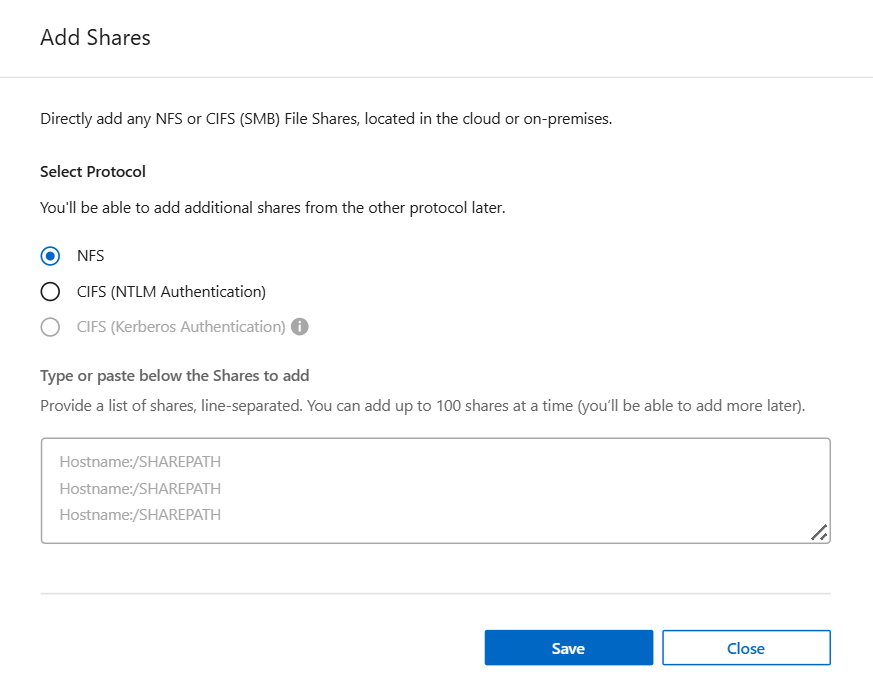
追加するファイル共有のプロトコルを選択します。
-
NTLM 認証を使用して CIFS 共有を追加する場合は、Active Directory の資格情報を入力して CIFS ボリュームにアクセスします。読み取り専用の資格情報はサポートされていますが、管理者の資格情報を使用してフルアクセスを提供することをお勧めします。 保存を選択します。
-
-
スキャンするファイル共有を追加します (1 行につき 1 つのファイル共有)。次に、[続行] を選択します。
-
確認ダイアログに追加された共有数が表示されます。
-
ボリュームをスキャンする方法を決定します。"マッピングスキャンと分類スキャンの違いは何ですか?"。
-
システム内のすべてのボリュームでスキャンを有効にするには、*スキャンを有効にする*を選択し、*すべてのボリュームのみをマッピングする*または*すべてのボリュームをフルスキャンする*を選択します。
特定のボリュームのみのスキャンを管理するには、*スキャンを有効にする*を選択し、次に*管理*を選択します。システム概要画面で、スキャン対象のリソースを特定します。各ボリュームごとにスキャンタイプを選択し、次に希望するスキャンタイプ(フルスキャンまたはマッピングのみ)に設定します。
見るボリュームのスキャンを有効または無効にする詳細については。
|
|
システム概要ページには、「書き込み権限なしでスキャンする」というオプションがありますが、デフォルトでは無効になっています。Data Classification に適切な権限がない場合、Data Classification は「最終アクセス時刻」を元のタイムスタンプに戻すことができないため、ファイルのスキャンは実行されません。+ 「書き込み権限なしでスキャンする」オプションを使用すると、この設定を上書きできます。このオプションの詳細については、"データ分類のデータソースから収集されたメタデータ"を参照してください。 |
データ分類機能は、追加したファイル共有内のファイルのスキャンを開始します。[スキャンの進行状況を追跡する]スキャン結果はダッシュボードで確認できます。
|
|
Kerberos 認証を使用した CIFS 構成のスキャンが正常に完了しない場合は、[構成] タブでエラーを確認してください。 |
ファイル共有グループを編集する
ファイル共有グループを作成した後、CIFS プロトコルを編集したり、ファイル共有を追加および削除したりできます。
-
データ分類メニューから、*構成*を選択します。
-
設定ページから、変更するファイル共有グループシステムを見つけて、管理を選択します。
-
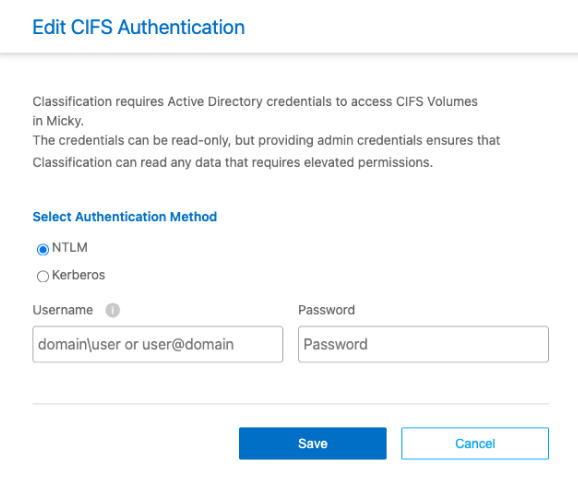
CIFS 資格情報の編集 を選択します。
-
認証方法を選択します: NTLM または Kerberos。
-
Active Directory の ユーザー名 と パスワード を入力します。
-
プロセスを完了するには、[保存] を選択します。
-
データ分類メニューから、*構成*を選択します。
-
設定ページから、変更したいファイル共有グループを探します。管理を選択します。
-
+ 共有を追加 を選択します。
-
追加するファイル共有のプロトコルを選択します。
すでに構成済みのプロトコルにファイル共有を追加する場合、変更は必要ありません。
2番目のプロトコルでファイル共有を追加する場合は、認証が適切に設定されていることを確認してください。"前提条件" 。
-
スキャンするファイル共有(1行につき1つのファイル共有)を次の形式で追加します。
<host_name>:/<share_path>。 -
ファイル共有の追加を完了するには、Saveを選択します。
-
データ分類メニューから、*構成*を選択します。
-
ファイル共有を削除するシステムを見つけて、管理を選択します。
-
システム概要ページから、削除するファイル共有の「アクション」
 を選択します。
 -
[アクション] メニューから、[共有を削除] を選択します。
スキャンの進行状況を追跡する
初期スキャンの進行状況を追跡できます。
-
構成 メニューを選択します。
-
ファイル共有グループを見つけて、管理を選択します。
-
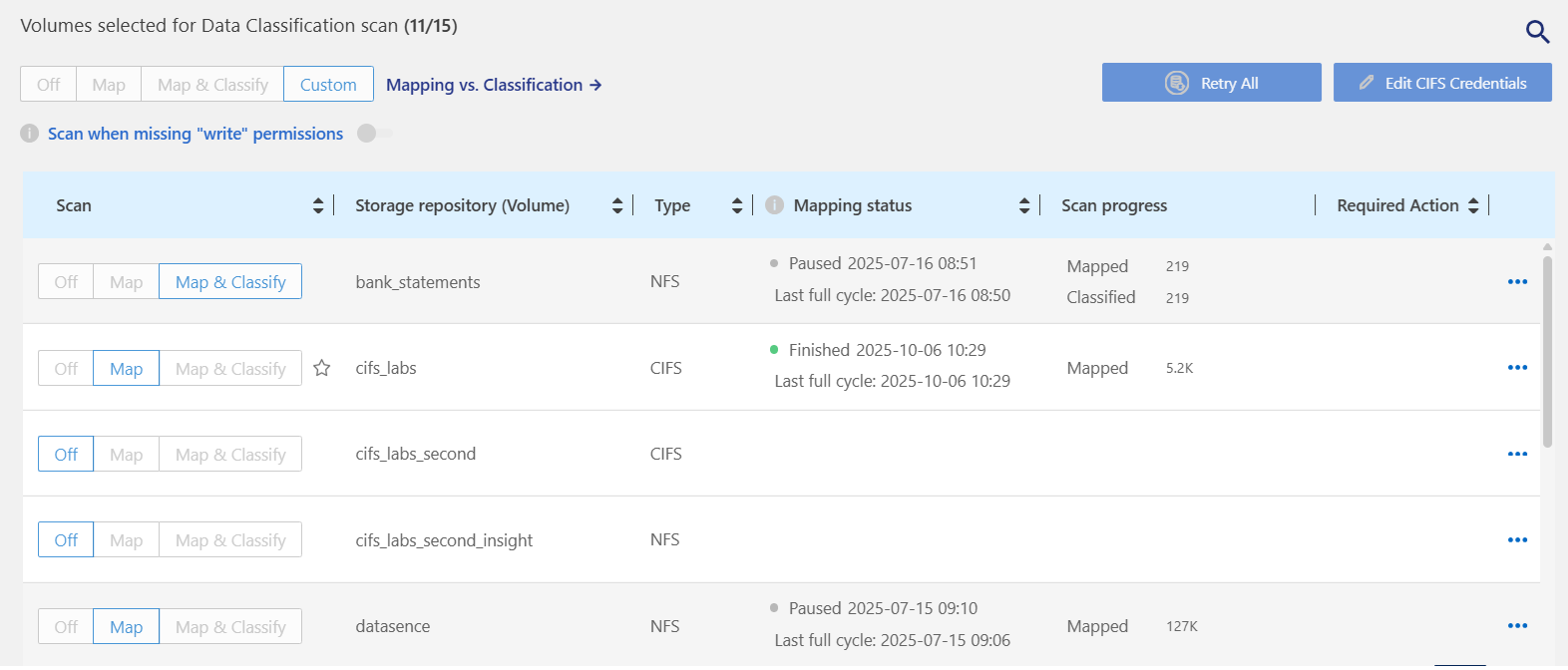
ストレージリポジトリの状態を確認するには、「スキャン進行状況」列を確認してください。フルスキャンを有効にしている場合は、個別の進行状況バーが表示されます。
ボリュームのスキャンを有効または無効にする
設定メニューから、いつでも任意のシステムでスキャンを開始または停止できます。また、マップのみのスキャンとフルスキャンを切り替えることもできます。
「書き込み権限なしでスキャンする」オプションは、デフォルトでは無効になっています。これは、NetApp Data Classificationに適切な書き込み権限がない場合、NetApp Data Classificationが「最終アクセス時刻」を元のタイムスタンプに戻すことができないため、システムはファイルをスキャンしないことを意味します。システムが最終アクセス時刻の変更を許容できる場合は、このオプションを選択してください。"詳細情報"。
|
|
システムに追加された新しいボリュームは、すべてのボリュームのスキャンを有効にしている場合にのみ自動的にスキャンされます。特定のボリュームでのみスキャンを有効にしている場合は、新しく追加したボリュームで手動でスキャンを有効にする必要があります。 |
-
データ分類メニューから、*構成*を選択します。
-
スキャンするシステムを特定します。スキャンを有効にするを選択します。ドロップダウンから、すべてのボリュームをスキャン:フルスキャン、すべてのボリュームをスキャン:マッピングのみ、またはスキャンの管理を選択してシステムメニューを開き、特定のボリュームでスキャンを設定します。
個々のボリュームのスキャンを有効または無効にするには、リストから該当するボリュームを選択してください。スキャンタイプの列で、Map only または Full scan を選択してください。
スキャンを有効にすると、データ分類はシステムで選択したボリュームのスキャンを開始します。データ分類がスキャンを開始するとすぐに、コンプライアンス ダッシュボードに結果が表示され始めます。スキャンの完了時間はデータの量に応じて数分から数時間の範囲になります。