


NetApp Ransomware Resilienceでクリーンリストアを使用してワークロードをリカバリ

 変更を提案
変更を提案

 PDF
PDF
NetApp Ransomware Resilienceを使用すると、クリーンリストアを使用して、暗号化ベースのランサムウェア攻撃のあとにガイド付きリカバリを実行できます。クリーンリストアは、データ損失を最小限に抑え、ワークロードを可能な限り短時間でオンラインに戻すための最適化されたリカバリパスを特定します。
開始する前に
必須コンソールロール:このタスクを実行するには、"スーパー管理者"またはRansomware Resilience管理者ロールが必要です。"NetApp Consoleのランサムウェア耐性ロールについて学ぶ"。
クリーンな復元を実行する前に、"隔離された回復環境"を設定しておく必要があります。
考慮事項
-
暗号化に基づく攻撃(ユーザーの行動とエントロピーの両方)および不審なユーザーの行動に基づく攻撃に対してのみ、クリーンリストアを実行できます。データ漏洩やデータ破壊攻撃の場合、クリーンリストアはサポートされていません。
-
隔離された復旧環境に新しい操作を実行するための容量がない場合、空きができるまでキューに格納されます。
-
NetApp Ransomware Resilienceリカバリダッシュボードでは、アクティブなクリーン復元操作とキューに登録されているクリーン復元操作のステータスをいつでも監視できます。
-
-
クリーンな復元を開始すると、元のボリュームがアンマウントされるため、IOアクセスが中断される可能性があります。
代替場所への復元に関する考慮事項
クリーン復元を使用してボリュームを復元する場合、同じConsoleエージェントによって管理されている別の場所に復元するオプションがあります。新しい場所は、同じシステム、ストレージVM、またはアグリゲート上、あるいは異なるシステム、ストレージVM、またはアグリゲート上に配置できます。別の場所に復元する場合:
-
新しいボリュームではARPが自動的に有効になります。
-
分岐経路は、指定した名前に基づいて設定されます。例えば:
<Data LIF IP address of destination storage VM>:<new volume name> -
復元されたボリュームのエクスポートポリシーは、ソースボリュームと同じです。
-
リストアされたボリューム上のSMB共有は、ソースボリュームと同じです。
クリーンな復元を実行します
-
Recovery セクションで、復元するワークロードを指定します。Restore を選択します。
-
復元タイプのオプションで、クリーン復元を選択し、次へをクリックします。
-
使用する隔離されたリカバリ環境を選択し、*[次へ]*をクリックします。
-
隔離された復旧環境を確認し、正しい場所であることを確認します。Restoreを選択します。
-
Ransomware Resilienceは必要な設定を実行します。セットアップが正常に完了すると、Ransomware Resilienceがステータスを更新します。先に進むには、Nextを選択してください。
-
セットアップが完了したら、分析を実行を選択します。Ransomware Resilienceは、影響を受けていない最新のスナップショットを検索します。
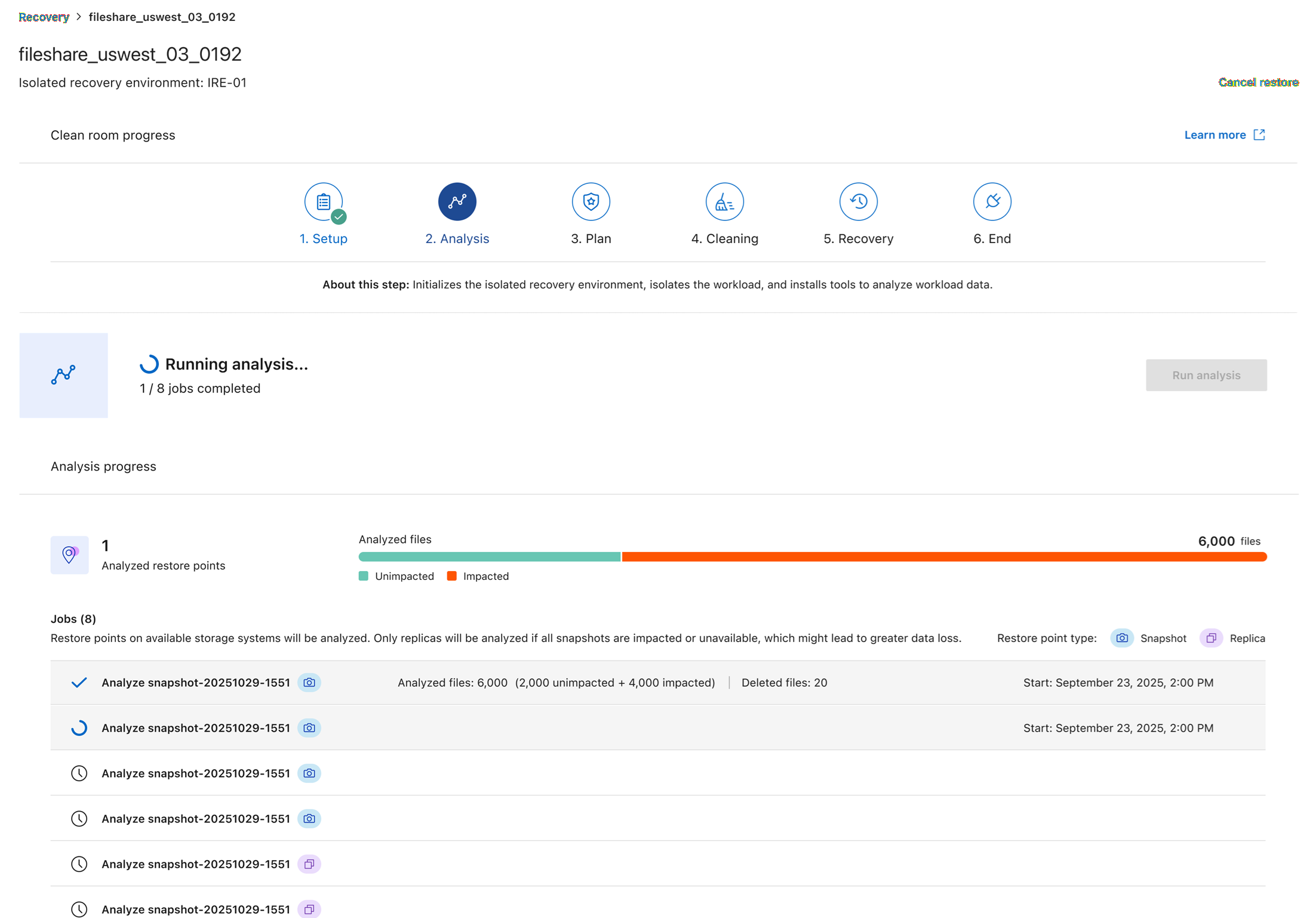
分析の実行中に、停止を選択できます。分析を停止すると、クリーンな復元プロセスを最初からやり直す必要があります。
-
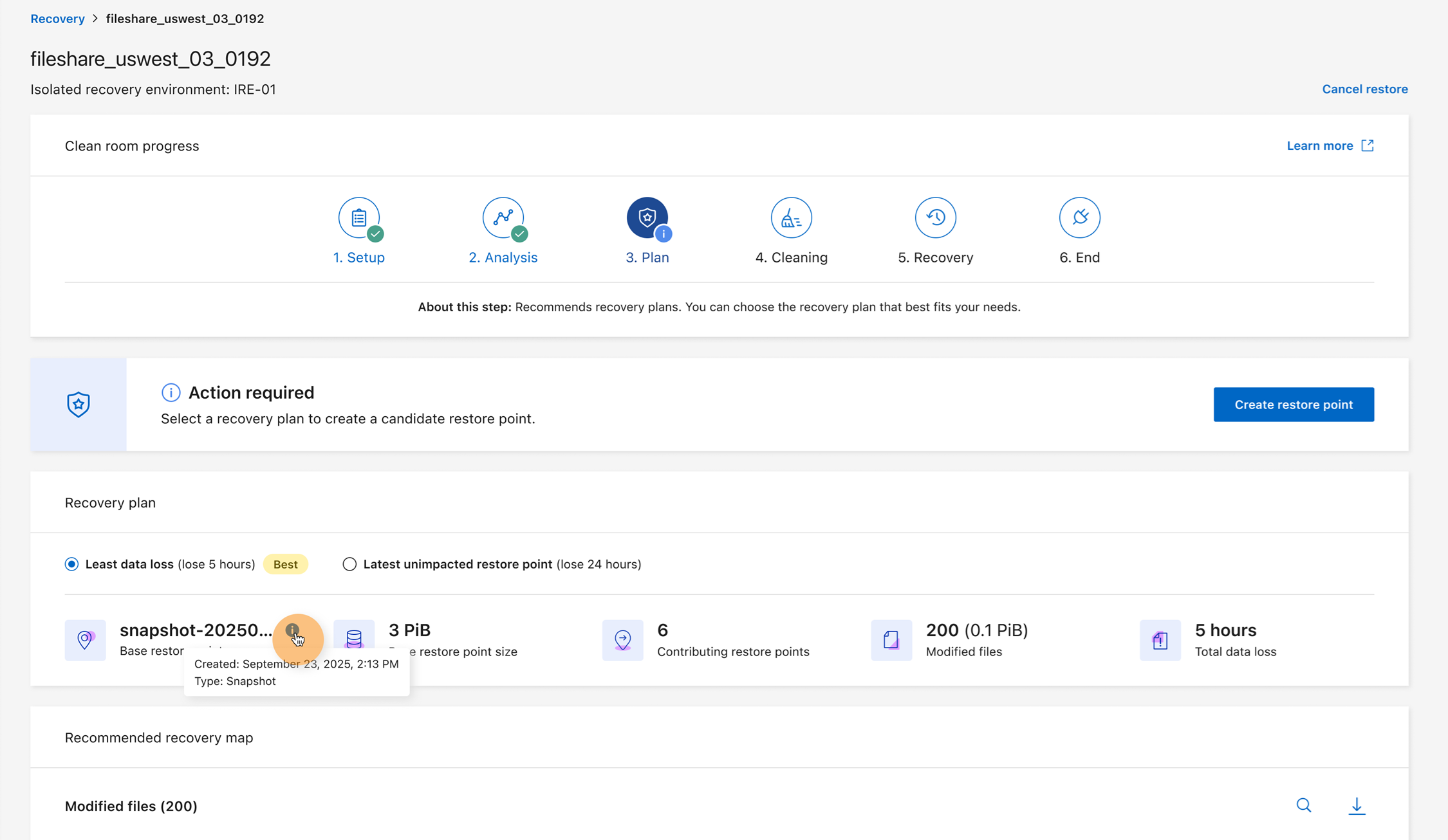
分析が完了したら、Nextを選択して回復計画を立ててください。Ransomware Resilienceには、Least data lossとLatest unimpacted restore pointという2つのオプションがあります。いずれかのオプションを選択し、必要に応じて、それぞれの復元ポイントの個々のファイルデータを確認できます。
詳細なファイルイベントデータを表示するには、分析対象のファイルを選択します:暗号化の状態とメタデータ(作成、変更、削除された日時、およびどの復元ポイントがどの操作に対応するか)が確認できます。
-
復元ポイントを選択したら、復元ポイントの作成を選択してください。Ransomware Resilienceは、復元ポイントを作成するための一連の作業を開始します。この処理が完了したら、次へを選択してください。
-
ファイルからマルウェアをクリーニングするには、クリーニングを開始を選択します。
-
クリーニングが完了したら、次へを選択します。
-
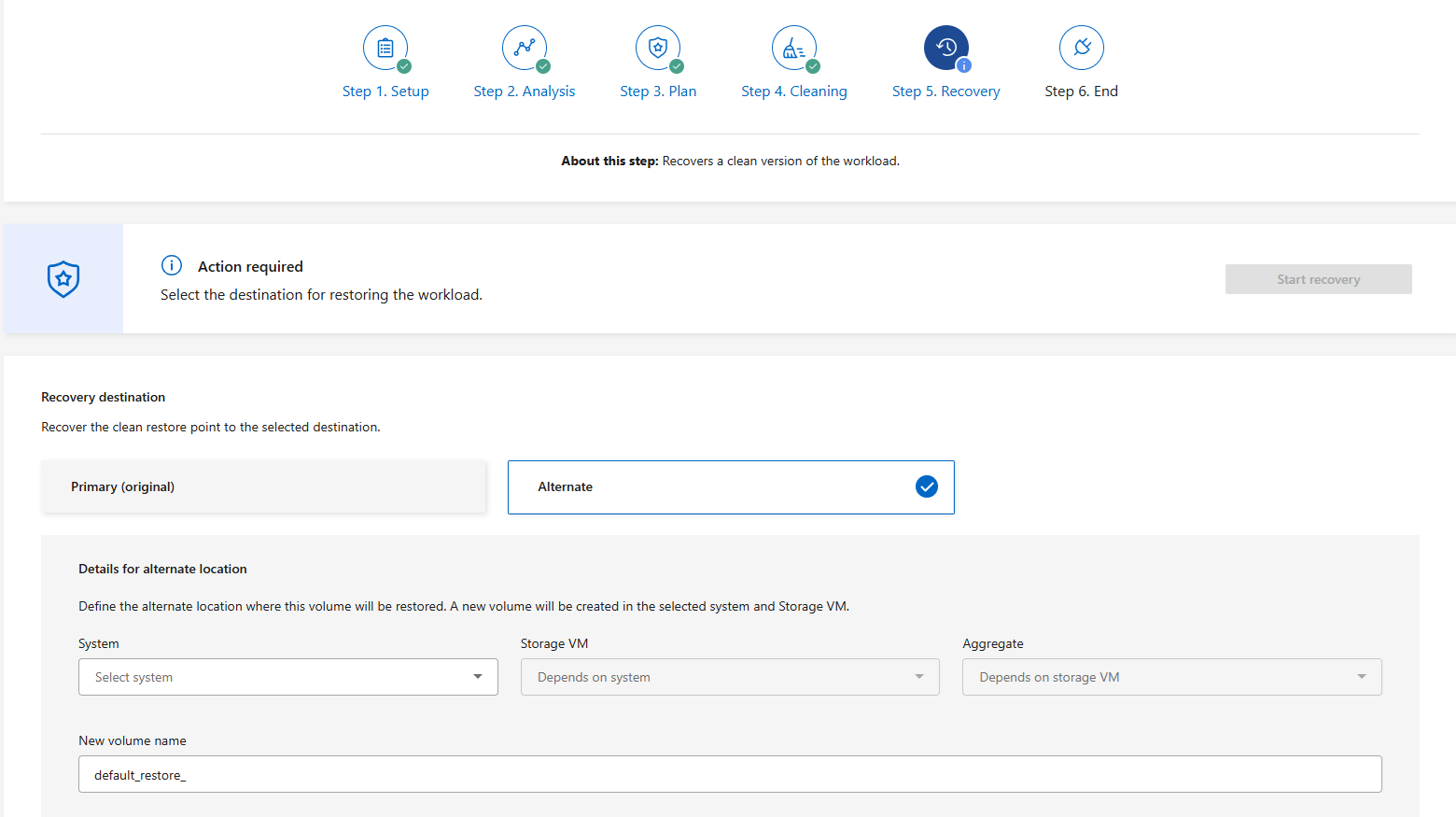
復元先を選択してください:
-
Primary (original) を選択すると、元の場所に復元されます。
プライマリロケーションが利用できず、"セカンダリソースを設定した"場合は、代わりにセカンダリソースにリストアできます。
-
新しいボリュームに復元するには、代替を選択します。新しいボリュームのシステム、Storage VM、およびアグリゲートを選択し、新しいボリューム名を指定します。
-
-
リカバリ開始を選択して、リカバリを開始します。
-
リカバリが完了したら、Nextを選択して最終フェーズに進みます。
-
リソースを解放して終了を選択して、リソースを解放し、クリーンルームを閉じます。確認するには、終了を選択します。