


NetApp Ransomware Resilienceのカスタムリストアを使用してランサムウェア攻撃から復旧

 変更を提案
変更を提案

 PDF
PDF
Ransomware Resilienceを使用すると、ストレージ管理者は、推奨復元ポイントまたは優先復元ポイントのどちらからワークロードを復元するのが最適かを判断できます。

|
Ransomware Resilienceは、クリーン復元オプションもサポートしており、ガイド付き復旧機能と高度な機能が提供され、クリーンで暗号化されていないデータのみが復旧されることが保証されます。 |
ワークロードを復元する
必要なコンソールロール 組織管理者、フォルダまたはプロジェクト管理者、またはランサムウェア対策管理者。"すべてのサービスのコンソールアクセスロールについて学習します"。
セキュリティ ストレージ管理者は、さまざまなレベルでデータを回復できます。
-
すべてのボリュームをリカバリする
-
ボリュームレベル、ディレクトリレベル、またはファイルレベルでファイル共有を復元します。
-
VM レベルでデータストアから回復します。
プロセスはワークロードの種類によって異なります。
-
ランサムウェア耐性メニューから、「回復」を選択します。
-
*回復*ページでワークロード情報を確認します。
-
「復元が必要」状態にあるワークロードを選択します。
-
復元するには、[復元] を選択します。
-
ファイルのクリーンアップを行わずに続行するには、カスタム復元を選択してください。
-
復元範囲: 実行する復元の種類を選択します。
-
全巻
-
量別
-
ファイル別: 復元するフォルダーまたは単一のファイルを指定できます。

SAN ワークロードの場合、ワークロードごとにのみ復元できます。
最大 100 個のファイルまたは 1 つのフォルダーを選択できます。 -
-
ボリュームを選択したかファイルを選択したかに応じて、以下のいずれかの手順に進んでください。
すべてのボリュームを復元する
-
ランサムウェア耐性メニューから、「回復」を選択します。
-
「復元が必要」状態のワークロードを選択してください。
-
復元するには、[復元] を選択します。
-
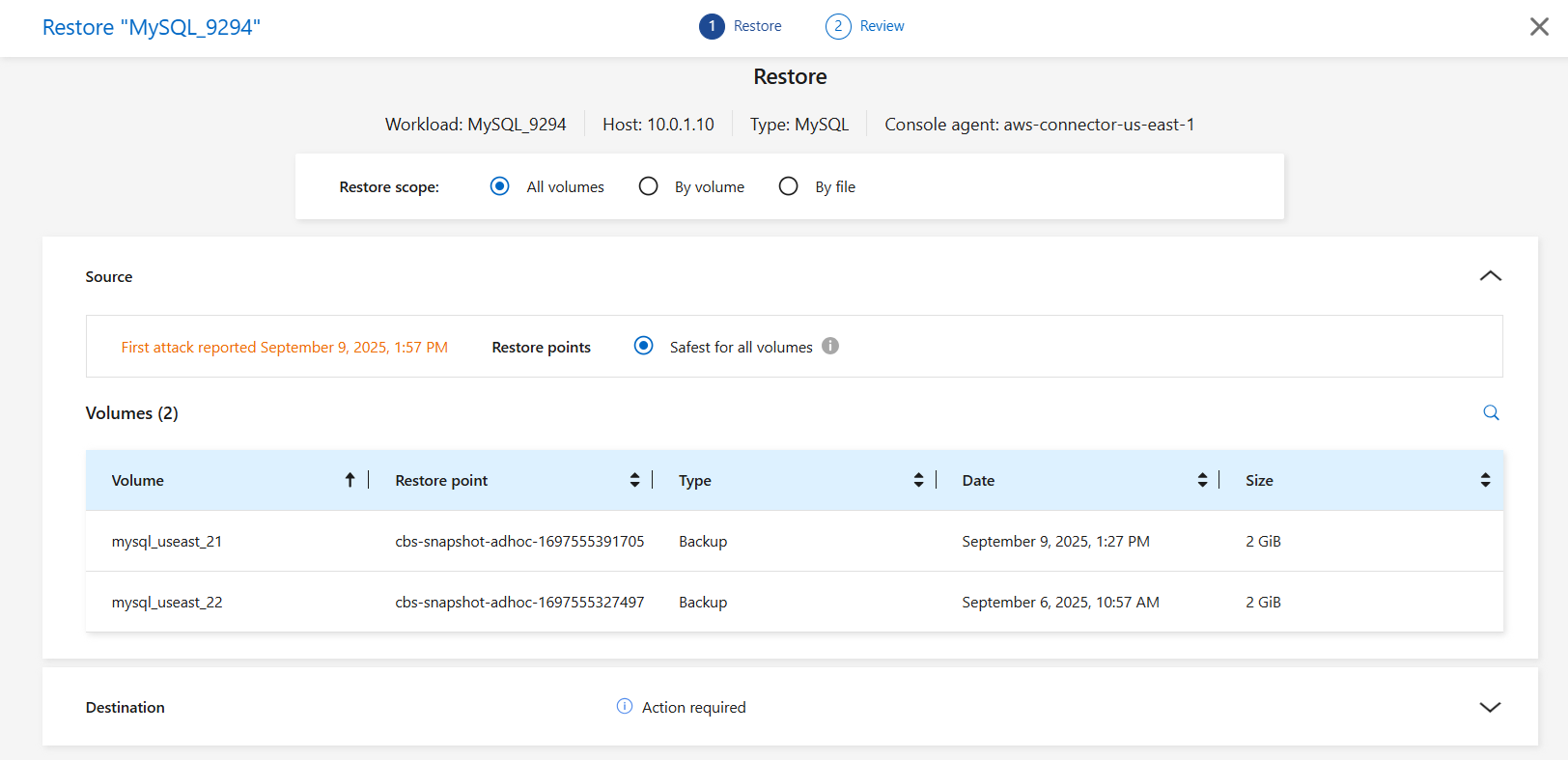
[復元] ページの [復元範囲] で、[すべてのボリューム] を選択します。
-
ソース: 詳細を表示するには、[ソース] の横にある下矢印を選択します。
-
データを復元するために使用する復元ポイントを選択します。
ランサムウェア耐性は、インシデント発生直前の最新のバックアップを最適な復元ポイントとして識別し、「すべてのボリュームに対して最も安全」という表示を表示します。これは、最初に検出されたボリュームへの最初の攻撃の前に、すべてのボリュームがコピーに復元されることを意味します。
-
-
目的地: 詳細を表示するには、目的地の横にある下矢印を選択します。
-
システムを選択します。
-
ストレージ VM を選択します。
-
集計を選択します。
-
すべての新しいボリュームの先頭に追加されるボリューム プレフィックスを変更します。
新しいボリューム名は、プレフィックス + 元のボリューム名 + バックアップ名 + バックアップ日付として表示されます。
-
-
*保存*を選択します。
-
*次へ*を選択します。
-
選択内容を確認します。
-
*復元*を選択します。
-
上部のメニューから [リカバリ] を選択し、[リカバリ] ページでワークロードを確認します。ここでは、操作のステータスがさまざまな状態を遷移します。
ボリュームレベルでワークロードをリストアする
-
ランサムウェア耐性メニューから、「回復」を選択します。
-
「復元が必要」状態のワークロードを選択してください。
-
復元するには、[復元] を選択します。
-
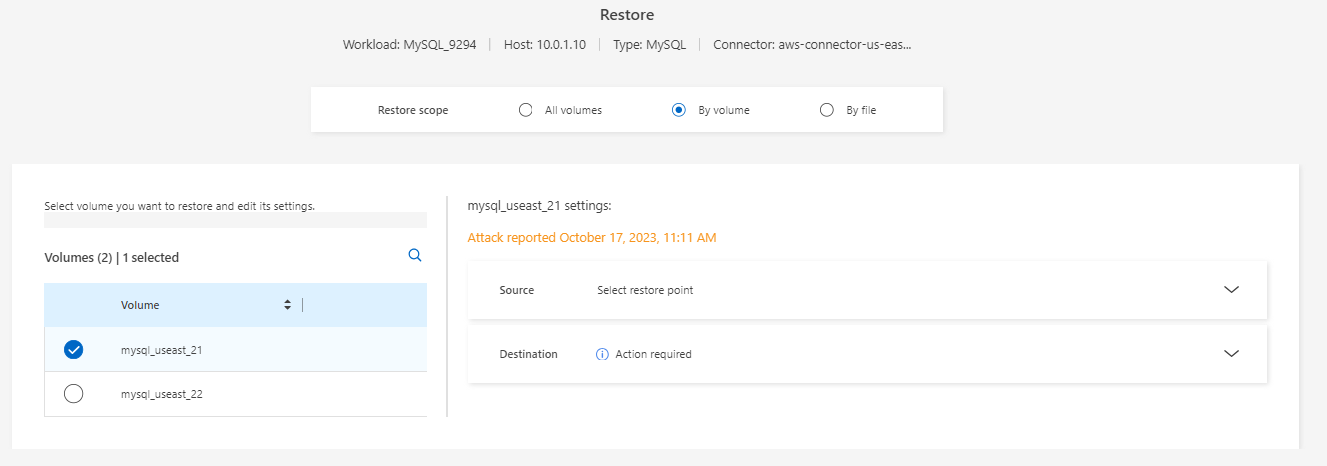
[復元] ページの [復元範囲] で、[ボリューム別] を選択します。
-
ボリュームのリストで、復元するボリュームを選択します。
-
ソース: 詳細を表示するには、[ソース] の横にある下矢印を選択します。
-
データを復元するために使用する復元ポイントを選択します。
ランサムウェア耐性は、インシデント発生直前の最新のバックアップを最適な復元ポイントとして識別し、「推奨」表示を表示します。
-
-
目的地: 詳細を表示するには、目的地の横にある下矢印を選択します。
-
システムを選択します。
-
ストレージ VM を選択します。
-
集計を選択します。
-
新しいボリューム名を確認します。
新しいボリューム名は、元のボリューム名 + バックアップ名 + バックアップ日付として表示されます。
-
-
*保存*を選択します。
-
*次へ*を選択します。
-
選択内容を確認します。
-
*復元*を選択します。
-
上部のメニューから [リカバリ] を選択し、[リカバリ] ページでワークロードを確認します。ここでは、操作のステータスがさまざまな状態を遷移します。
ファイルレベルでワークロードを復元する
ファイルレベルでワークロードを復元する前に、影響を受けるファイルのリストを表示できます。アラートページにアクセスすると、影響を受けるファイルのリストをダウンロードできます。次に、復元ページを使用してリストをアップロードし、復元するファイルを選択します。
ファイルレベルでワークロードを同じシステムまたは別のシステムに復元できます。
影響を受けるファイルのリストを取得します
影響を受けるファイルのリストを取得するには、「アラート」ページを使用します。
|
|
ボリュームに複数のアラートがある場合は、各アラートについて影響を受けるファイルのCSVリストをダウンロードする必要があります。 |
-
ランサムウェア耐性メニューから、「アラート」を選択します。
-
アラートページで、結果をワークロードごとに並べ替えて、復元したいワークロードに関するアラートを表示します。
-
そのワークロードのアラートのリストから、アラートを選択します。
-
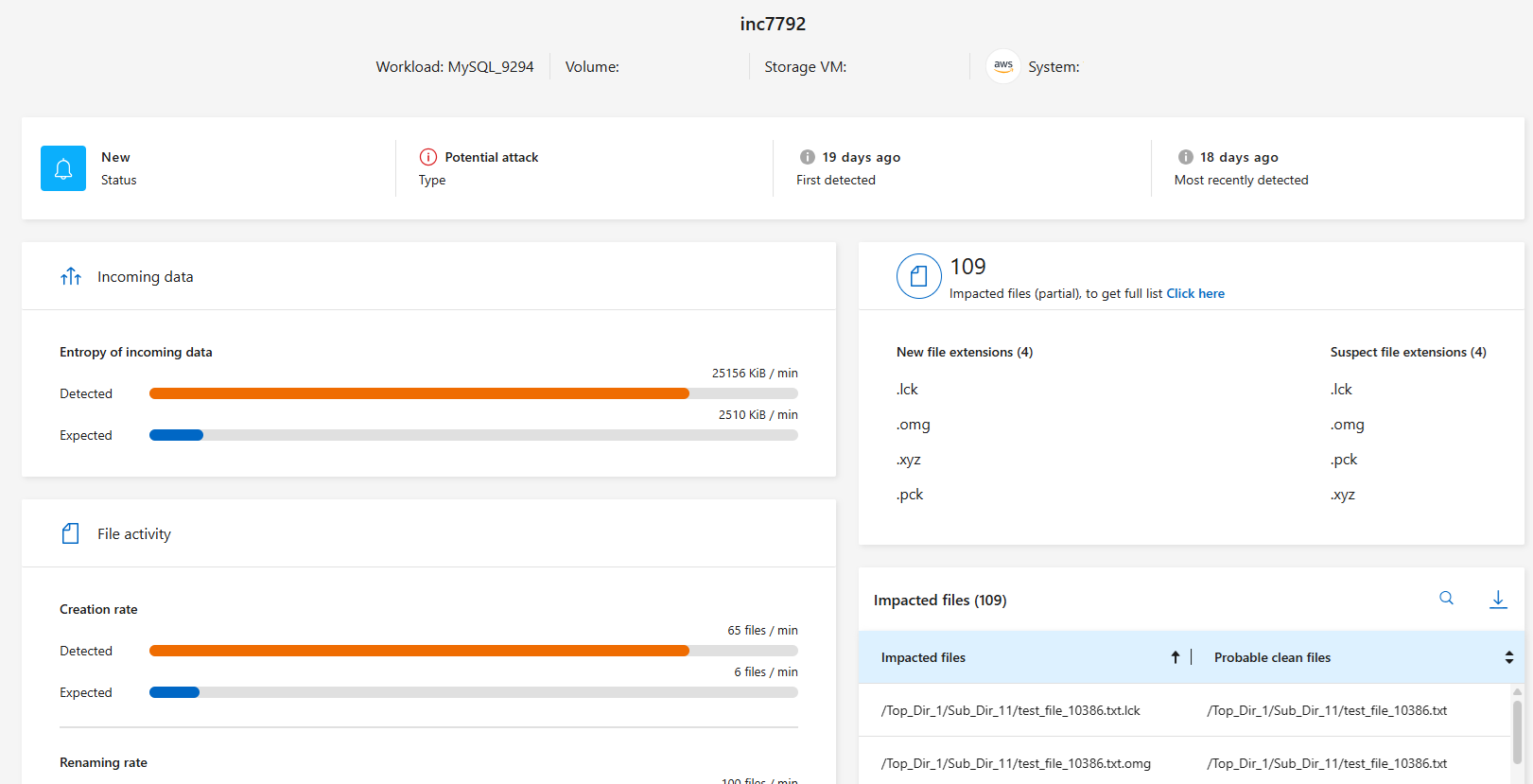
そのアラートに対して、単一のインシデントを選択します。
-
ファイルの完全なリストを表示するには、[影響を受けるファイル] ペインの上部にある [ここをクリック] を選択します。
-
そのインシデントについては、ダウンロード アイコンを選択し、影響を受けるファイルのリストを CSV 形式でダウンロードします。
ファイルを復元する
影響を受けたファイルを評価した後、復元することができます。
-
ランサムウェア耐性メニューから、「回復」を選択します。
-
「復元が必要」状態のワークロードを選択してください。
-
*復元*を選択します。
-
[復元] ページの [復元範囲] で、[ファイル別] を選択します。
-
ボリュームのリストで、復元するファイルが含まれているボリュームを選択します。
-
復元ポイント: 詳細を表示するには、*復元ポイント*の横にある下矢印を選択します。データを復元するために使用する復元ポイントを選択します。

[復元ポイント] ウィンドウの [理由] 列には、スナップショットまたはバックアップの理由が「スケジュール済み」または「ランサムウェア インシデントへの自動対応」として表示されます。 -
ファイル:
-
ファイルを自動的に選択: Ransomware Resilience によって復元するファイルが選択されます。
-
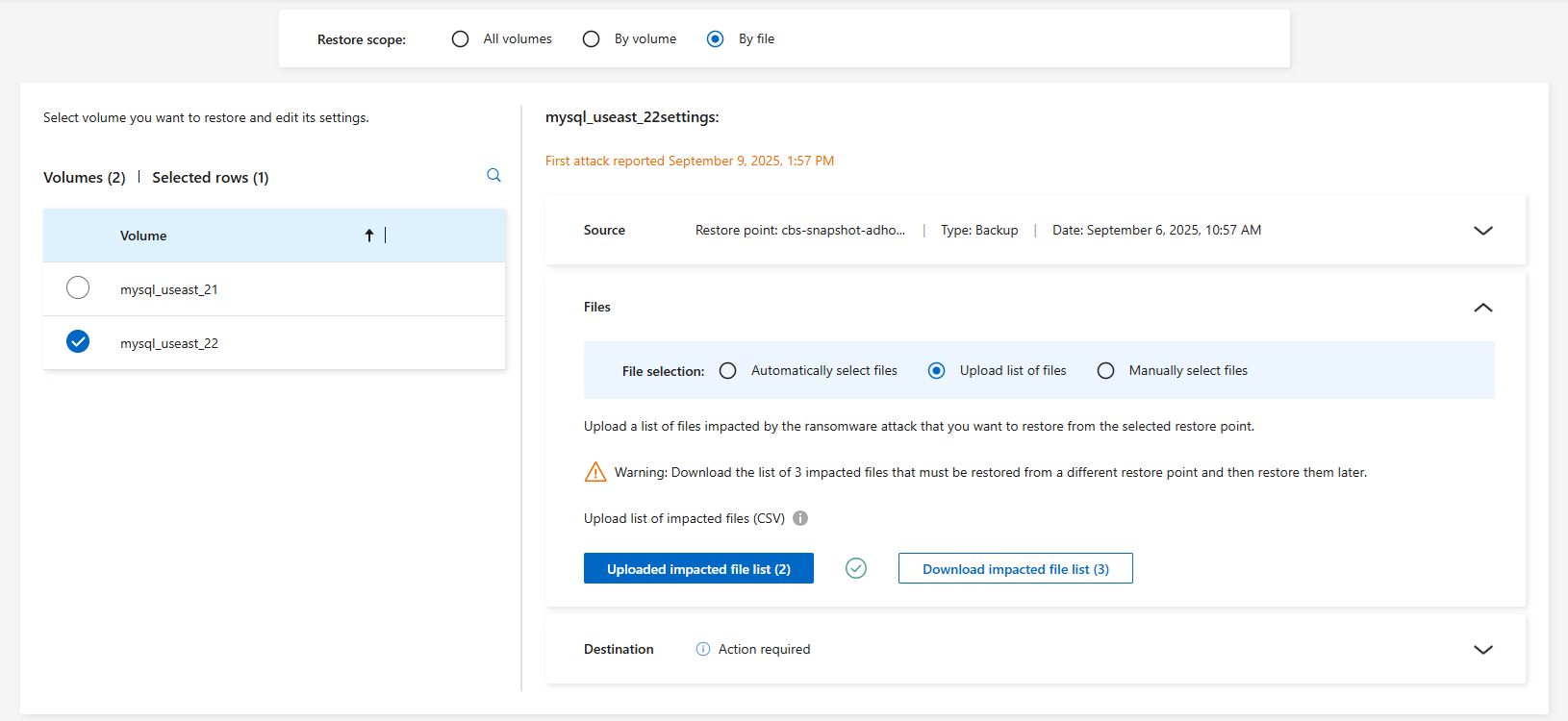
ファイルのリストアップロード: アラート ページから取得した、または所有している影響を受けるファイルのリストを含む CSV ファイルをアップロードします。一度に最大 10,000 個のファイルを復元できます。
-
ファイルを手動で選択: 復元するファイルまたはフォルダーを最大 10,000 個選択します。
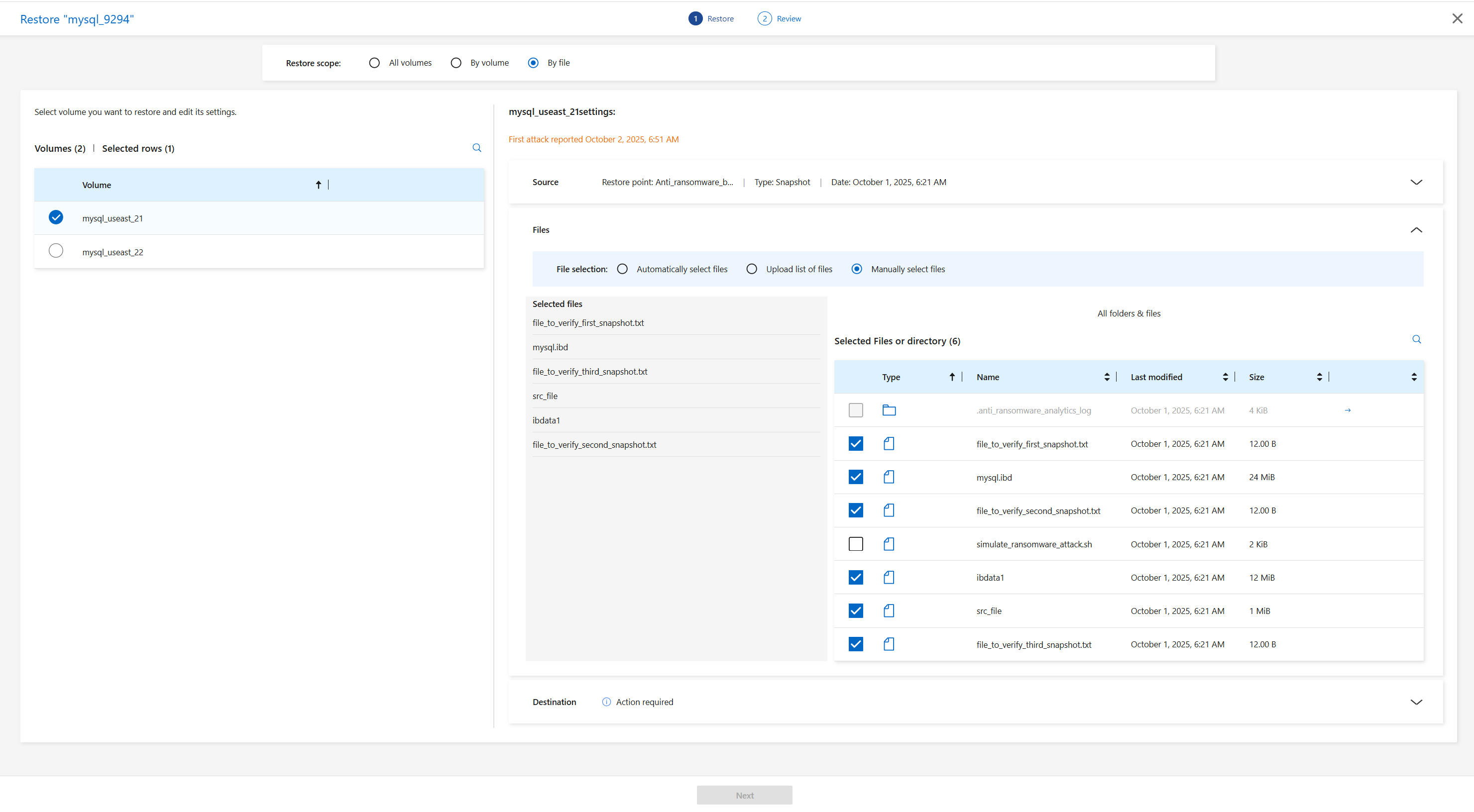
選択した復元ポイントを使用してファイルを復元できない場合は、復元できないファイルの数を示すメッセージが表示され、[影響を受けるファイルのリストをダウンロード] を選択して、それらのファイルのリストをダウンロードできます。 -
-
目的地: 詳細を表示するには、目的地の横にある下矢印を選択します。
-
データを復元する場所(元のソースの場所または指定できる別の場所)を選択します。
元のファイルまたはディレクトリは復元されたデータによって上書きされますが、新しい名前を指定しない限り、元のファイルとフォルダの名前は同じままになります。 -
システムを選択します。
-
ストレージ VM を選択します。
-
必要に応じて、パスを入力します。
復元のパスを指定しない場合は、ファイルは最上位ディレクトリの新しいボリュームに復元されます。 -
復元されたファイルまたはディレクトリの名前を現在の場所と同じ名前にするか、異なる名前にするかを選択します。
-
-
*次へ*を選択します。
-
選択内容を確認します。
-
*復元*を選択します。
-
上部のメニューから [リカバリ] を選択し、[リカバリ] ページでワークロードを確認します。ここでは、操作のステータスがさまざまな状態を遷移します。
ファイル共有またはデータストアを復元する
-
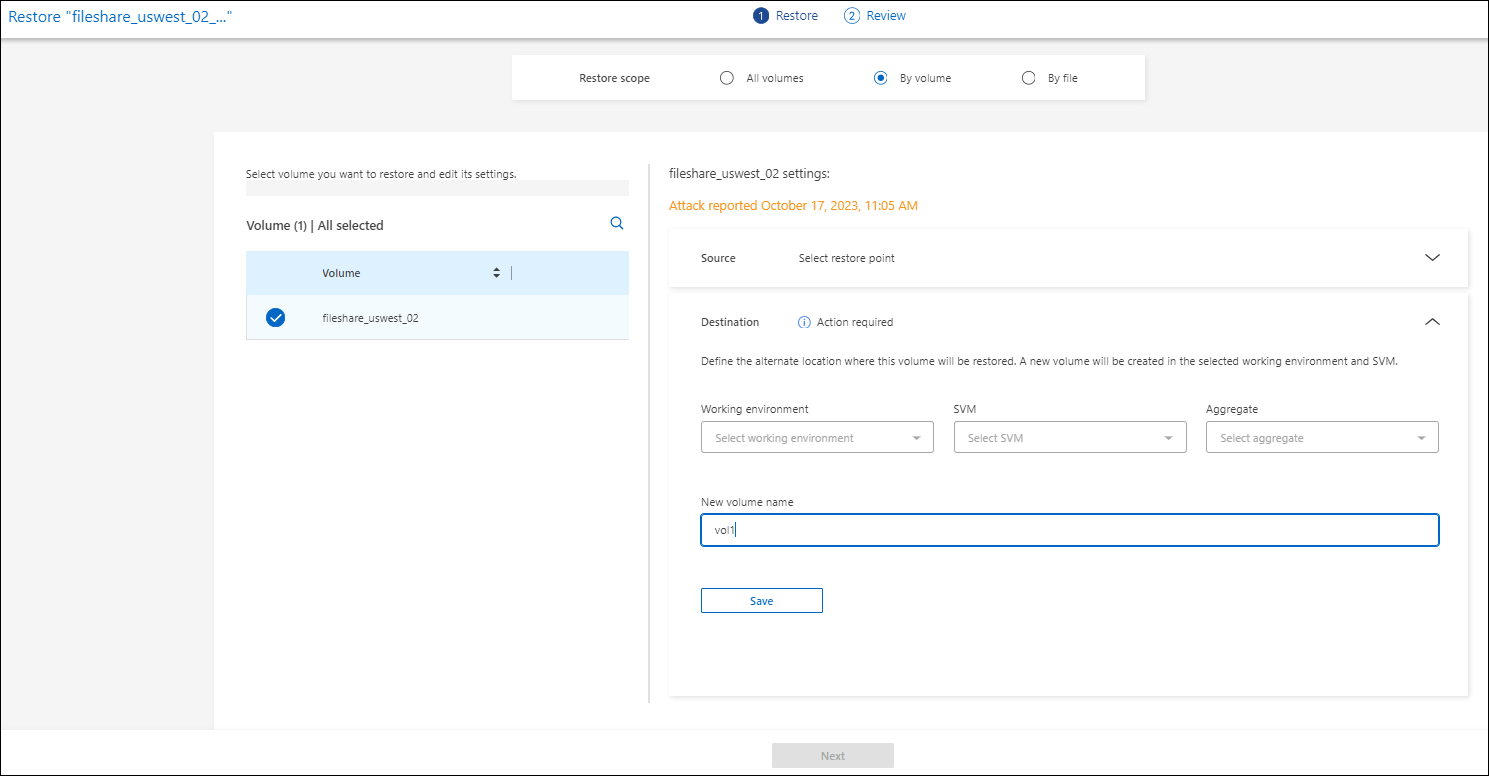
復元するファイル共有またはデータストアを選択した後、[復元] ページの [復元範囲] で [ボリューム別] を選択します。
-
ボリュームのリストで、復元するボリュームを選択します。
-
ソース: 詳細を表示するには、[ソース] の横にある下矢印を選択します。
-
データを復元するために使用する復元ポイントを選択します。
ランサムウェア耐性は、インシデント発生直前の最新のバックアップを最適な復元ポイントとして識別し、「推奨」表示を表示します。
-
-
目的地: 詳細を表示するには、目的地の横にある下矢印を選択します。
-
データを復元する場所(元のソースの場所または指定できる別の場所)を選択します。
元のファイルまたはディレクトリは復元されたデータによって上書きされますが、新しい名前を指定しない限り、元のファイルとフォルダの名前は同じままになります。 -
システムを選択します。
-
ストレージ VM を選択します。
-
必要に応じて、パスを入力します。
復元のパスを指定しない場合は、ファイルは最上位ディレクトリの新しいボリュームに復元されます。
-
-
*保存*を選択します。
-
選択内容を確認します。
-
*復元*を選択します。
-
メニューから [リカバリ] を選択し、[リカバリ] ページでワークロードを確認します。ここで、操作のステータスがさまざまな状態を遷移します。
VM レベルで VM ファイル共有を復元する
復元する VM を選択した後、[回復] ページで次の手順を続行します。
-
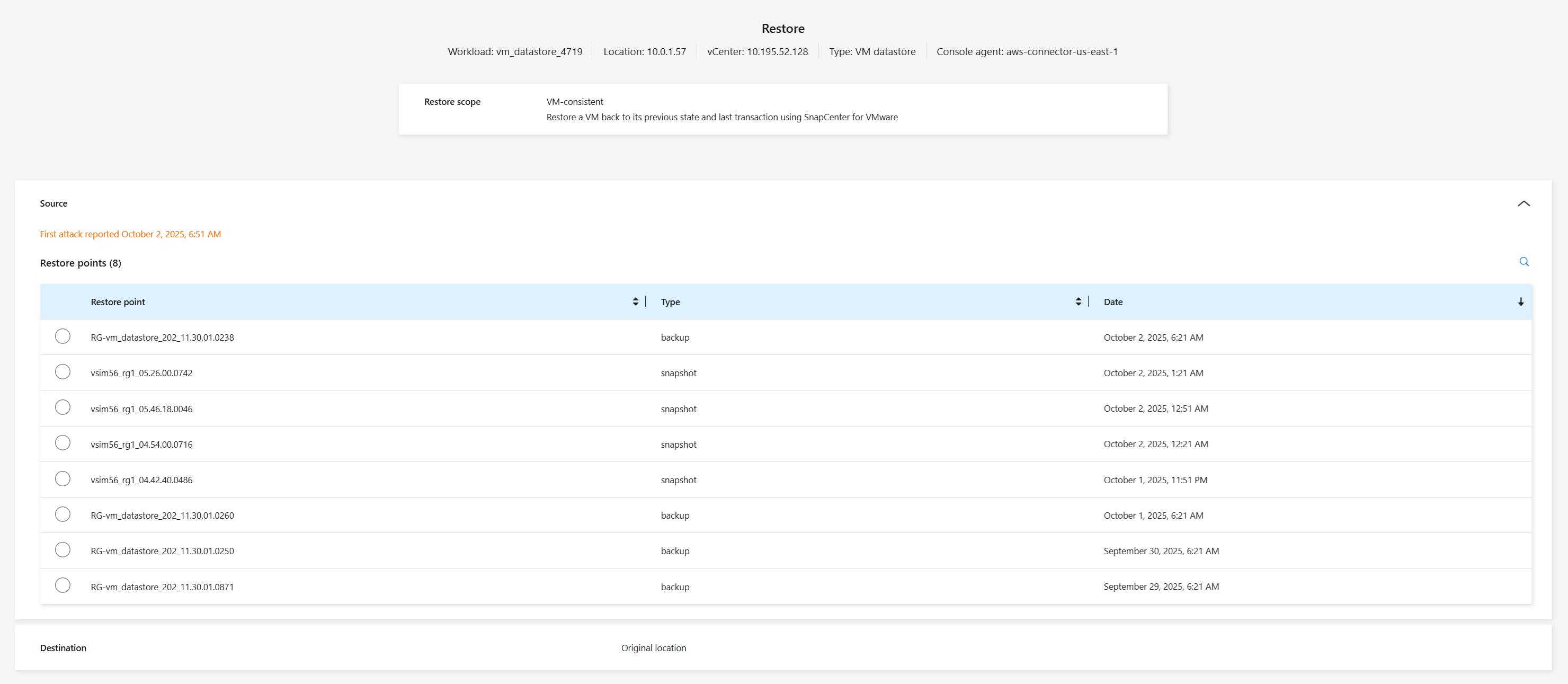
ソース: 詳細を表示するには、[ソース] の横にある下矢印を選択します。
-
データを復元するために使用する復元ポイントを選択します。
-
目的地: 元の場所へ。
-
*次へ*を選択します。
-
選択内容を確認します。
-
*復元*を選択します。
-
メニューから [リカバリ] を選択し、[リカバリ] ページでワークロードを確認します。ここで、操作のステータスがさまざまな状態を遷移します。