


NetApp Ransomware Resilienceでブロックまたは許可されたファイル拡張子を管理する

 変更を提案

 PDF

NetApp Ransomware Resilienceは、疑わしいファイル拡張子をブロックする保護戦略の設定をサポートしています。Ransomware Resilienceは、既知の疑わしいファイル拡張子のデフォルトリストを提供し、疑わしいファイルが作成された時点でそれをブロックして、ランサムウェア攻撃を防止します。ファイル拡張子のリストはカスタマイズ可能で、必要に応じて項目を追加または削除できます。
疑わしいファイル拡張子をブロックする保護設定を行う場合、それはワークロードレベルで設定されます。ただし、ストレージVM(SVM)レベルでファイル拡張子のリストをカスタマイズできるため、同じワークロード内の異なるSVMで異なるリストを使用できます。
ファイル拡張子ブロックの仕組み
ファイル拡張子リストを設定するには、2つの方法があります:
-
ファイル拡張子をブロック - リストに含まれるすべてのファイル拡張子はブロックされ、ランサムウェアの脅威としてマークされます。
-
許可するファイル拡張子 - このリストにある拡張子を持つファイルのみが許可されます。リストに記載されていない拡張子を持つファイルはすべてブロックされ、ランサムウェアの脅威とみなされます。
ONTAPからのファイル拡張子ブロック
ONTAPでブロックする特定のファイル拡張子を設定している場合、Ransomware Resilienceはそのリストを認識します。Ransomware Resilienceで疑わしいファイルのブロックを有効にしようとしてブロックされた場合は、有効になっているブロック対象のファイル拡張子リストが多すぎます。続行するには、ONTAPでリストの1つを削除してください。
Ransomware Resilienceが提供するデフォルトのリストは、ONTAPよりも厳選された、マルウェアやランサムウェアによって作成されたファイル拡張子のリストです。
デフォルトのファイル拡張子
Ransomware Resilienceは、「NetApp」という名前のブロック対象ファイル拡張子のデフォルトリストを提供します。このリストを疑わしいファイル拡張子のブロック用に選択すると、Ransomware Resilienceはリスト上の拡張子を持つファイルをブロックします。このリストを変更したり、コピーしてカスタムリストのベースとして使用したりできます。また、別のデフォルトリストを設定することができます。
別のリストをデフォルトとして設定できます。リストをデフォルトとして設定すると、その後ファイルブロッキングが有効になったすべてのワークロードは、手動で別のリストを選択しない限り、そのリストを使用します。
ファイル拡張子リストを作成する
-
ランサムウェア耐性で、[設定] を選択します。
-
「ファイル拡張子」の見出しの下で、管理を選択します。
-
追加を選択します。
-
リストの*名前*を入力してください。
-
リストの動作方法を選択してください:
-
*拡張子をブロック*を選択すると、リストにあるすべてのファイル拡張子がランサムウェアの脅威として自動的にフラグ付けされます。
-
リストにある拡張子を持つファイルのみを許可するには、Allow extensions を選択します。
-
-
リストの作成方法を選択してください:
-
既存のリストから作成するには、*リストをコピー*タブを選択してください。
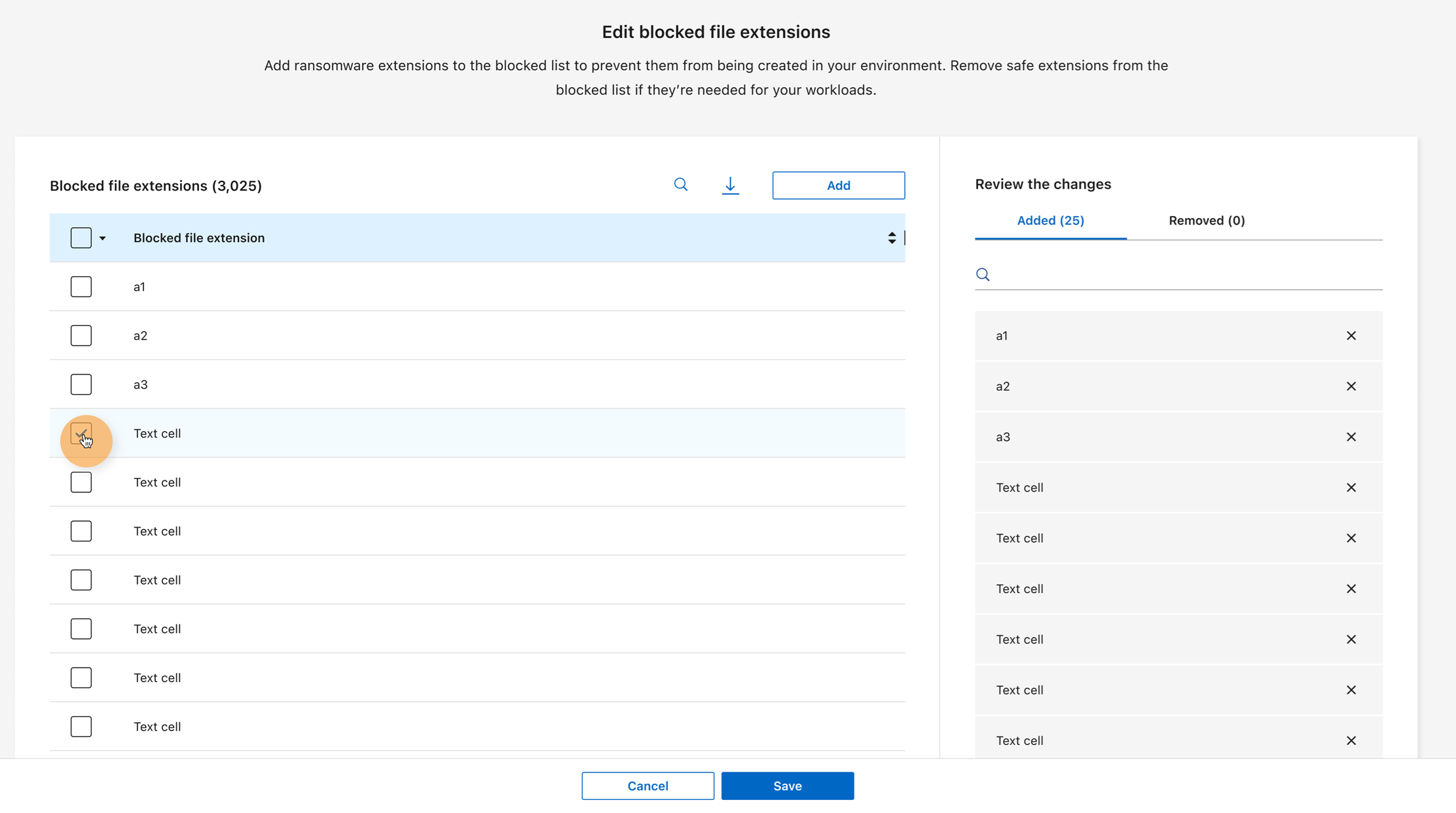
ファイル拡張子の一覧を確認してください。ファイル拡張子の横にある「X」を選択すると、拡張子を削除できます。拡張子を追加するには、*+ リストに追加*を選択してください。この選択を行うと、*手動で入力*タブに移動します。
-
*アップロード*タブを選択して、CSVファイルからファイル拡張子のリストを追加します。
「アップロード」を選択し、ブロックまたは許可するファイル拡張子のリストを含むCSVファイルを選択します。
-
リストに入力するには、*手動で入力*を選択します。たとえば「vvv, xyz, zzz」のように、リストをカンマ区切りの値のセットとして入力します。
-
-
ファイル拡張子のリストを確認し、*追加*を選択して新しいリストを作成します。
SVMにファイル拡張子リストを適用する
疑わしいファイル拡張子をブロックするポリシーを含むランサムウェア対策戦略を割り当てる場合、ワークロード全体に対して特定のファイル拡張子リストを指定できます。保護ポリシーを適用したあと、異なるSVMに異なるリストを適用できます。
このタスクを実行するには、ワークロードに疑わしいファイル拡張子をブロックする検出ポリシーが含まれている必要があります。方法については、"ランサムウェア対策戦略を構成する"をご覧ください。各SVMには、ファイル拡張子のリストを1つだけ割り当てることができます。
-
ランサムウェア耐性で、[設定] を選択します。
-
「ファイル拡張子」の見出しの下で、管理を選択します。
-
*Storage VM*タブを選択します。
-
疑わしいファイル拡張子のブロック保護が有効になっているSVMのリストを確認します。どのSVMがどのリストを使用しているかを確認できます。リストを変更するには、*リストの変更*を選択します。
-
ダイアログで、ドロップダウンメニューから新しいリストを選択し、*保存*を選択します。
ファイル拡張子リストを管理する
ファイル拡張子リストの内容はいつでも変更できます。リストを削除したり、不審ファイルのブロックを有効にする際のデフォルトリストを変更したりできます。
-
ランサムウェア耐性で、[設定] を選択します。
-
「ファイル拡張子」の見出しの下で、管理を選択します。
-
変更したいファイル拡張子のリストを特定してください。
-
ファイル拡張子をリストに追加するには、アクションメニューを選択し、*ファイル拡張子の追加*を選択します。
-
リストを変更するために使用する方法に対応するタブを選択してください。既存のリストをインポートするには*リストをコピー*を選択します。CSVファイルからファイル拡張子をインポートするには*アップロード*を選択します。ファイル拡張子を手動で送信するには*手動で入力*を選択します。
-
変更を保存するには、「追加」を選択してください。
-
-
ファイル拡張子を削除するには、「ファイル拡張子」メニューから、変更したいリストの名前を選択します。
-
ファイル拡張子の一覧で、削除する各ファイル拡張子の横にあるチェックボックスを選択します。リストの一番上にある削除を選択します。
または、削除したい個々のファイル拡張子の行の末尾にあるアクションメニューを選択し、*削除*を選択します。
-
-
リストを変更するには、*保存*を選択します。
-
ランサムウェア耐性で、[設定] を選択します。
-
「ファイル拡張子」の見出しの下で、管理を選択します。
-
デフォルトにしたいリストのアクションメニューを選択し、*デフォルトリストとしてマーク*を選択します。
-
その後、そのリストはデフォルトとしてタグ付けされます。ブロック対象ファイル拡張子リストで保護されているワークロードのうち、特定のリストでマークされていないワークロードは、新しいデフォルト設定に基づいてファイル拡張子をブロックまたは許可します。
SVMに適用されたリストは削除できません。まずSVMに関連付けられたリストを変更するする必要があります。
NetAppリストは削除できません。
-
ランサムウェア耐性で、[設定] を選択します。
-
「ファイル拡張子」の見出しの下で、管理を選択します。
-
削除するリストのアクションメニューを選択し、*リストを削除*を選択します。
-
ダイアログで削除を確認してください。