


NetApp Ransomware Resilience保護戦略でワークロードを保護する


 変更を提案

 PDF

NetApp Ransomware Resilienceでワークロードを検出したあとは、ランサムウェアの検出、保護、レプリケーションの組み合わせを構成するために、ワークロードに"保護戦略"を適用することが不可欠です。ランサムウェア攻撃を検出し、リカバリのための保護ベースラインを確保するために、ランサムウェア保護戦略を有効にしてください。
必須コンソールロール:このタスクを実行するには、"スーパー管理者"またはRansomware Resilience管理者ロールが必要です。"NetApp Consoleのランサムウェア耐性ロールについて学ぶ"。
開始する前に
不審なユーザーの行動検出を含む保護ポリシーを作成する場合は、ユーザーアクティビティ監視のために"必要な設定を実行しました"していることを確認してください。
ランサムウェア対策戦略を追加する
ランサムウェア保護戦略を追加するには、次の 3 つのアプローチがあります。
-
スナップショットまたはバックアップ ポリシーがない場合は、ランサムウェア保護戦略を作成します。
ランサムウェア保護戦略には以下が含まれます。
-
スナップショットポリシー
-
ランサムウェア検出ポリシー
-
バックアップ ポリシー
-
-
Backup and Recovery保護の既存のスナップショットまたはバックアップポリシーを、Ransomware Resilienceによって管理される保護戦略に置き換えます。
ランサムウェア保護戦略には以下が含まれます。
-
スナップショットポリシー
-
ランサムウェア検出ポリシー
-
バックアップ ポリシー
-
-
他のNetApp製品またはサービスで管理されている既存のスナップショットおよびバックアップ ポリシーを使用して、ワークロードの検出ポリシーを作成します。
検出ポリシーは、他の製品で管理されているポリシーを変更するものではありません。
検出ポリシーは、他のサービスですでに有効になっている場合、自律ランサムウェア保護と FPolicy 保護を有効にします。詳細はこちら"自律型ランサムウェア対策"、"バックアップとリカバリ" 、 そして"ONTAP FPolicy"。
ランサムウェア対策戦略を作成する(スナップショットやバックアップポリシーがない場合)
ワークロードにスナップショットまたはバックアップ ポリシーが存在しない場合は、ランサムウェア保護戦略を作成できます。これには、Ransomware Resilience で作成する次のポリシーを含めることができます。
-
スナップショットポリシー
-
バックアップ ポリシー
-
ランサムウェア検出ポリシー
-
ONTAPへのセカンダリレプリケーション
-
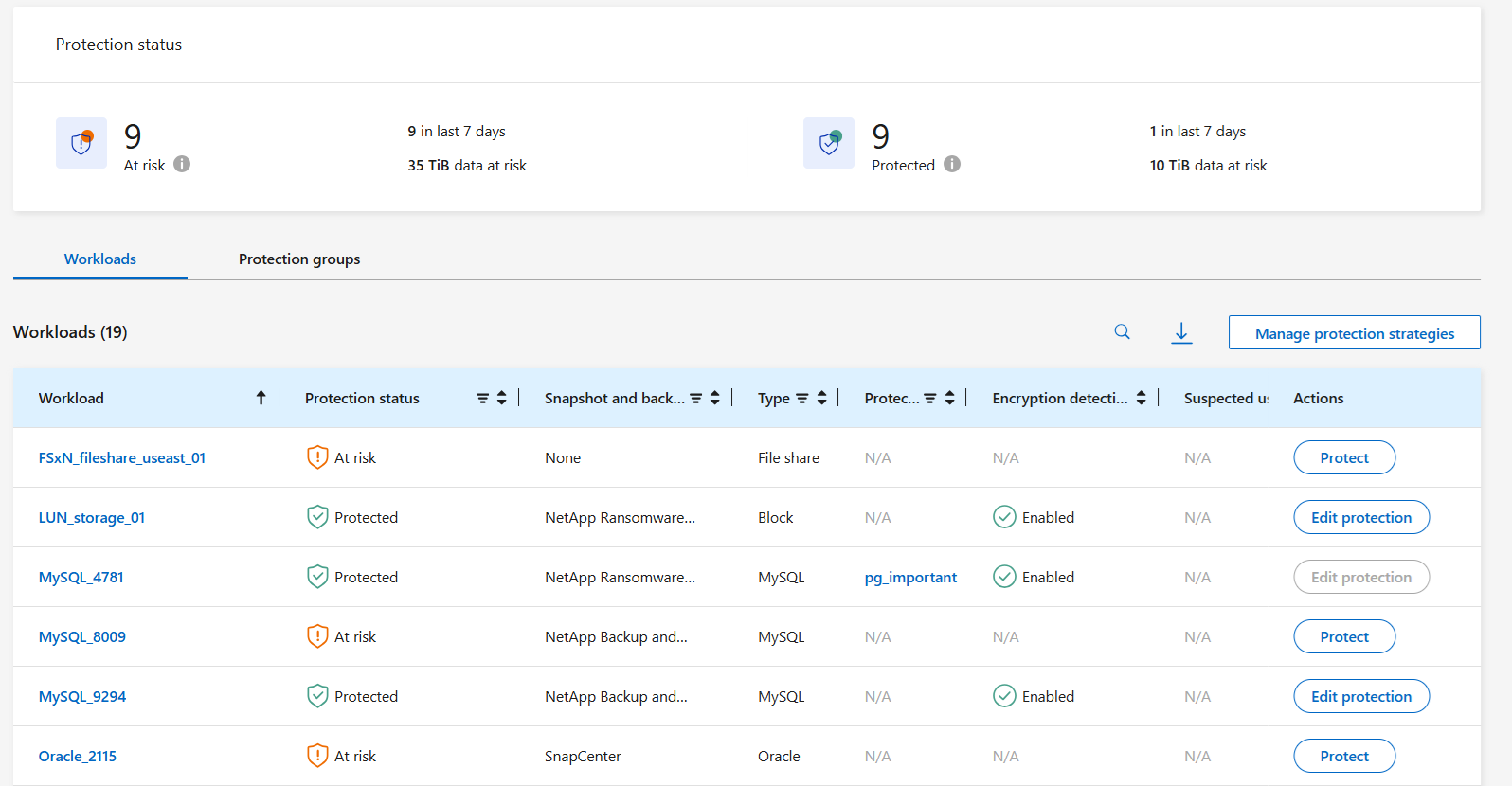
ランサムウェア耐性メニューから、*保護*を選択します。
-
[保護] ページでワークロードを選択し、[保護] を選択します。
-
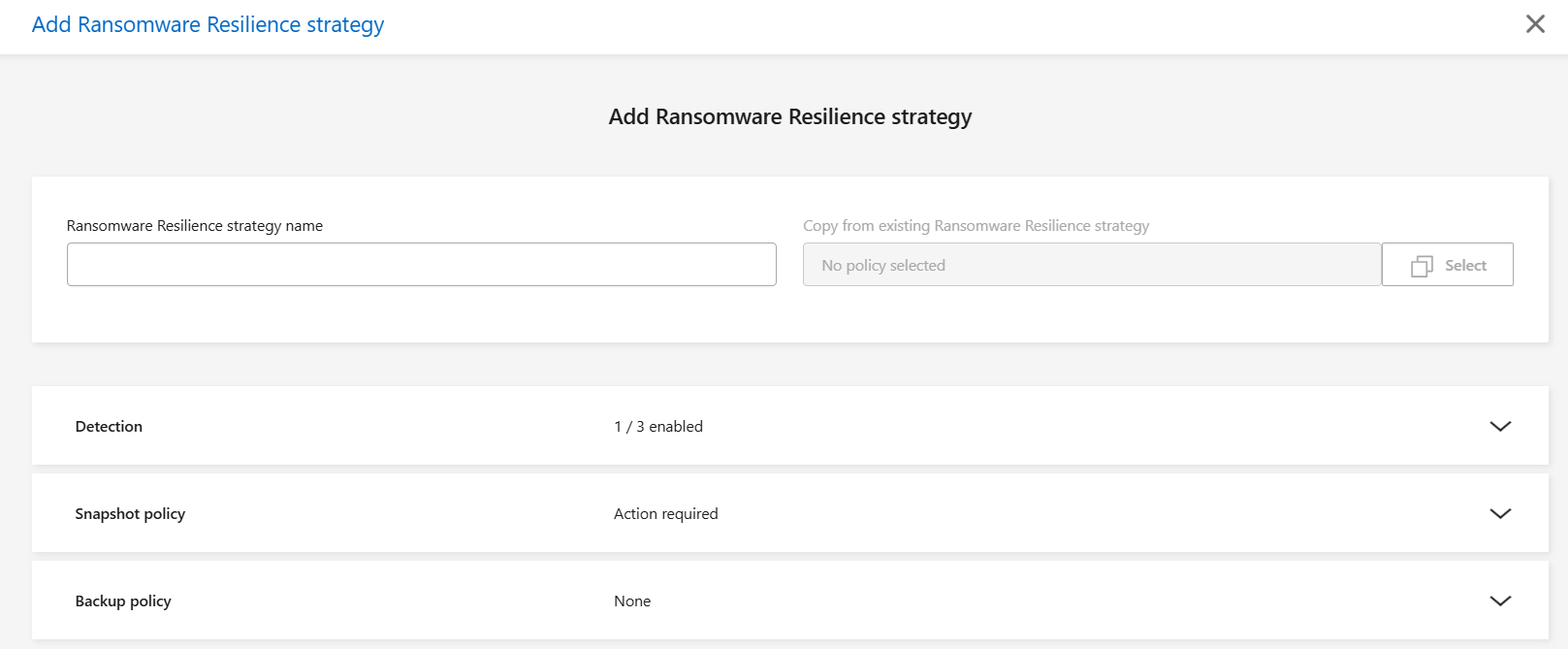
ランサムウェア保護戦略ページで、[追加] を選択します。
-
新しい戦略名を入力してください。戦略名にはスペースを含めることはできません。
-
必要に応じて、既存の保護戦略を新しい戦略の基礎として選択することもできます。「既存のRansomware Resilience戦略からコピー」で、「選択」を選択します。既存の戦略を選択し、「コピー」を選択します。
-
各項目について、*下矢印*を選択します。
-
*検出ポリシー*の設定を選択します:
-
暗号化検出:ランサムウェア耐性を有効にして、暗号化ベースの攻撃を検出します。
-
不審なユーザー行動の検出:ユーザー行動の検出を有効にして、ユーザーアクティビティイベントをRansomware Resilienceに送信し、データ侵害やデータ破壊などの不審なイベントを検出します。
-
ファイル拡張子のブロック:ランサムウェア耐性を有効にして、既知の疑わしいファイル拡張子をブロックします。
ブロックされたファイル拡張子を変更する場合は、System Manager で編集します。

検出ポリシーは任意の組み合わせで選択できます。検出ポリシーには、暗号化検出または不審なユーザー行動検出のいずれかを含める必要があります。 -
-
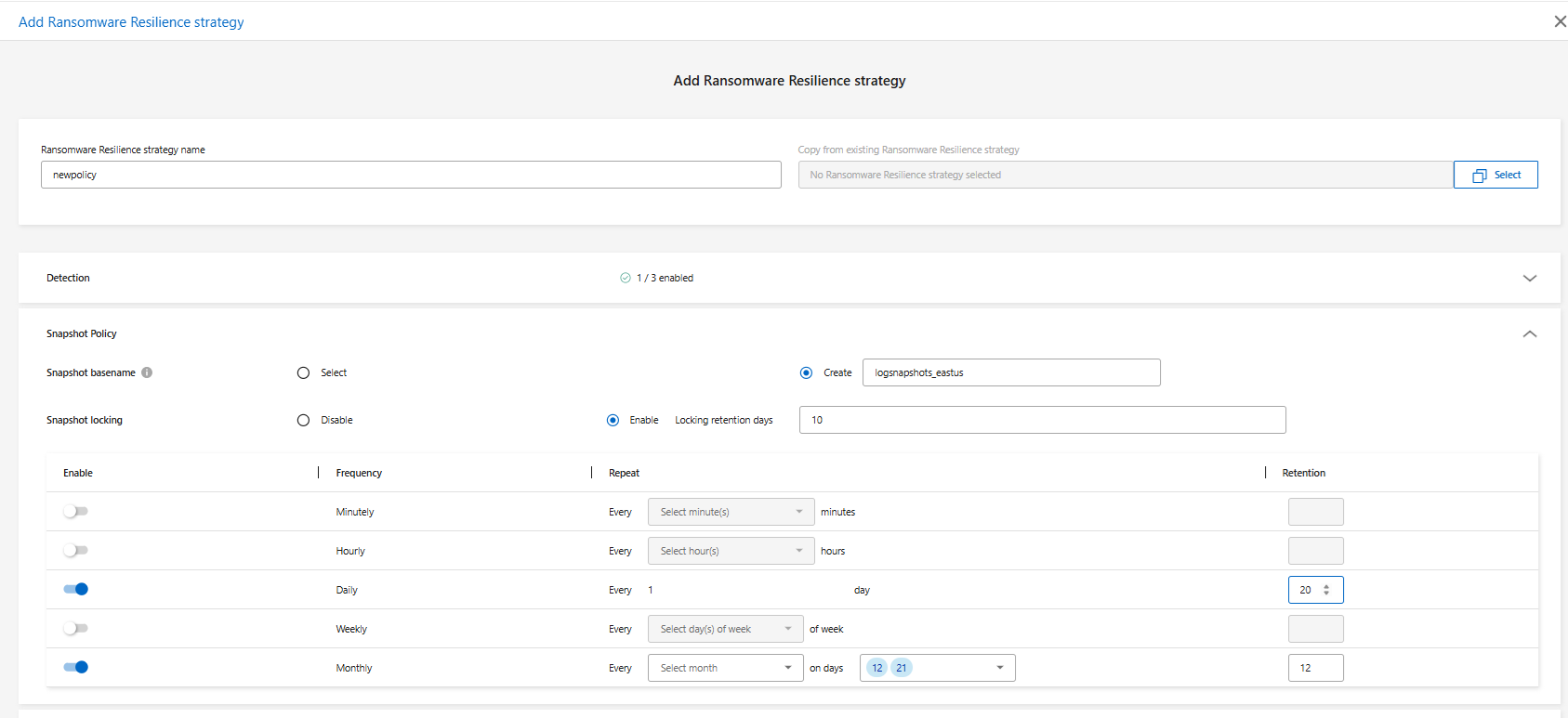
Snapshotポリシー を設定します。"事前定義されたポリシー" からスナップショット設定をインポートするには、Select ラジオボタンを選択し、ドロップダウンからポリシーを選択します。ポリシーをインポートする場合、その他のスナップショット構成は必要ありません。
独自の設定を構成するには、*作成*を選択し、*Snapshotベース名*を入力します。ベース名は、各Snapshotに付加されるプレフィックスです。
-
独自のスナップショット設定を構成する場合は、スナップショットのロック*を有効にすることができます。スナップショットのロックを有効にする場合は、*ロック保持日数(つまり、スナップショットがロックされる期間)の値を設定します。
スナップショットロックは、プライマリストレージ上のスナップショットコピーをロックして変更不可能なストレージを作成します。これにより、ランサムウェア攻撃がバックアップ ストレージの宛先に到達した場合でも、一定期間スナップショットコピーを変更または削除できなくなります。これにより、復旧時間を短縮できます。スナップショットがロックされると、ボリュームの有効期限はスナップショットコピーの有効期限に設定されます。
Snapshotコピーのロックは、ONTAP 9.12.1以降で利用できます。SnapLockの詳細については、"SnapLock向けのONTAPドキュメント"を参照してください。
独自のスナップショット設定を構成する場合は、スナップショットのスケジュールオプションを設定してください。スナップショットを取得する頻度を、分、時間、日、週、または月単位で選択してください。「毎日」以外のオプションでは、スナップショットを取得する時間、曜日、または日にちを選択してください。また、*Retention*フィールドで、各スナップショットタイプのコピーをいくつ保持するかを選択してください。
-
オンプレミスのワークロードでは、必要に応じて*レプリケーションポリシー*を設定し、ワークロードをONTAPストレージにレプリケートできます。
システム定義ポリシーをインポートするには、*Select*ラジオボタンを選択し、ドロップダウンメニューから"事前定義されたポリシー"を選択します。
独自のレプリケーション設定を作成するには、*作成*を選択し、すべてのスナップショットに追加される接頭辞である*レプリケーションポリシーのベース名*を入力します。*レプリケーションスケジュール*を設定します。有効にする頻度(1時間ごと、1日ごと、1週間ごと、1ヶ月ごと)を切り替え、有効にする各スケジュールごとに保持値(保持する複製スナップショットの数)を設定します。
-
必要に応じて、*バックアップポリシー*を設定します。既存のものをインポートするには、*選択*ラジオボタンを選択し、ドロップダウンメニューから"事前定義されたポリシー"を選択します。
独自のポリシーを作成するには、*作成*を選択し、*バックアップ ポリシーのベース名*を入力します。*バックアップスケジュール*を設定するには、さまざまな頻度(1時間ごと、毎日、毎週、毎月)を切り替え、それぞれの保持回数を設定します。

セカンダリストレージでバックアップロックを有効にするには、*Settings*オプションを使用してバックアップの保存先を設定します。詳細については、"設定を構成する"を参照してください。 -
*追加*を選択します。
Backup and Recoveryで管理されている既存のSnapshotポリシーとバックアップポリシーを使用しているワークロードに検出ポリシーを追加
Ransomware Resilienceでは、他のNetApp製品またはサービスで管理されている既存のスナップショットおよびバックアップ保護を使用するワークロードに、検出ポリシーまたは保護ポリシーを割り当てることができます。Backup and Recoveryでは、スナップショット、セカンダリストレージへのレプリケーション、またはオブジェクトストレージへのバックアップを管理するポリシーを使用します。
既存のバックアップまたはスナップショット ポリシーを持つワークロードに検出ポリシーを追加する
Backup and Recoveryで既存のSnapshotまたはバックアップポリシーがある場合は、ランサムウェア攻撃を検出するポリシーを追加できます。Ransomware Resilienceによる保護と検出を管理するには、ランサムウェア耐性で保護を参照してください。
-
ランサムウェア耐性メニューから、*保護*を選択します。
-
[保護] ページでワークロードを選択し、[保護] を選択します。
-
Ransomware Resilience は、アクティブな NetApp Backup and Recovery ポリシーが存在しているかどうかを検出します。
-
既存のNetApp Backup and Recoveryをそのままにして、_検出_ポリシーのみを適用するには、[既存のポリシーを置き換える] ボックスのチェックを外しておきます。
-
必要な検出設定を選択します:
-
暗号化検出
-
不審なユーザー行動の検出
-
疑わしいファイル拡張子をブロック
-
-
次へを選択します。
-
検出設定として「不審なユーザー行動の検出」を選択した場合は、ユーザーアクティビティエージェントまたは"または作成する"を選択してください。
ユーザー アクティビティ エージェントは新しいデータ コレクターをホストします。Ransomware Resilience は、データ コレクターを自動的に作成し、ユーザー アクティビティ イベントを Ransomware Resilience に送信して、異常なユーザー動作を検出します。
-
次へを選択します。
-
選択内容を確認します。検出を有効にするには、[作成] を選択します。
-
[保護] ページで、検出ステータス を確認して、検出がアクティブであることを確認します。
既存のバックアップまたはスナップショットポリシーをランサムウェア保護戦略に置き換える
既存のバックアップまたはスナップショット ポリシーをランサムウェア保護戦略に置き換えることができます。このアプローチでは、外部で管理されている保護を削除し、Ransomware Resilience で検出と保護を構成します。
-
ランサムウェア耐性メニューから、*保護*を選択します。
-
[保護] ページでワークロードを選択し、[保護] を選択します。
-
NetApp Ransomware Resilience は、アクティブな NetApp Backup and Recovery ポリシーが存在しているかどうかを検出します。既存のポリシーを置き換えるには、既存のポリシーを置き換えるボックスを選択します。ボックスを選択すると、NetApp Ransomware Resilience によって検出ポリシーのリストが検出ポリシーに置き換えられます。
-
保護ポリシーを選択します。保護ポリシーが存在しない場合は、[追加] を選択して新しいポリシーを作成します。ポリシーの作成方法については、以下を参照してください。保護ポリシーを作成する 。次へを選択します。
-
戦略にレプリケーションが含まれている場合は、宛先システム と 宛先ストレージ VM を選択します。次へを選択します。
-
バックアップ先を選択するか、新しいバックアップ先を作成します。次へを選択します。
-
保護戦略にユーザー行動検出が含まれている場合は、環境内で新しいデータコレクターをホストする*ユーザーアクティビティエージェント*を選択してください。Ransomware Resilienceは、異常なユーザー行動を検出するために、ユーザーアクティビティイベントをRansomware Resilienceに送信するデータコレクターを自動的に作成します。
-
-
新しい保護戦略を確認し、[保護] を選択して適用します。
-
[保護] ページで、検出ステータス を確認して、検出がアクティブであることを確認します。
別のポリシーを割り当てる
既存のポリシーを別のポリシーに置き換えることができます。
-
ランサムウェア耐性メニューから、*保護*を選択します。
-
[保護] ページのワークロード行で、[保護の編集] を選択します。
-
ワークロードに、維持する既存のNetApp Backup and Recovery保護ポリシーがある場合は、既存のポリシーを置き換えるのチェックを外します。既存のポリシーを置き換えるには、既存のポリシーを置き換えるをオンにします。
-
「ポリシー」ページで、割り当てるポリシーの下矢印を選択して詳細を確認します。
-
割り当てるポリシーを選択します。
-
変更を完了するには、[保護] を選択します。
ランサムウェア対策戦略を削除する
現在どのワークロードにも関連付けられていない保護戦略を削除できます。
-
ランサムウェア耐性メニューから、*保護*を選択します。
-
[保護] ページで、[保護戦略の管理] を選択します。
-
戦略管理ページで*アクション*を選択します
 削除する戦略のオプションを選択します。
-
[アクション] メニューから、[ポリシーの削除] を選択します。