


NetApp Ransomware Resilienceでユーザーアクティビティ検出を設定する

 変更を提案
変更を提案

 PDF
PDF
NetApp Ransomware Resilience のユーザー行動検出を使用して、ランサムウェア、データ侵害、またはデータ破壊イベントを示唆する可能性のある不審なユーザーアクティビティを特定します。これを有効にするには、少なくとも1つのユーザーアクティビティエージェントをインストールして、データ収集環境を構築してください。
ユーザーアクティビティエージェントは、データコレクターとユーザーディレクトリコネクタをホストし、分析のためにデータをクラウドの場所に送信します。
-
データコレクタは、ONTAPからユーザーアクティビティデータを収集します。ユーザー行動検出を含む保護戦略を作成すると、データコレクタが自動的に作成されます。
-
ユーザー ディレクトリ コネクタ はディレクトリに接続して、ユーザー ID をユーザー名にマッピングします。ユーザー ディレクトリ コネクタを設定する必要があります。
ユーザー アクティビティ エージェント、データ コレクター、ユーザー ディレクトリ コネクタはすべて、Ransomware Resilience 設定ダッシュボードから管理できます。

|
すでに NetApp Data Infrastructure Insights (DII) Workload Security をご利用の場合は、Ransomware Resilience にも同じ Workload Security エージェントを使用します。Ransomware Resilience 用に個別の Workload Security エージェントをデプロイする必要はありません。ただし、同じ Workload Security エージェントを使用するには、Ransomware Resilience Console 組織と DII Storage Workload Security テナントの間のペアリング関係が必要になります。このペアリングを有効にするには、担当の営業代表者にお問い合わせください。 |
DIIを使用していない場合は、こちらの設定手順に従ってください。
開始する前に
-
"オペレーティングシステム、サーバ、およびネットワークの要件"を満たしていることを確認してください。
必要なコンソールロール ユーザー行動検出を有効にするには、組織管理者ロールが必要です。以降のユーザー行動検出設定を行うには、ランサムウェア耐性ユーザー行動管理者ロールが必要です。"NetApp Consoleのランサムウェア耐性ロールについて学ぶ"。
各ロールが組織レベルで適用されていることを確認します。
ユーザーアクティビティエージェントを作成する
ユーザーアクティビティエージェントは、"データコレクタ"の実行可能な環境であり、NetApp Ransomware Resilienceとユーザーアクティビティイベントを共有します。ユーザーアクティビティ検出を有効にするには、少なくとも1つのユーザーアクティビティエージェントを作成する必要があります。
-
ユーザー アクティビティ エージェントを初めて作成する場合は、ダッシュボード に移動してください。ユーザー アクティビティ タイルで、アクティブ化 を選択します。
追加のユーザー アクティビティ エージェントを追加する場合は、[設定] に移動し、[ユーザー アクティビティ] タイルを見つけて、[管理] を選択します。[ユーザー アクティビティ] 画面で、[ユーザー アクティビティ エージェント] タブを選択し、[追加] を選択します。
-
クラウド プロバイダー を選択し、次に リージョン を選択します。次へを選択します。
-
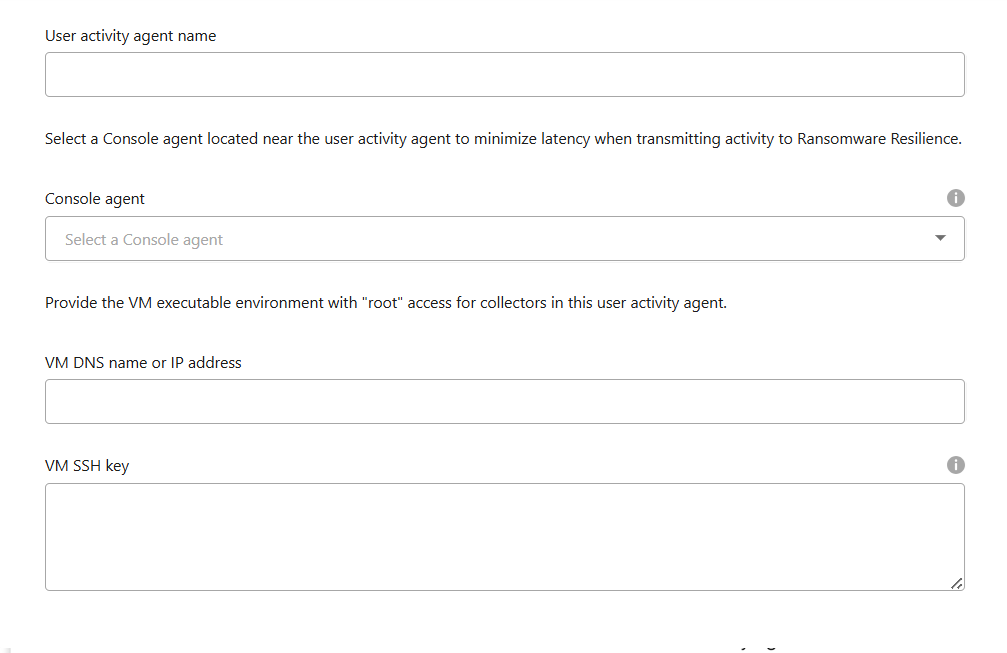
ユーザー アクティビティ エージェントの詳細を入力します。
-
ユーザーアクティビティエージェント名
-
コンソール エージェント - コンソール エージェントは、ユーザー アクティビティ エージェントと同じネットワーク内に存在し、ユーザー アクティビティ エージェントの IP アドレスに SSH 接続できる必要があります。
-
VM DNS名またはIPアドレス
-
VM SSH キー - 次の形式で SSH キーを入力します:
-----BEGIN OPENSSH PRIVATE KEY-----
private-key-contents
-----END OPENSSH PRIVATE KEY-----
-
-
次へを選択します。
-
設定を確認してください。*アクティブ化*を選択して、ユーザー アクティビティ エージェントの追加を完了します。
-
ユーザーアクティビティエージェントが正常に作成されたことを確認してください。ユーザーアクティビティ監視タイルでは、デプロイが成功すると「実行中」と表示されます。
ユーザーアクティビティエージェントが正常に作成されたら、設定メニューに戻り、ユーザーアクティビティ監視タイルで管理を選択します。ユーザーアクティビティエージェントタブを選択し、次にユーザーアクティビティエージェントを選択すると、データコレクターやユーザーディレクトリコネクタなど、そのエージェントの詳細が表示されます。
データコレクターを追加する
ユーザーアクティビティ検出機能を備えたランサムウェア対策戦略を有効にすると、データコレクターが自動的に作成されます。詳細については、"検出ポリシーを追加する"を参照してください。
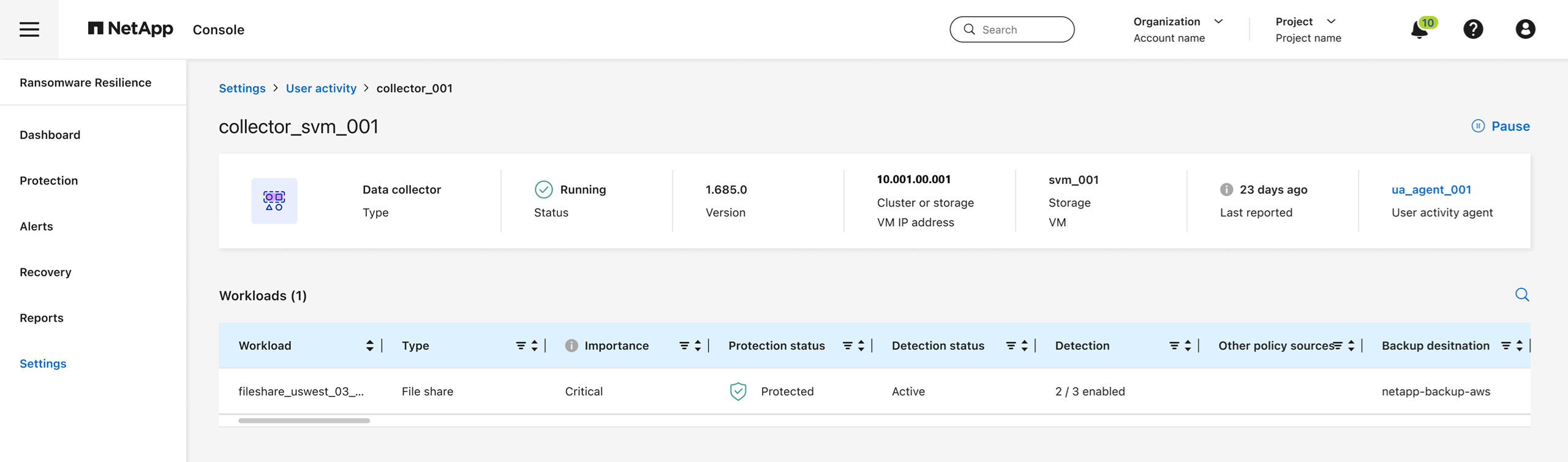
データ収集装置の詳細を確認できます。設定画面から、「ユーザーアクティビティ監視」タイルで「管理」を選択します。「データコレクター」タブを選択し、次にデータコレクターを選択して詳細を表示したり、一時停止したりします。
データコレクターを削除する
データコレクターが古くなった場合、または動作しなくなった場合は、削除できます。データコレクターによって監視されているワークロードは、削除すると不審なユーザー行動の監視が停止されます。
-
Ransomware Resilience で、[設定] に移動します。
-
ユーザーアクティビティ監視タイルで、管理を選択します。
-
「エージェントとコレクター」タブを選択し、次に「データコレクター」を選択します。
-
削除するデータコレクターを特定します。アクションメニューを選択し、削除を選択します。
-
ダイアログで「削除」を選択して確定します。
ユーザーディレクトリコネクタを作成する
ユーザー ID をユーザー名にマップするには、ユーザー ディレクトリ コネクタを作成する必要があります。
-
Ransomware Resilience で、[設定] に移動します。
-
ユーザーアクティビティ監視タイルで、管理を選択します。
-
「エージェントとコレクター」タブを選択し、「ユーザーディレクトリコネクタ」タブを選択してから「追加」をクリックします。
-
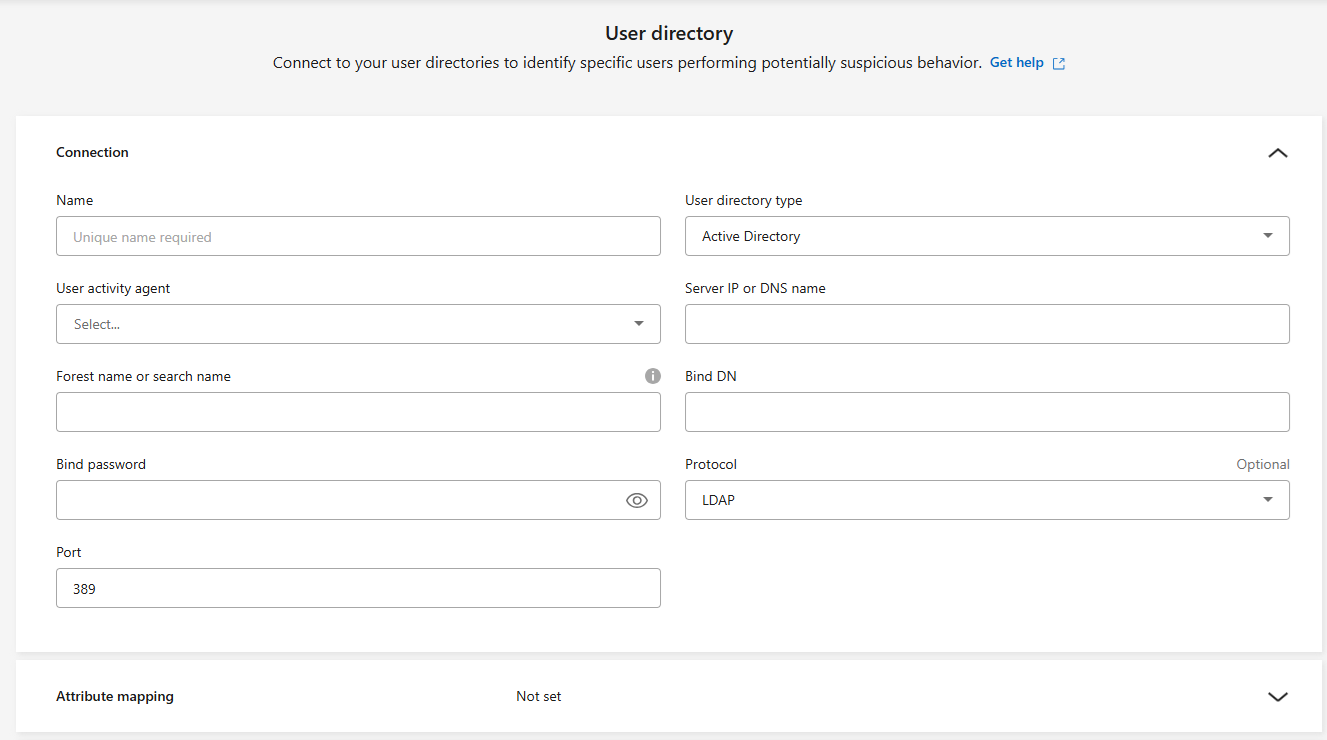
接続を構成します。各フィールドに必要な情報を入力します。
フィールド 説明 名前
ユーザーディレクトリコネクタの一意の名前を入力します
ユーザーディレクトリの種類
ディレクトリタイプ
サーバーのIPアドレスまたはドメイン名
接続をホストするサーバーの IP アドレスまたは完全修飾ドメイン名 (FQDN)
フォレスト名または検索名
ディレクトリ構造のフォレストレベルを直接ドメイン名として指定することができます(例:
unit.company.com) または相対識別名のセット (例:DC=unit,DC=company,DC=com)。また、OU組織単位またはCN特定のユーザーに限定する(例:CN=user,OU=engineering,DC=unit,DC=company,DC=com)。バインドDN
BIND DN は、user@domain.com など、ディレクトリの検索が許可されたユーザー アカウントです。ユーザーにはドメイン読み取り専用権限が必要です。
BINDパスワード
BIND DNで指定されたユーザーのパスワード
プロトコル
プロトコル フィールドはオプションです。LDAP、LDAPS、または LDAP over StartTLS を使用できます。
ポート
選択したポート番号を入力してください
属性マッピングの詳細を指定します。
-
表示名
-
SID (LDAP を使用している場合)
-
ユーザー名
-
Unix ID (NFS を使用している場合)
-
オプションの属性を含める*を選択した場合は、電子メール アドレス、電話番号、役割、州、国、部門、写真、マネージャー DN、またはグループも追加できます。オプションの検索クエリを追加するには、[*詳細] を選択します。
-
-
追加を選択します。
-
ユーザー ディレクトリ コネクタ タブに戻り、ユーザー ディレクトリ コネクタのステータスを確認します。正常に作成されると、ユーザー ディレクトリ コネクタのステータスは 実行中 と表示されます。
ユーザーディレクトリコネクタを削除する
-
Ransomware Resilience で、*設定*を選択します。
-
ユーザーアクティビティ監視タイルを見つけて、管理を選択します。
-
ユーザー ディレクトリ コネクタ タブを選択します。
-
削除するユーザー ディレクトリ コネクタを特定します。行末のアクションメニューで、3つの点を選択します。 `…`次に削除します。
-
ポップアップダイアログで、削除を選択して確認します。
ユーザーアクティビティアラートに対応する
ユーザーアクティビティ検出を設定した後、アラートページでイベントを監視できます。詳細については、"悪意のあるアクティビティや疑わしいユーザーの行動を検出する"を参照してください。