


NetApp Ransomware Resilience で保護グループを管理する

 変更を提案
変更を提案

 PDF
PDF
NetApp Ransomware Resilience の保護グループを使用して、関連するワークロードをまとめて管理し、グループ内のワークロード全体に単一の保護ポリシーを適用します。
必須コンソールロール:このタスクを実行するには、"スーパー管理者"またはRansomware Resilience管理者ロールが必要です。"NetApp Consoleのランサムウェア耐性ロールについて学ぶ"。
保護グループを作成する
グループを作成する際は、追加するワークロードの保護状態に関係なく作成できます。保護グループに保護ポリシーを追加すると、新しいポリシーは、NetApp Backup and Recovery によって管理されるポリシーを含む既存のポリシーに取って代わります。
保護グループ内のワークロードは、同じワークロードタイプである必要があります。つまり、ブロックワークロードとファイルシステムワークロードを混在させることはできません。ワークロードは同じシステムタイプに属している必要があります。たとえば、保護グループにはすべてのオンプレミス ONTAP ファイルシステムワークロードを含めることができますが、Amazon FSx for NetApp ONTAP ワークロードを同じ保護グループに追加することはできません。
-
ランサムウェア耐性メニューから、*保護*を選択します。
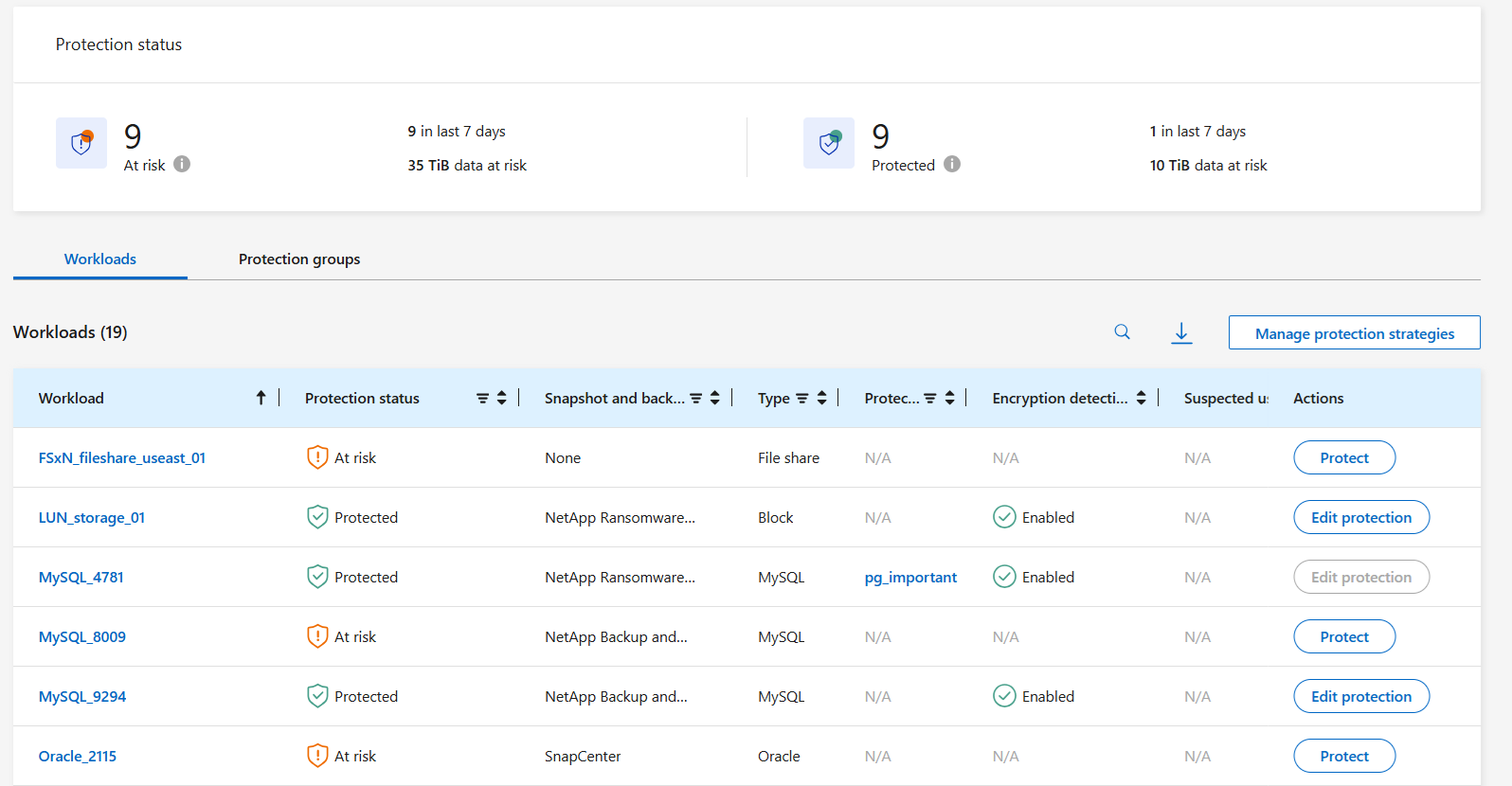
-
保護ダッシュボードから、*保護グループ*タブを選択します。

-
*追加*を選択します。
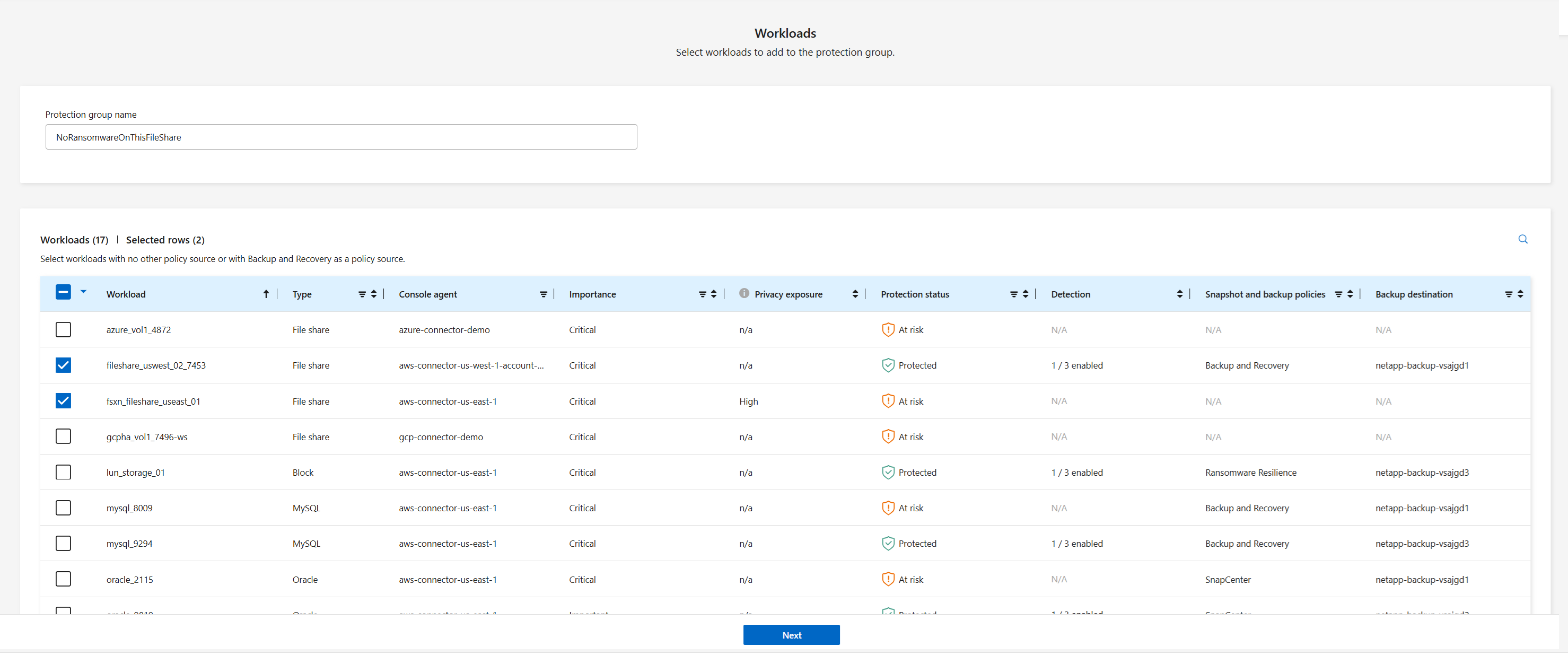
-
保護グループの名前を入力します。
-
ワークロードの種類(ブロックまたはファイルシステム)とシステムの種類を選択してください。
-
グループに追加するワークロードを選択します。

ワークロードの詳細を表示するには、右にスクロールします。 -
*次へ*を選択します。
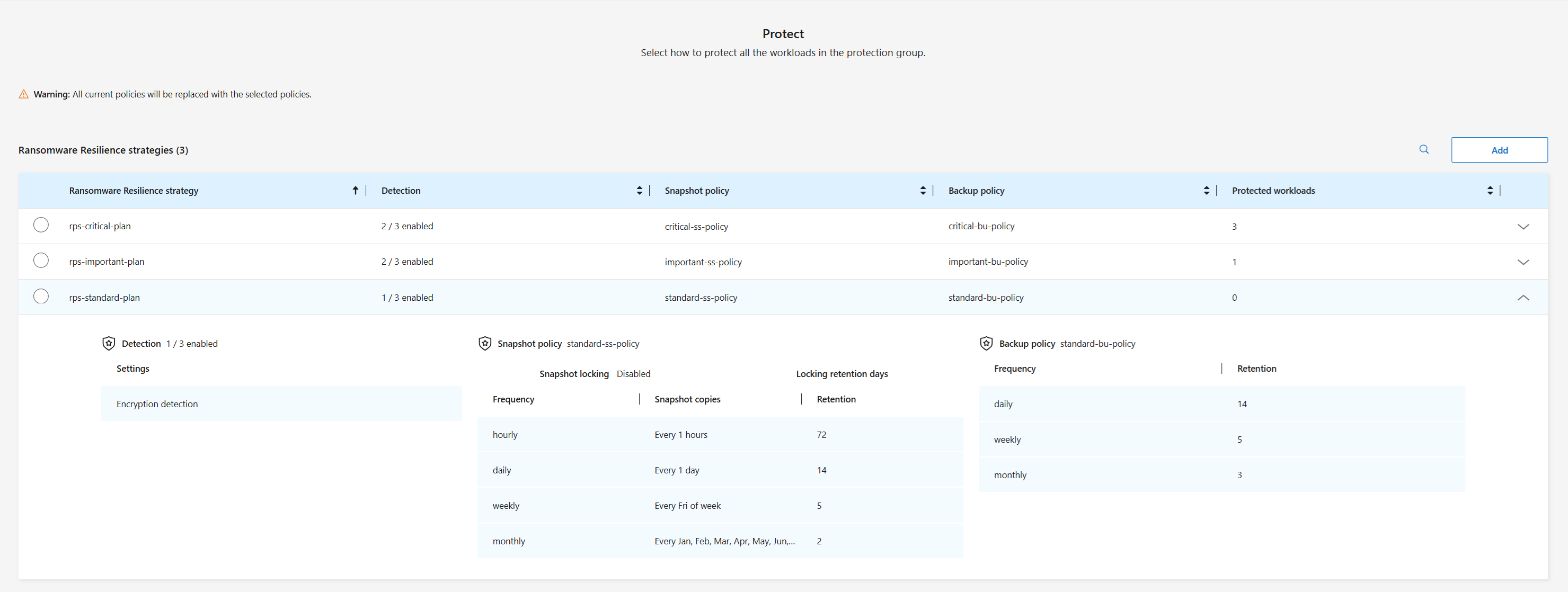
-
グループの保護ポリシーを選択します。
-
保護戦略にレプリケーションが含まれている場合は、レプリケーション設定を確認します。
-
すべてのスナップショットを同じ宛先に複製するには、各ワークロードに同じ宛先を使用する をオンにします。コンソール エージェント セクションのワークロードに対して、宛先システム と 宛先ストレージ VM を選択します。+ 別の宛先を使用するには、そのボックスのチェックを外します。各コンソール エージェントの下の各ワークロードを確認し、各ワークロードに 宛先システム と 宛先ストレージ VM を割り当てます。次へを選択します。
-
-
バックアップ ポリシーを構成するには、いずれかを選択して [次へ] を選択します。
-
検出ポリシーにユーザー行動の検出が含まれている場合は、使用するデータ コレクターを選択し、[次へ] をクリックします。
-
保護グループの選択内容を確認します。
-
保護グループを確定するには、*追加*を選択します。
|
|
Ransomware Resilience の保護ダッシュボードを確認するときに、保護グループごとにワークロードを並べ替えることができます。 |
グループ保護を編集
既存のグループの検出ポリシーを変更したり、ワークロードを追加または削除したりできます。

|
2026年8月より前に作成された保護グループに、異なるワークロードタイプ(例えば、ブロックワークロードとファイルシステムワークロードが混在している場合)または異なるシステムタイプのワークロードが含まれている場合、その保護グループに新しいワークロードを追加することはできません。ワークロードを削除して、存在するワークロードとシステムが1種類だけになるようにしてから、ワークロードを追加できます。この変更は、ランサムウェア対策戦略がワークロードやシステムの種類を問わず均等に適用されるように設計されています。 |
-
ランサムウェア耐性メニューから、*保護*を選択します。
-
[保護] ページで [保護グループ] タブを選択し、ポリシーを変更するグループを選択します。
-
保護グループの概要ページで、*保護の編集*を選択します。
-
既存の保護ポリシーを選択して適用するか、追加を選択して新しい保護ポリシーを作成します。保護ポリシーの追加の詳細については、"保護ポリシーを作成する"を参照してください。次に、保存を選択します。
-
バックアップ先の概要で、既存のバックアップ先を選択するか、新しいバックアップ先を追加します。
-
変更内容を確認するには、[次へ] を選択します。
保護グループからワークロードを削除する
後で既存の保護グループからワークロードを削除する必要がある場合があります。
-
ランサムウェア耐性メニューから、*保護*を選択します。
-
[保護] ページで、[保護グループ] タブを選択します。
-
1 つ以上のワークロードを削除するグループを選択します。
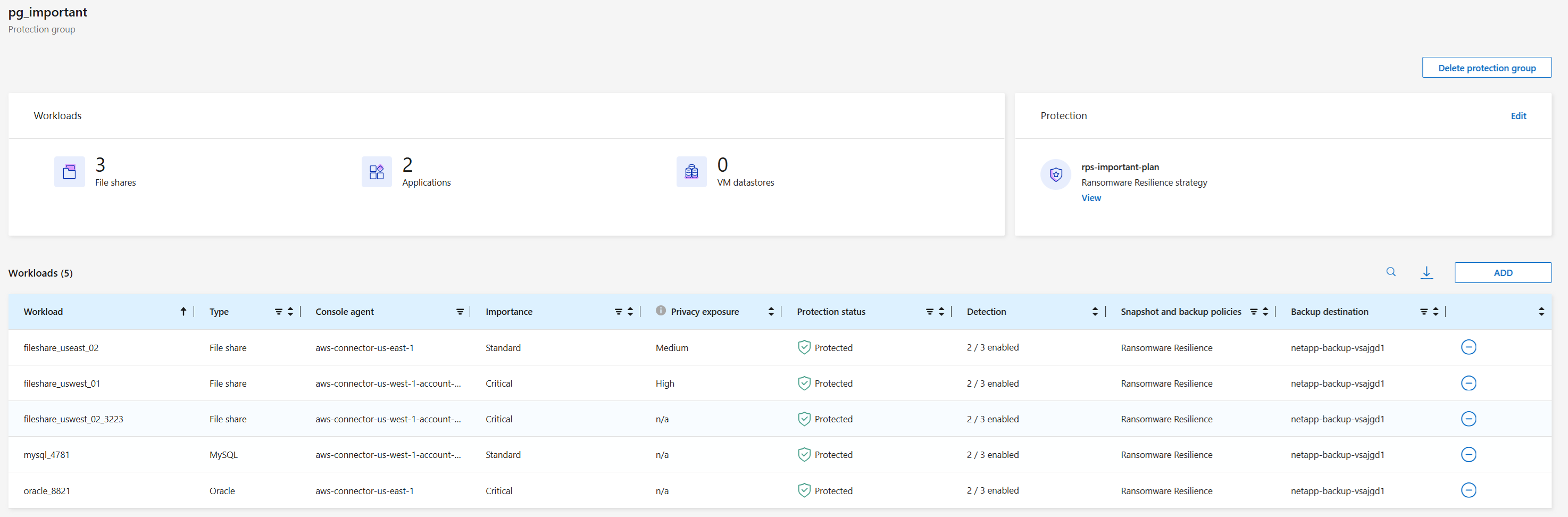
-
保護グループページで、グループから削除するワークロードを選択し、アクション
 オプションを選択します。
 -
[アクション] メニューから、[ワークロードの削除] を選択します。
-
ワークロードを削除することを確認し、[削除] を選択します。
保護グループを削除する
保護グループを削除すると、NetApp Ransomware Resilienceによってグループとワークロードの保護戦略が削除されます。個々のワークロードは削除されません。
-
ランサムウェア耐性メニューから、*保護*を選択します。
-
[保護] ページで、[保護グループ] タブを選択します。
-
1 つ以上のワークロードを削除するグループを選択します。
-
選択した保護グループのページの右上にある [保護グループの削除] を選択します。
-
グループを削除することを確認し、[削除] を選択します。