


NetApp Ransomware ResilienceでGoogle SecOps SIEMを設定する

 変更を提案
変更を提案

 PDF
PDF
NetApp Ransomware Resilienceは、Google SecOpsとのセキュリティ情報およびイベント管理(SIEM)をネイティブでサポートします。Ransomware ResilienceをGoogle SecOpsに接続することで、脅威分析と検出のためのイベントデータを自動的に送信し、ランサムウェア対策とイベント管理を効率化できます。
開始する前に
NetApp Ransomware Resilienceで Google SecOps を有効にする前に、サービス間の接続を有効にするためにGoogle SecOps にログタイプとWebhookを登録する必要があります。
Google SecOps を設定する
Google SecOps で以下の手順を実行してください:
-
Google SecOps で、「設定」>「SIEM設定」>「利用可能なログの種類」に移動します。
NETAPP_RANSOMWARE_RESILIENCEログタイプを使用することをお勧めします。これを使用しない場合は、カスタムログタイプを作成してください。
-
NETAPP_RANSOMWARE_RESILIENCEログタイプを使用する場合、あらかじめ構築されたパーサーが含まれているため、それ以上の操作は必要ありません。
カスタムログタイプを使用する場合は、パーサーを作成する必要があります。SIEM Settings > Parsers > Create Parser に移動してパーサーを作成します。
-
Google SecOps で、「設定」 > 「SIEM設定」 > 「フィード」に移動します。
-
Add new feed を選択します。
-
「ログタイプの作成」ワークフローで使用したログタイプを選択します。
-
*ソースタイプ*をWebhookに設定してから、フィードを保存します。
-
*詳細*タブを開きます。NetApp Ransomware Resilienceで認証する際に使用する*WebhookエンドポイントURL*をコピーします。
-
*Secret key*タブを開きます。秘密鍵を生成するか、既に作成済みの場合はコピーしてください。NetApp Ransomware Resilienceで認証を行う際に使用するキーを保存してください。
-
組織のGoogle APIキー作成プロセスを使用して、*APIキー*を作成してください。
Ransomware ResilienceでGoogle SecOpsを認証する
-
Ransomware Resilienceで、サイドバーの*Settings*を選択します。
-
設定ページで、SIEM接続タイルの「接続」を選択し、ドロップダウンメニューから「Google SecOps」を選択します。
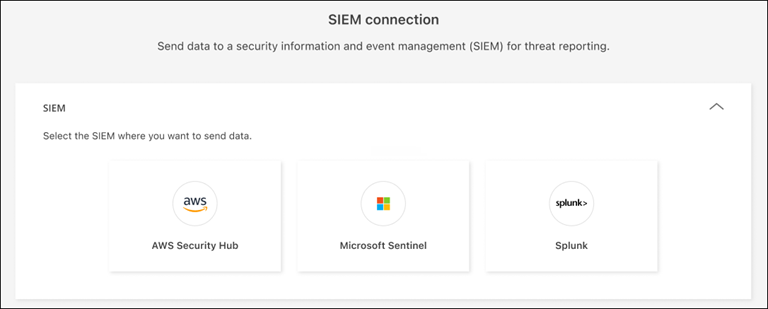
-
*前提条件*および*Webhookフィード*のセクションを確認してください。
-
* 認証 * セクションを展開します。
-
Google SecOps からコピーした Webhook URL を入力してください。
-
Google SecOpsから*シークレットキー*と*APIキー*を入力します。
-
-
"イベント配送ルート"を選択してください。SIEMイベントをSIEMエンドポイントに配信するには、*NetApp Console経由で配信*を選択します。ネットワーク上に既に存在するコンソールエージェント経由でイベントをルーティングするには、*コンソールエージェント経由で配信*を選択します。
「Console エージェント経由で配信する」を選択した場合は、ドロップダウンメニューから使用する Console エージェントを選択してください。
-
*接続*を選択して、SIEMデータの送信を開始します。