


ウェブフックを使用して NetApp Ransomware Resilience で SIEM を設定する

 変更を提案
変更を提案

 PDF
PDF
NetApp Ransomware Resilienceは、複数のセキュリティ情報およびイベント管理(SIEM)システムをネイティブにサポートします。選択したSIEMシステムが利用できない場合は、Webhookを使用して他のSIEMシステムをイベント管理用に構成できます。
開始する前に
Ransomware ResilienceとのSIEM接続を作成する前に、SIEMをそのプラットフォーム上で設定しておく必要があります。SIEMの設定が完了したら、Ransomware Resilienceで認証を行うことができます。
Webhook を介して Ransomware Resilience で SIEM を認証する
-
Ransomware Resilience で、*設定*を選択します。
-
SIEM を初めて設定する場合は、SIEM タイルで Connect を選択し、次に Webhooks を選択してください。それ以外の場合は、Manage を選択してください。概要ページで、+ Connect を選択し、次に Webhook を選択します。
-
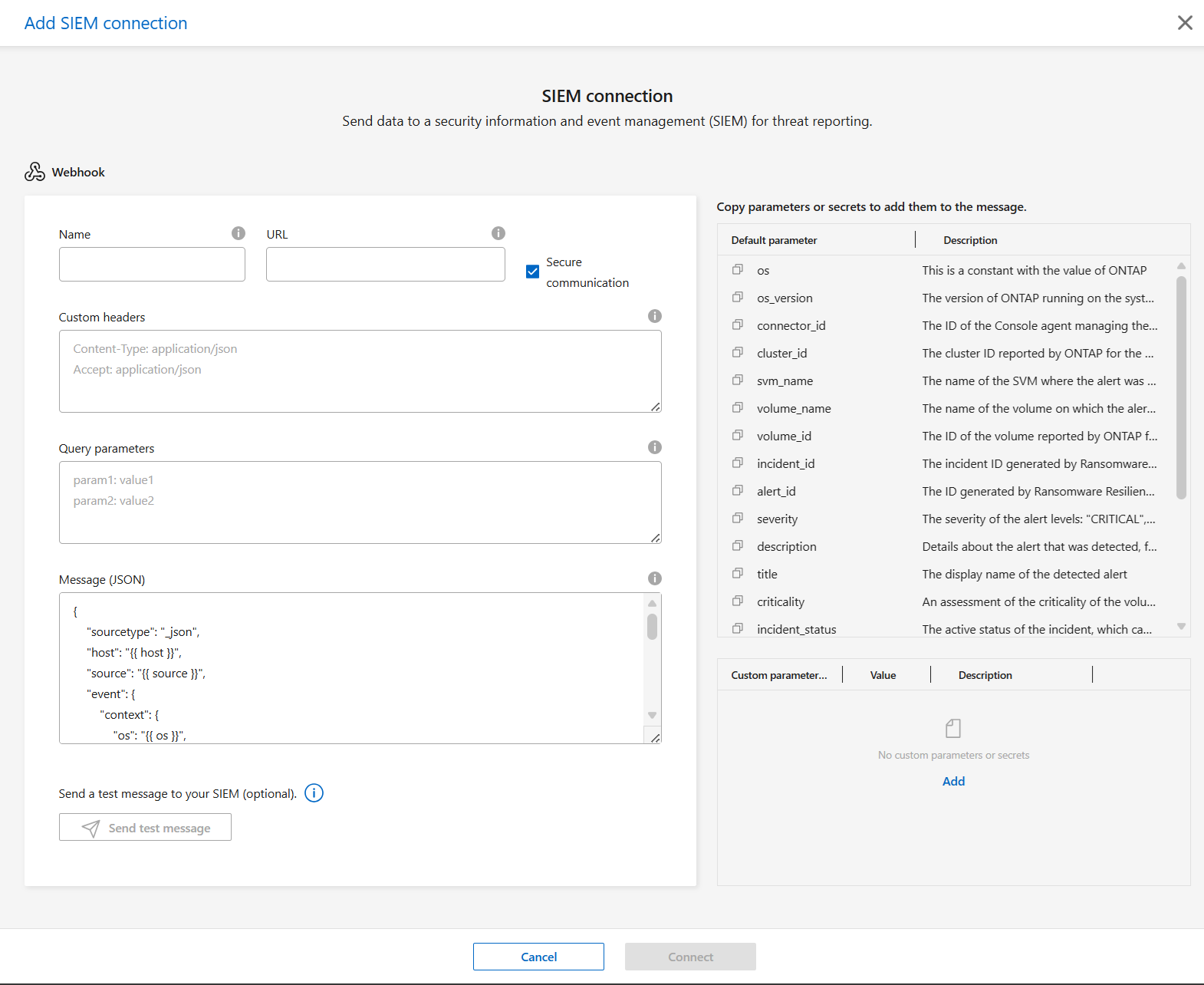
SIEM製品の*名前*と接続先の*URL*を入力してください。エンコードされたURLは使用できません。
-
「キー:値」の形式で*カスタムヘッダー*を入力してください。各キーと値のペアは、別々の行に入力する必要があります。
-
JSON形式の Message テンプレートを確認してください。
追加のパラメータを追加するには、入力フィールドの横にあるリストからそれらをコピーし、メッセージの適切な部分に貼り付けてください。カスタムパラメータを追加することもできます。カスタムパラメータで「追加」を選択し、「名前」、「値」、および「概要」を入力してください。パラメータをコピーしてメッセージ欄に貼り付けてください。
-
"イベント配送ルート"を選択してください。SIEMイベントをSIEMエンドポイントに配信するには、*NetApp Console経由で配信*を選択します。ネットワーク上に既に存在するコンソールエージェント経由でイベントをルーティングするには、*コンソールエージェント経由で配信*を選択します。
「Console エージェント経由で配信する」を選択した場合は、ドロップダウンメニューから使用する Console エージェントを選択してください。
-
必要に応じて、*テストメッセージを送信*を選択して接続をテストします。
-
「接続」を選択して、Ransomware Resilience への接続を開始します。

|
SIEMの設定は作成後でも編集できます。名前以外のすべての項目を編集できます。 |