


ドライブを交換する

 変更を提案
変更を提案

 PDF
PDF
ドライブに障害がある場合、またはドライブの摩耗レベルがしきい値を下回った場合は、ドライブを交換する必要があります。 Element ソフトウェア UI のアラームは、ドライブに障害が発生したとき、または障害が発生する可能性があるときに通知します。故障したドライブをホットスワップできます。
この手順は、H410S および H610S ストレージ ノード内のドライブを交換するためのものです。ドライブを取り外すと、ドライブはオフラインになります。ドライブ上のすべてのデータは削除され、クラスター内の他のドライブに移行されます。システム内の他のアクティブなドライブへのデータ移行には、容量使用率とクラスター上のアクティブな I/O に応じて数分から 1 時間かかる場合があります。ドライブを取り外したり交換したりする際は、次のベスト プラクティスに従ってドライブを取り扱う必要があります。
-
ドライブは、インストールの準備ができるまで ESD バッグに入れて保管してください。
-
ESD バッグを手で開けるか、はさみで上部を切り取ります。
-
シャーシの塗装されていない表面に接地された ESD リスト ストラップを常に着用してください。
-
ドライブの取り外し、取り付け、持ち運びの際は必ず両手を使用してください。
-
ドライブをシャーシに無理やり押し込まないでください。
-
ドライブを発送するときは、必ず承認された梱包材を使用してください。
-
ドライブを積み重ねないでください。
ドライブの追加と削除に関するベストプラクティス
-
スライス ドライブを追加する前に、すべてのブロック ドライブを追加し、ブロックの同期が完了していることを確認します。
-
Element ソフトウェア 10.x 以降の場合は、すべてのブロック ドライブを一度に追加します。一度に 3 つ以上のノードに対してこれを実行しないでください。
-
Element ソフトウェア 9.x 以前では、3 つのドライブを一度に追加して、次の 3 つのグループを追加する前に完全に同期できるようにします。
-
ブロック ドライブを取り外す前に、スライス ドライブを取り外し、スライスの同期が完了していることを確認します。
-
単一のノードからすべてのブロック ドライブを一度に削除します。次のノードに進む前に、すべてのブロックの同期が完了していることを確認してください。
-
NetApp Elementソフトウェア UI を使用して、クラスターからドライブを削除します。
-
Element UI から、*クラスター > ドライブ*を選択します。
-
障害が発生したドライブのリストを表示するには、「障害」を選択します。
-
故障したドライブのスロット番号をメモします。シャーシ内の故障したドライブを見つけるには、この情報が必要です。
-
削除するドライブの*アクション*を選択します。
-
*削除*を選択します。

ノードを削除する前にアクティブ ドライブを削除するのに十分な容量がない場合は、ドライブの削除を確認するときにエラー メッセージが表示されます。エラーを解決したら、ドライブをシャーシから物理的に取り外すことができます。
-
-
シャーシからドライブを交換します。
-
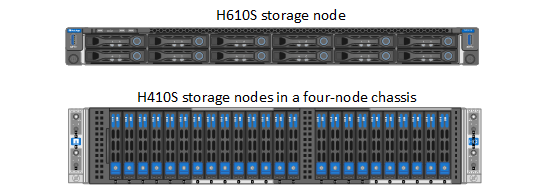
交換用ドライブを開梱し、ラックの近くの平らで静電気のない面に置きます。障害ドライブをNetAppに返却するときのために、梱包材は保管しておいてください。以下は、ドライブを搭載した H610S および H410S ストレージ ノードの正面図です。
-
(H410S のみ) 次の手順を実行します。
-
シリアル番号 (サービス タグ) を Element UI から書き留めた番号と照合してノードを識別します。シリアル番号は各ノードの背面のステッカーに記載されています。ノードを識別したら、スロット情報を使用して、障害が発生したドライブがあるスロットを識別できます。ドライブは、A から D および 0 から 5 のアルファベット順に並べられています。
-
ベゼルを取り外します。
-
故障したドライブのリリースボタンを押します。
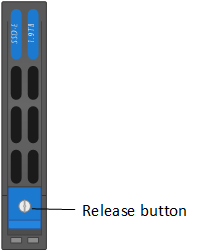
リリース ボタンを押すと、ドライブのカム ハンドルが部分的に開き、ドライブがミッドプレーンから外れます。
-
カムハンドルを開き、両手を使ってドライブを慎重にスライドさせて取り出します。
-
ドライブを静電気防止の平らな面に置きます。
-
交換用ドライブを両手でシャーシのスロットに奥まで挿入します。
-
カチッと音がするまでカムハンドルを押し下げます。
-
ベゼルを再度取り付けます。
-
ドライブを交換したことをNetAppサポートに報告します。NetAppサポートから障害ドライブの返却手順をお知らせします。
-
-
(H610S のみ) 次の手順を実行します。
-
Element UI からの障害が発生したドライブのスロット番号をシャーシ上の番号と一致させます。故障したドライブの LED がオレンジ色に点灯します。
-
ベゼルを取り外します。
-
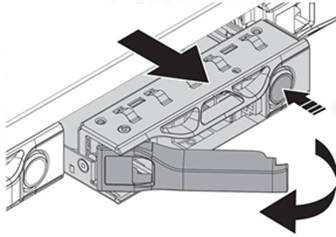
リリース ボタンを押して、次の図に示すように、故障したドライブを取り外します。
-
ドライブをシャーシから引き出す前に、トレイ ハンドルが完全に開いていることを確認してください。 -
ドライブをスライドさせて取り出し、静電気のない水平な面に置きます。
-
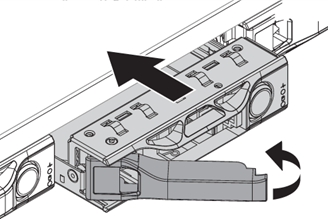
交換用ドライブをドライブ ベイに挿入する前に、交換用ドライブのリリース ボタンを押します。ドライブトレイのハンドルが開きます。
-
過度の力を加えずに交換用ドライブを挿入します。ドライブが完全に挿入されると、カチッという音が聞こえます。
-
ドライブトレイのハンドルを慎重に閉じます。
-
ベゼルを再度取り付けます。
-
ドライブを交換したことをNetAppサポートに報告します。NetAppサポートから障害ドライブの返却手順をお知らせします。
-
-
Element UI を使用してドライブをクラスターに再度追加します。
既存のノードに新しいドライブをインストールすると、そのドライブは Element UI で自動的に「使用可能」として登録されます。ドライブをクラスターに参加させる前に、ドライブをクラスターに追加する必要があります。 -
Element UI から、*クラスター > ドライブ*を選択します。
-
利用可能なドライブのリストを表示するには、「利用可能」を選択します。
-
追加するドライブのアクション アイコンを選択し、[追加] を選択します。
-