VMware用SnapCenterプラグインの設定手順

 変更を提案
変更を提案

 PDF
PDF
このセクションでは、SnapCenter Plug-in for VMware の設定手順について説明します。次のセクションでは、ストレージの追加方法、バックアップ ポリシーの作成方法、およびリソース グループの作成方法について説明します。
ストレージシステムの追加
SVC でワークロードを保護する次のステップは、"ストレージ システム"を追加することです。ストレージを追加すると、SCV は vCenter 内でバックアップおよびリストア処理を検出して管理できるようになります。FSx for NetApp ONTAP 管理エンドポイントまたは Storage Virtual Machine(SVM)管理エンドポイント IP をストレージ システムとして追加して、VM のバックアップとリストアを有効にします。
-
EVS vCenter の左側のナビゲーションメニューから、「SnapCenter Plug-in for VMware」を選択します。
-
「Storage System」を選択します。
-
「追加」を選択して、FSx for ONTAP の詳細を追加します。
-
「認証として資格情報を使用する」方法を使用し、ユーザー名とパスワードとして FSxadmin を入力します。次に「追加」を選択して設定を保存します。
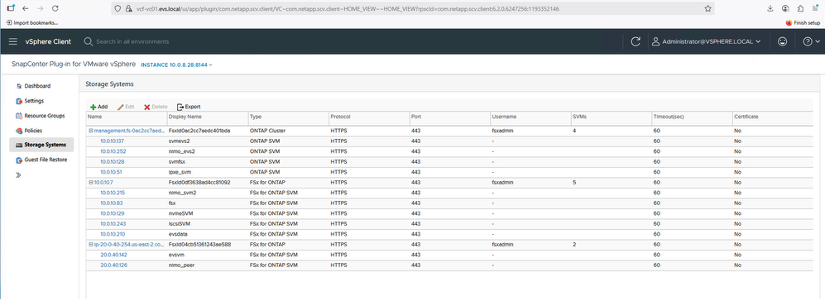

|
ファイル システムが追加されると、すべての SVM が自動的に追加されます。 |
SCVバージョンが6.2の場合は、"SCV サポート ページ"にアクセスしてSCV 6.2P1リリースをダウンロードしてください。
バックアップ ポリシーを作成する
堅牢なバックアップ戦略では、バックアップ スケジュール、バックアップするデータ、バックアップの保持期間などの重要な要素を定義する必要があります。Snapshotコピーを時間単位または日単位でスケジュール設定して、データストア全体を保護できます。このようにバックアップをスケジュールすると、データストアが保護されるだけでなく、それらのデータストアに含まれるVMおよびVMDKのバックアップおよびリストア操作もサポートされます。
VMとデータストアのバックアップを開始する前に、"バックアップ ポリシー"およびリソース グループを作成します。バックアップ ポリシーでは、バックアップ スケジュールや保持設定などのパラメータを指定します。
バックアップ ポリシーを作成する手順は次のとおりです。
-
SCV の左側のナビゲーション メニューに移動し、「ポリシー」を選択します。
-
「ポリシー」ページで「作成」を選択してウィザードを起動します。
-
「新しいバックアップ ポリシー ページ」で、ポリシーの名前を入力します。
-
保持期間、バックアップ頻度、レプリケーション設定を指定します。
-
Snapshot ロックを有効にするには、「ロック期間」チェックボックスを選択します。プライマリおよびセカンダリの Snapshot ロック期間を日数/月数/年数として選択できます。
|
|
SnapMirrorポリシーで定義された保持値に関係なく、指定されたセカンダリSnapshotのロック期間が終了するまで、セカンダリSnapshotコピーはそのまま残ります。 |
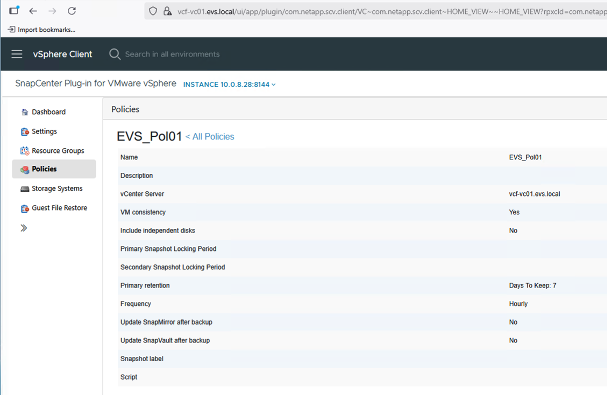
|
|
VM 整合性バックアップを有効にするには、VMware ツールがインストールされ、実行されている必要があります。VM 整合性ボックスをオンにすると、VM は最初に停止し、次に VMware が VM 整合性スナップショット(メモリを除く)を実行し、次に SnapCenter Plug-in for VMware vSphere がバックアップ操作を実行し、その後 VM 操作が再開されます。 |
|
|
Snapshot コピーをセカンダリ ミラーまたはボールト ファイル システムにレプリケートするには、事前に関係を設定しておく必要があります。 |
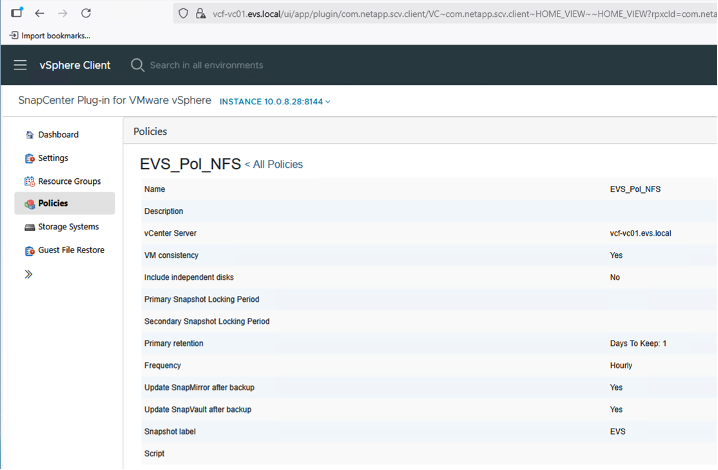
ポリシーが作成されたら、次のステップは、バックアップする必要がある適切な NFS または iSCSI データストアと VM を定義するリソース グループを作成することです。
リソースグループを作成する
リソース グループは、保護が必要な VM およびデータストアのコンテナーとして機能します。リソースはいつでもリソース グループに追加したり、リソース グループから削除したりできるため、バックアップ構成を柔軟に管理できます。
"リソース グループ"は、以下の手順で作成できます:
-
SCV の左側のナビゲーション ペインに移動し、「リソース グループ」を選択します。
-
「リソース グループ」ページで「作成」を選択して、リソース グループ作成ウィザードを開始します。
リソース グループを作成する別のオプションは、個々の VM またはデータストアを選択し、そのリソースのみを含むリソース グループを作成することです。 -
「リソース」ページで、スコープ(VM またはデータストア)とデータセンターを選択します。
-
「スパニング ディスク」ページで、「複数のデータストアにわたる複数の VMDK を持つ仮想マシン」オプションを選択します。
-
次に、バックアップ ポリシーを関連付けます。既存のポリシーを選択するか、新しいバックアップ ポリシーを作成します。
-
「スケジュール」ページで、選択したポリシーごとにバックアップ スケジュールを設定します。
-
適切な選択を行ったら、「完了」を選択します。これにより、新しいリソース グループが作成され、リソース グループ リストに追加されます。
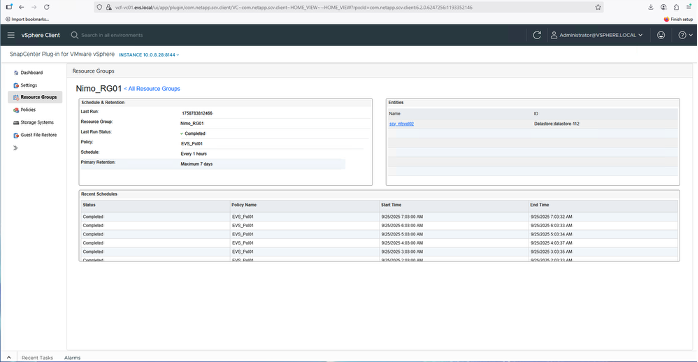
リソースグループのバックアップ
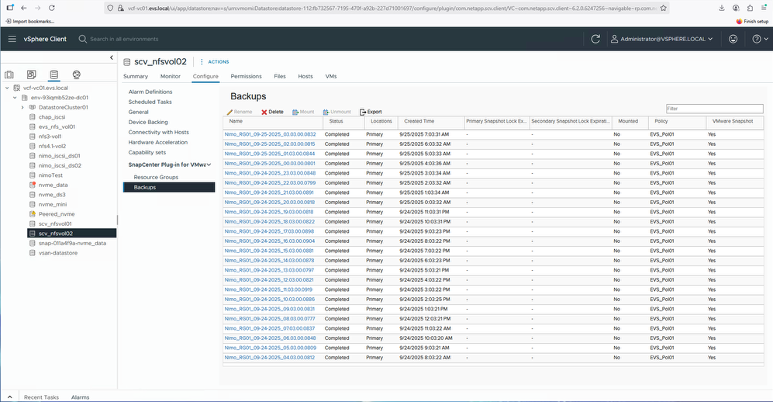
バックアップ操作は、リソース グループ内で定義されているすべてのリソースに対して実行されます。リソース グループにポリシーが関連付けられ、スケジュールが設定されている場合は、スケジュールに従って自動的にバックアップが実行されます。
-
vCenter Web クライアント ページの左側のナビゲーションで、「SnapCenter Plug-in for VMware」、「リソース グループ」の順に選択します。
-
「リソース グループ」ページで、指定されたリソース グループを見つけて、「今すぐ実行」を選択し、手動バックアップを開始します。

-
リソース グループに複数のポリシーが設定されている場合は、「今すぐバックアップ」ダイアログ ボックスでバックアップ操作のポリシーを選択します。
-
「OK」を選択してバックアップを開始します。
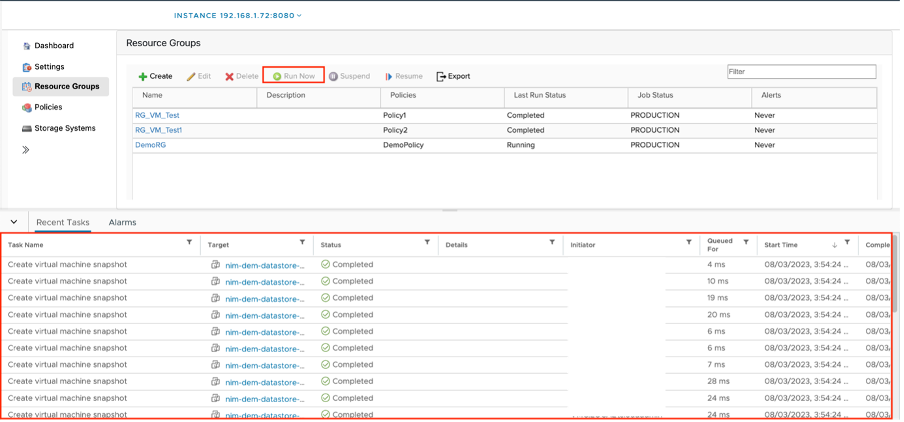
ウィンドウの下部にある「最近のタスク」を選択して操作の進行状況を監視するか、ダッシュボードで「ジョブ モニター」を選択して詳細を確認します。
|
|
バックアップ ポリシーの作成、リソース グループの設定、およびバックアップ操作の実行のプロセスは、NFS や iSCSI などのさまざまなストレージ プロトコル間で一貫しています。 |
|
|
バックアップは、ポリシーで定義されたスケジュールに従って実行されます。 |
バックアップが完了したら、ドロップダウン リストから「SnapCenter Plug-in for VMware vSphere」を選択し、「リストア」を選択することで、データストア レベルまたは個々の VM について表示できます。