VMware VMDK上で実行されるデータベースの保護手順(SnapCenter for SQL(SCSQL))

 変更を提案
変更を提案

 PDF
PDF
次のセクションでは、SnapCenter for SQL(SCSQL)を使用して、VMware VMDK上で実行されているデータベースを保護する方法を説明します。
SCSQLのセットアップ
SCSQL を使用して VMDK 上のデータベースを保護するための設定は次のとおりです:
-
"インストールと設定" SnapCenter Server。
-
SnapCenterにログインします。
-
SnapCenter 環境を設定します。
-
"追加または割り当て"ストレージ システム接続。
-
"作成"クレデンシャル。
-
-
VMware VMDK 上の Microsoft SQL Server データベースの場合:
-
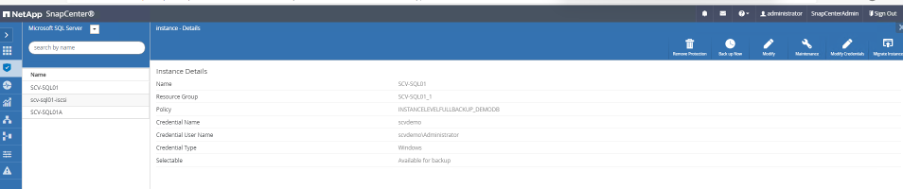
"SCVを導入する"(セットアップのセクションで既に説明されています)。
-
プラグインをSnapCenterに登録します。
-
バックアップ ポリシーの設定
次の手順では、バックアップ ポリシーの設定方法を説明します。
-
リソース タブからデータベースを選択し、右上隅の「保護」を選択します。

検証は、ゲスト VM 上で実行されている Microsoft SQL Server データベースに対して実行されます。 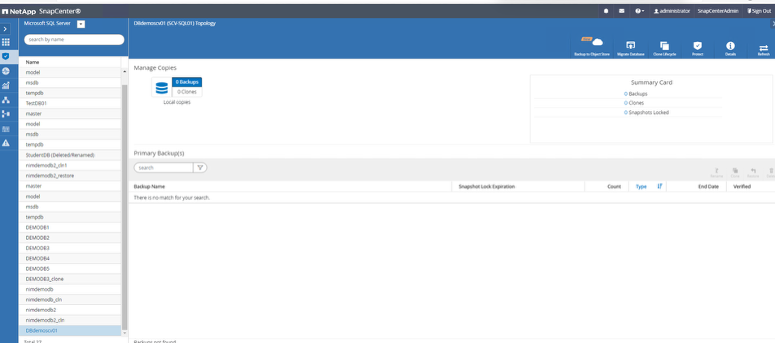
-
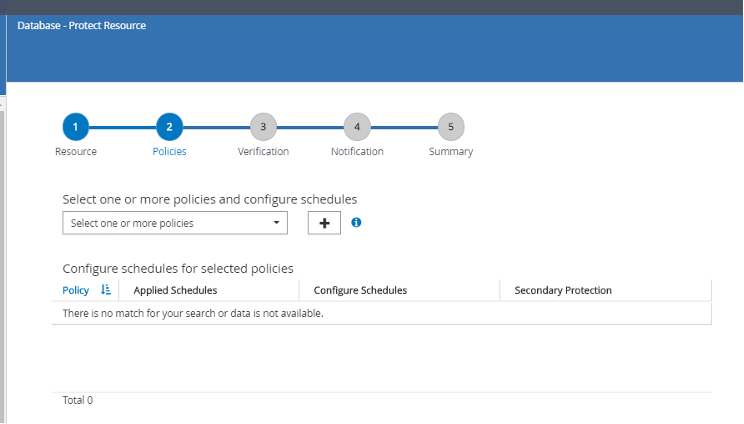
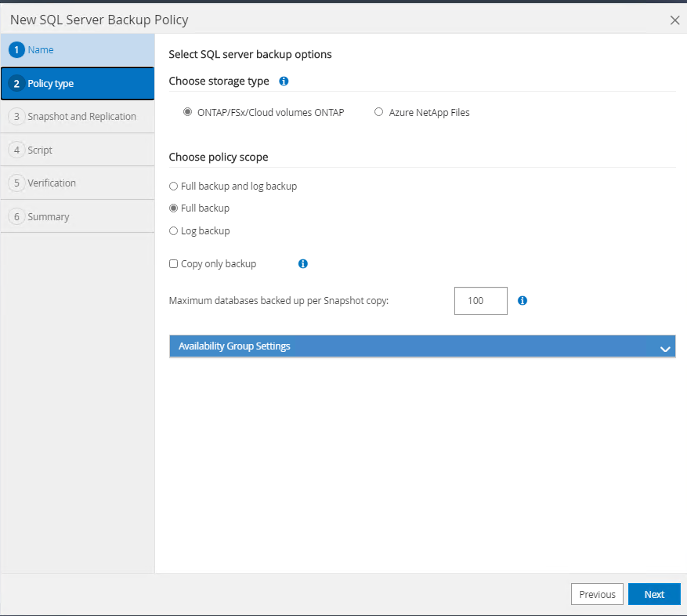
プラス記号アイコンをクリックして、Microsoft SQL Serverのバックアップ ポリシーを設定します。
-
このデモでは、「フルバックアップ」が選択されています。「次へ」を選択して続行します。
-
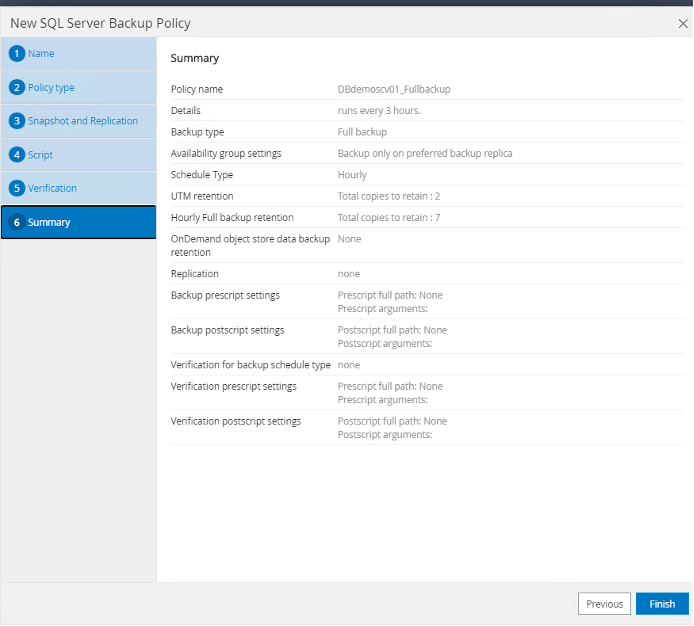
概要ページで、「完了」を選択します。
-
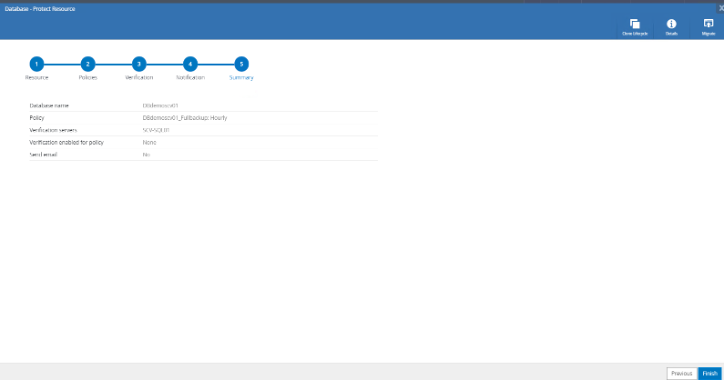
「完了」に進みます。
バックアップの監視
バックアップ ポリシーを設定したら、バックアップ操作の実行を監視できます。これを行うには、今すぐバックアップをクリックしてオンデマンド バックアップ操作をトリガーするか、スケジュールされたバックアップ ポリシーが開始されるまで待ちます。
-
「モニター > ジョブ」を使用してジョブの進行状況を監視します。
-
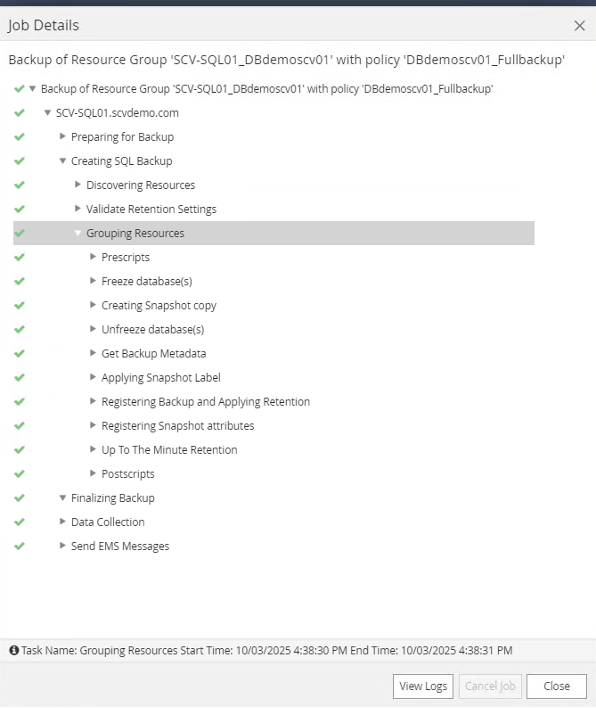
バックアップ ジョブを選択し、「詳細」をクリックすると、以下のようにジョブの詳細が表示されます。
VMDK 上にあるデータベースのリストア
VMDK 上のデータベースを特定の時点に復元できます。
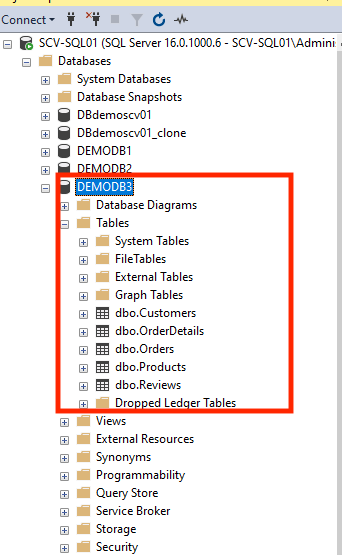
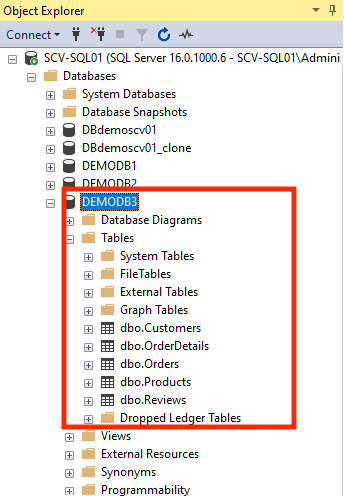
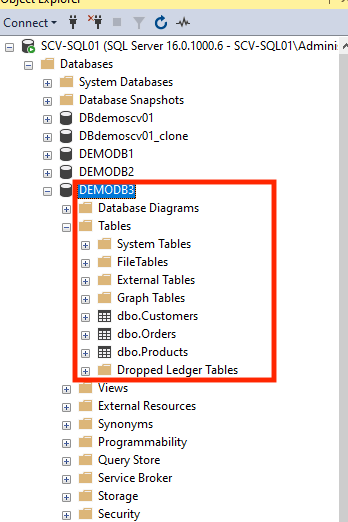
データベース内のいくつかのテーブルを削除することで、この重要性をシミュレートすることができます。その後、ポイントインタイム リストアを実行することで修正されます。
以下では、最初のスクリーンショットに表示されていたデータベースのいくつかのテーブルが、2番目のスクリーンショットでは削除されていることがわかります:
次の手順は、削除されたテーブルを回復するために復元を実行する方法を示しています:
-
リソース グループからデータベースを選択します。
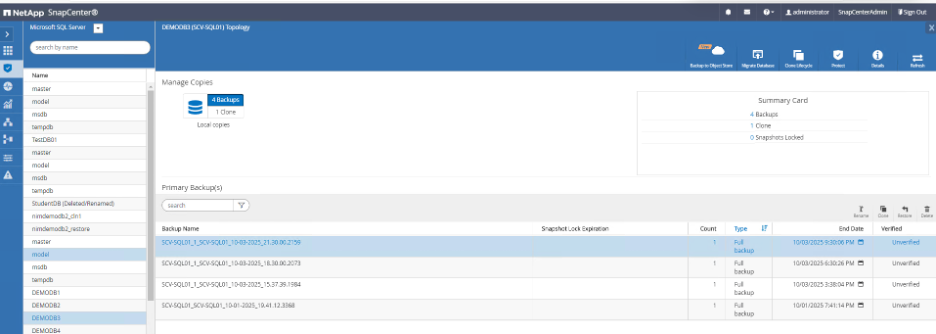
-
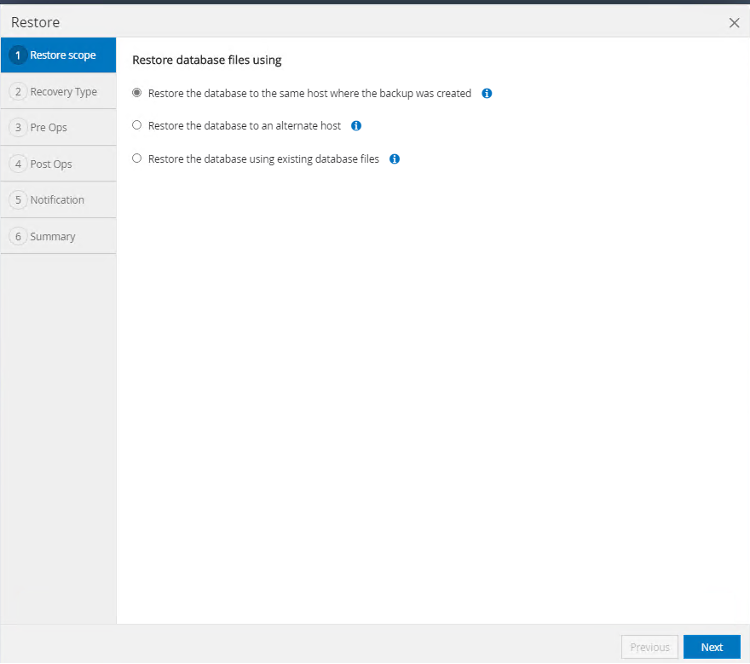
「復元」ページで、「バックアップが作成されたのと同じホストにデータベースを復元する」オプションを選択します。
-
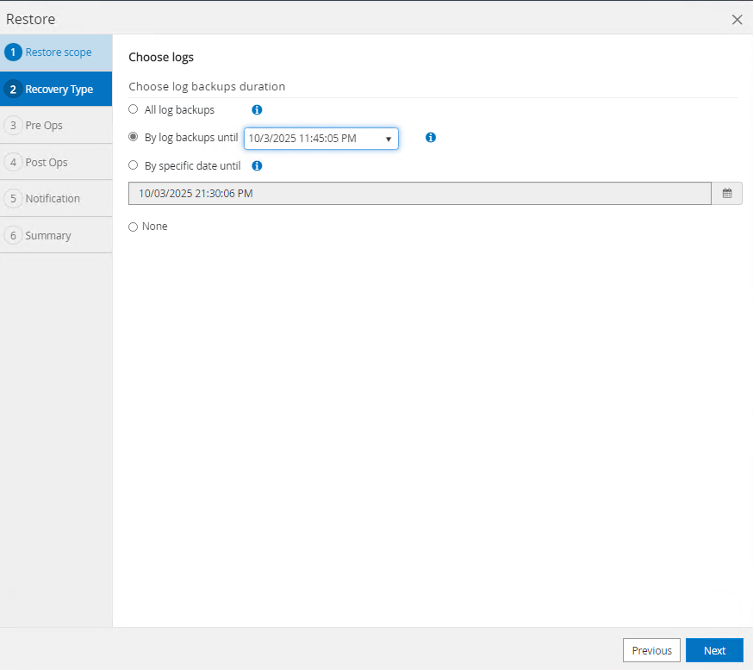
特定の時点までのログ バックアップを使用するオプションを選択します。
-
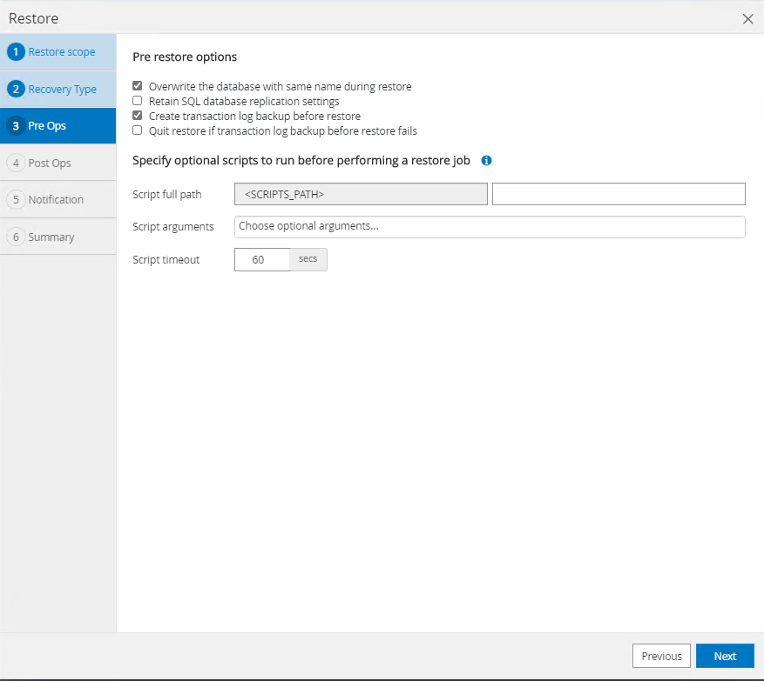
「復元中に同じ名前のデータベースを上書きし、復元前にトランザクション ログのバックアップを作成する」を選択し、「次へ」を選択します。
-
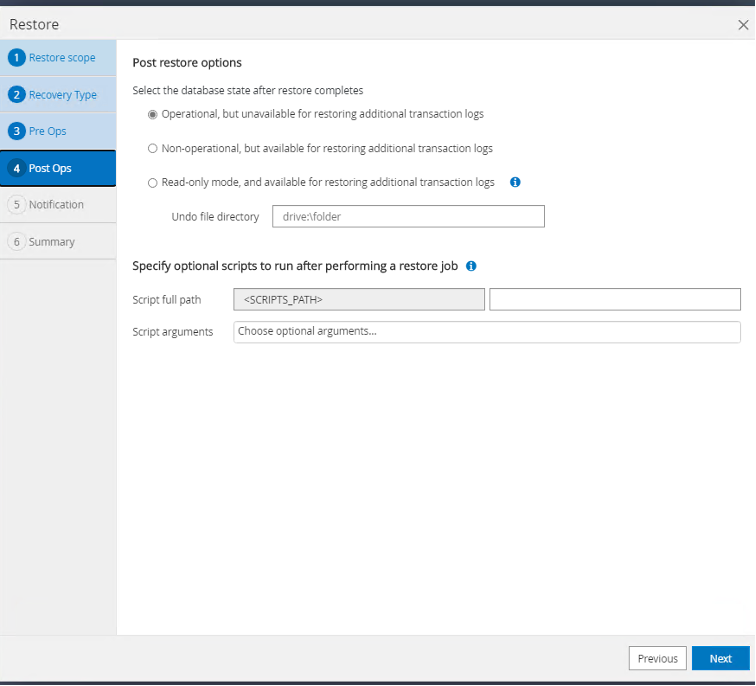
リスト オプションからデータベースが想定する復元後の状態を選択し、「次へ」を選択します。
-
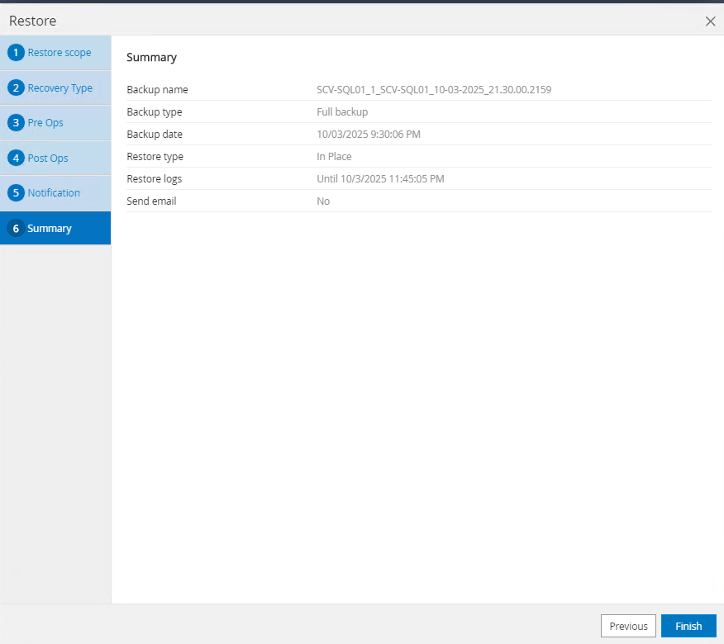
概要ページで、「完了」を選択します。
-
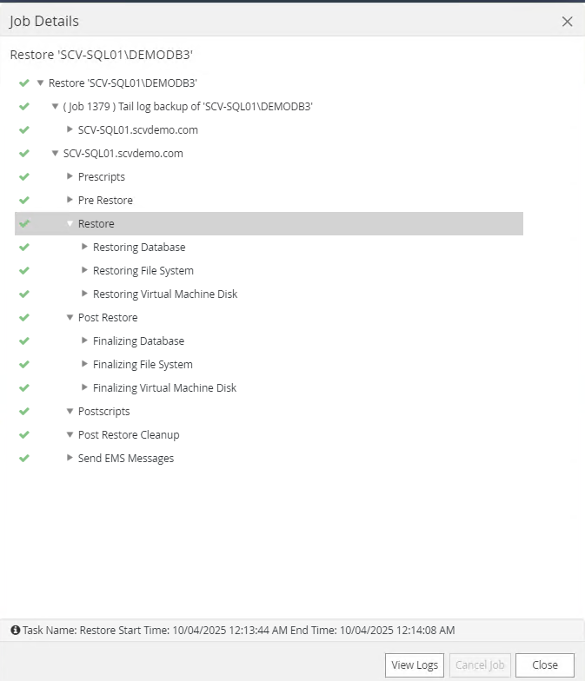
ジョブが完了するまで監視します。
-
削除されたテーブルが正常に復元されたことを確認します。