


オンプレミスで始める

 変更を提案
変更を提案

 PDF
PDF
NetApp SnapCenterツールは、ロールベースのアクセス制御 (RBAC) を使用してユーザー リソースのアクセスと権限の付与を管理し、 SnapCenter のインストールによって事前に設定されたロールが作成されます。ニーズやアプリケーションに応じてカスタム ロールを作成することもできます。
オンプレミス
[[1-setup-database-admin-user-in-snapcenter]]
=== 1.SnapCenterでデータベース管理者ユーザーを設定する
データベースのバックアップ、復元、および災害復旧のために、 SnapCenterでサポートされている各データベース プラットフォームに専用の管理者ユーザー ID を用意することが合理的です。単一の ID を使用してすべてのデータベースを管理することもできます。私たちのテストケースとデモンストレーションでは、Oracle と SQL Server の両方にそれぞれ専用の管理者ユーザーを作成しました。
特定のSnapCenterリソースは、SnapCenterAdmin ロールでのみプロビジョニングできます。その後、リソースを他のユーザー ID に割り当ててアクセスできるようになります。
事前にインストールされ構成されたオンプレミスのSnapCenter環境では、次のタスクがすでに完了している可能性があります。そうでない場合は、次の手順でデータベース管理者ユーザーを作成します。
-
管理者ユーザーを Windows Active Directory に追加します。
-
SnapCenterAdmin ロールが付与された ID を使用してSnapCenterにログインします。
-
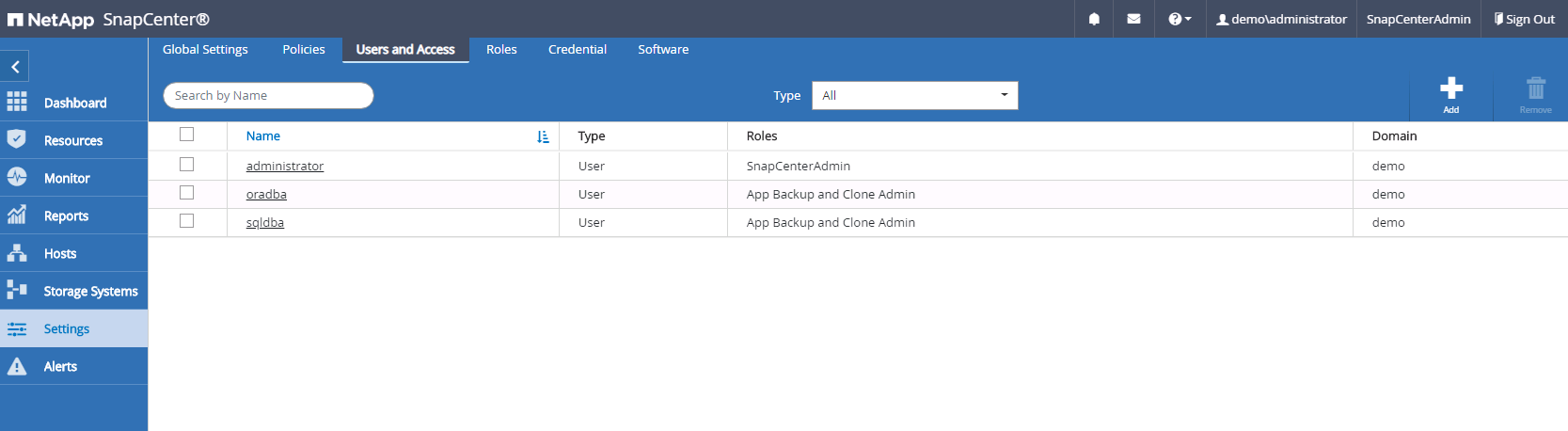
「設定とユーザー」の下の「アクセス」タブに移動し、「追加」をクリックして新しいユーザーを追加します。新しいユーザー ID は、手順 1 で Windows Active Directory に作成された管理者ユーザーにリンクされます。 。必要に応じてユーザーに適切なロールを割り当てます。必要に応じて、管理ユーザーにリソースを割り当てます。
[[2-snapcenter-plugin-installation-prerequisites]]
=== 2.SnapCenterプラグインのインストールの前提条件
SnapCenter は、DB ホスト上で実行されるプラグイン エージェントを使用して、バックアップ、復元、クローンなどの機能を実行します。プラグインのインストールやその他の管理機能のために、[設定と資格情報] タブで構成された資格情報を使用して、データベース ホストとデータベースに接続します。 Linux や Windows などのターゲット ホストの種類やデータベースの種類に応じて、特定の権限要件があります。
SnapCenterプラグインをインストールする前に、DB ホストの資格情報を設定する必要があります。通常、プラグインのインストール用のホスト接続資格情報として、DB ホスト上の管理者ユーザー アカウントを使用します。 OS ベースの認証を使用して、データベース アクセスに同じユーザー ID を付与することもできます。一方、DB 管理アクセスには、異なるデータベース ユーザー ID を使用したデータベース認証を使用することもできます。 OS ベースの認証を使用する場合は、OS 管理者ユーザー ID に DB アクセスを許可する必要があります。 Windows ドメインベースの SQL Server インストールでは、ドメイン管理者アカウントを使用してドメイン内のすべての SQL Server を管理できます。
SQL サーバー用の Windows ホスト:
-
認証に Windows 資格情報を使用している場合は、プラグインをインストールする前に資格情報を設定する必要があります。
-
認証に SQL Server インスタンスを使用している場合は、プラグインをインストールした後に資格情報を追加する必要があります。
-
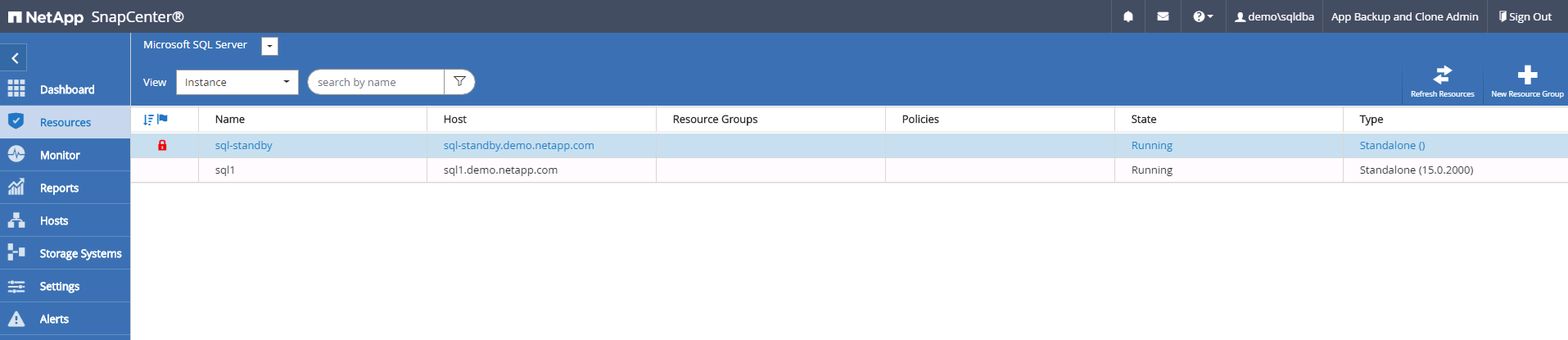
資格情報の設定時に SQL 認証を有効にした場合、検出されたインスタンスまたはデータベースは赤いロック アイコンとともに表示されます。ロック アイコンが表示された場合、リソース グループに追加する際にそのインスタンスまたはデータベースのクレデンシャルを指定する必要があります。
-
次の条件が満たされる場合は、sysadmin アクセス権のない RBAC ユーザーに資格情報を割り当てる必要があります。
-
資格情報は SQL インスタンスに割り当てられます。
-
SQLインスタンスまたはホストがRBACユーザに割り当てられている。
-
RBAC DB 管理ユーザーには、リソース グループ権限とバックアップ権限の両方が必要です。
-
Oracle 用の Unix ホスト:
-
sshd.conf を編集して sshd サービスを再起動し、root ユーザーまたは非 root ユーザーに対してパスワードベースの SSH 接続を有効にする必要があります。 AWS インスタンス上のパスワードベースの SSH 認証は、デフォルトでオフになっています。
-
非 root ユーザーがプラグイン プロセスをインストールして開始できるように、sudo 権限を設定します。プラグインをインストールすると、プロセスは有効なルート ユーザーとして実行されます。
-
インストール ユーザー用に Linux 認証モードで資格情報を作成します。
-
Linux ホストに Java 1.8.x (64 ビット) をインストールする必要があります。
-
Oracle データベース プラグインをインストールすると、Unix 用のSnapCenterプラグインもインストールされます。
[[3-snapcenter-host-plugin-installation]]
=== 3.SnapCenterホストプラグインのインストール

|
クラウド DB サーバー インスタンスにSnapCenterプラグインをインストールする前に、コンピューティング インスタンスのデプロイメントの関連クラウド セクションに記載されているすべての構成手順が完了していることを確認してください。 |
次の手順は、ホストにSnapCenterプラグインがインストールされている場合に、データベース ホストをSnapCenterに追加する方法を示しています。この手順は、オンプレミス ホストとクラウド ホストの両方の追加に適用されます。次のデモでは、AWS に存在する Windows または Linux ホストを追加します。
SnapCenter VMware グローバル設定を構成する
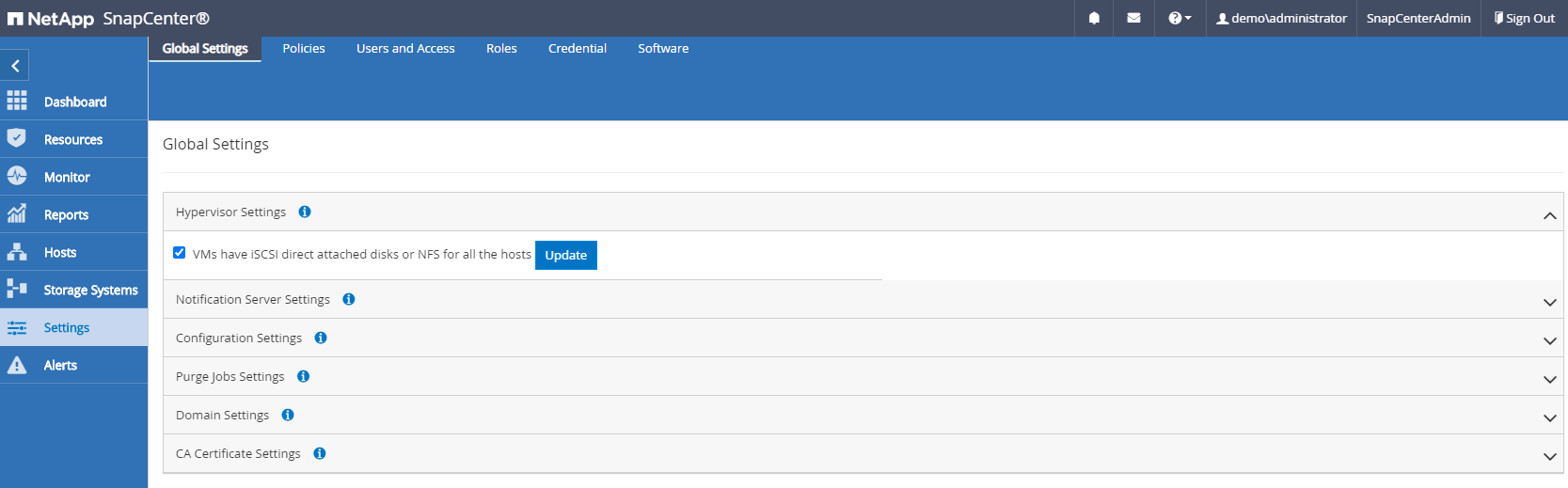
[設定] > [グローバル設定]に移動します。ハイパーバイザー設定で「VM に iSCSI 直接接続ディスクまたはすべてのホストの NFS がある」を選択し、「更新」をクリックします。
Windowsホストを追加し、ホストにプラグインをインストールする
-
SnapCenterAdmin 権限を持つユーザー ID を使用してSnapCenterにログインします。
-
左側のメニューから [ホスト] タブをクリックし、[追加] をクリックして [ホストの追加] ワークフローを開きます。
-
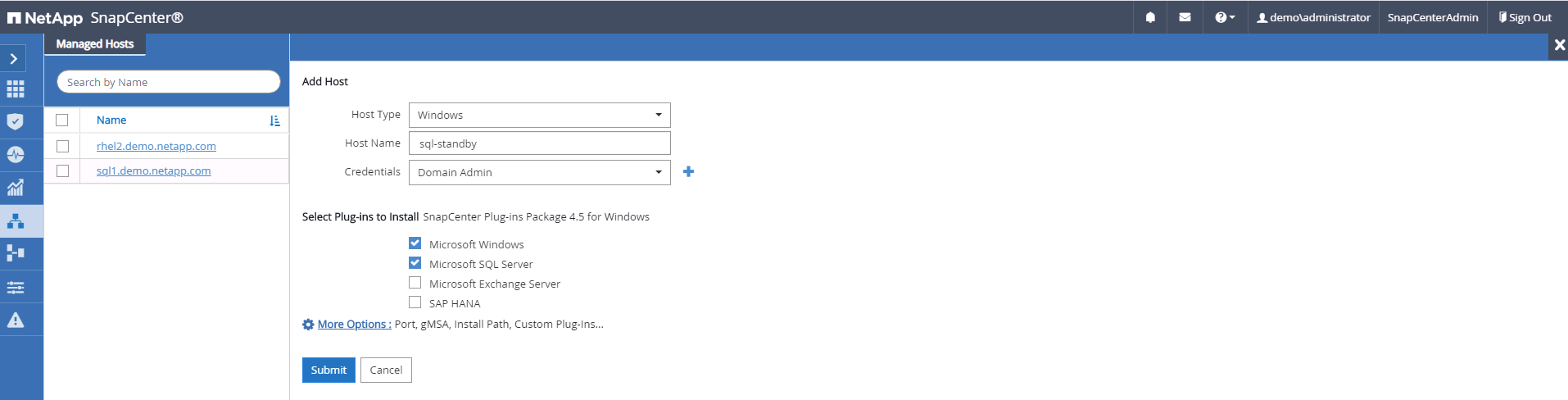
ホスト タイプとして Windows を選択します。ホスト名はホスト名または IP アドレスのいずれかになります。ホスト名は、 SnapCenterホストから正しいホスト IP アドレスに解決される必要があります。手順 2 で作成したホスト資格情報を選択します。インストールするプラグイン パッケージとして、Microsoft Windows と Microsoft SQL Server を選択します。
-
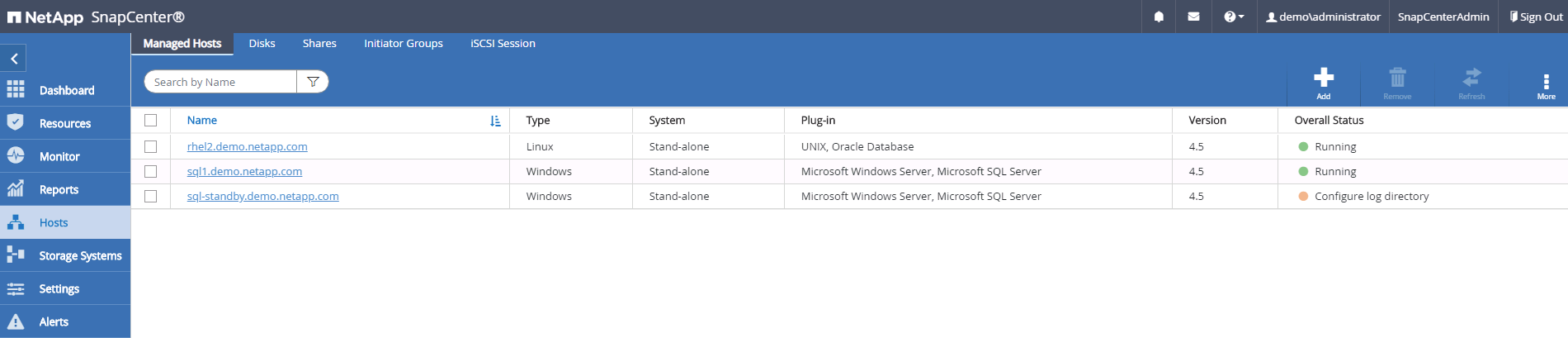
プラグインが Windows ホストにインストールされると、その全体的なステータスは「ログ ディレクトリの構成」と表示されます。
-
ホスト名をクリックして、SQL Server ログ ディレクトリ構成を開きます。
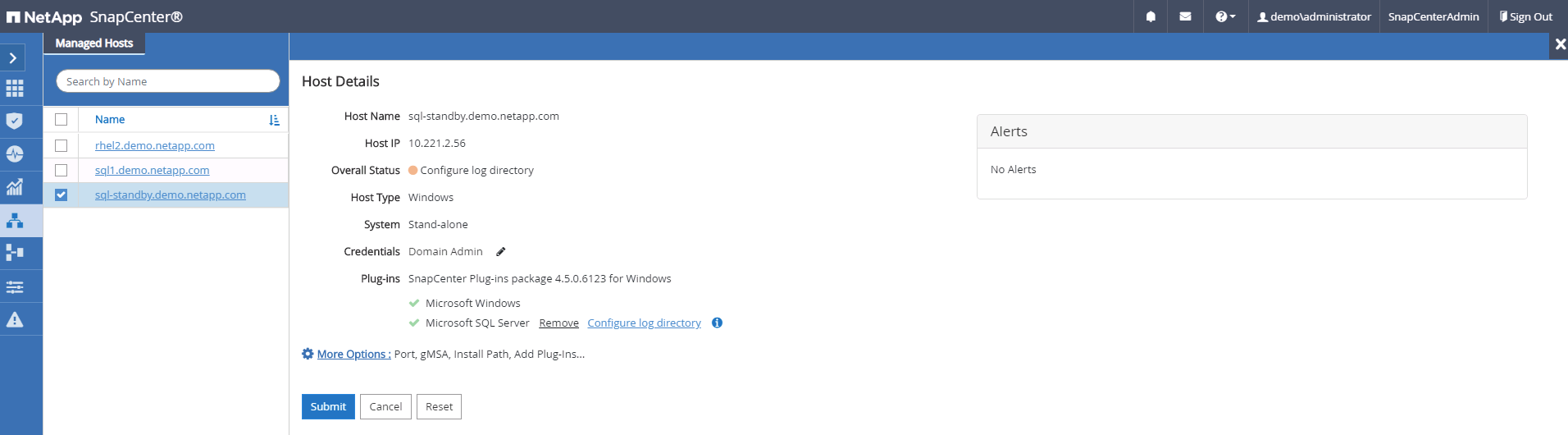
-
「ログ ディレクトリの構成」をクリックして、「SQL Server 用プラグインの構成」を開きます。
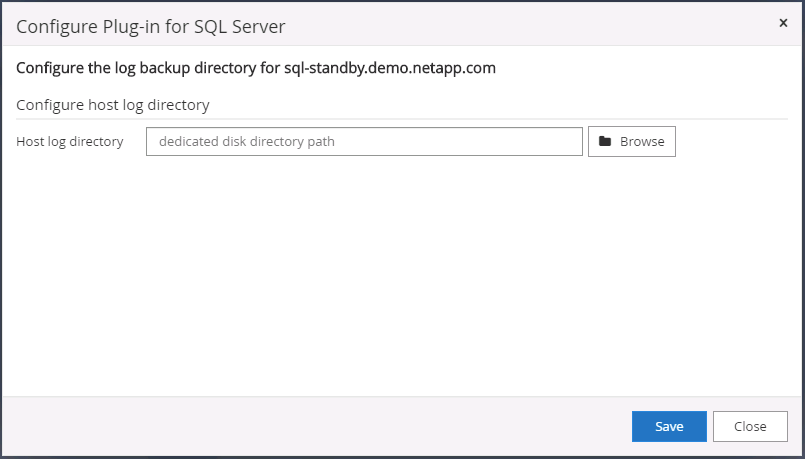
-
[参照] をクリックしてNetAppストレージを検出し、ログ ディレクトリを設定します。SnapCenterはこのログ ディレクトリを使用して、SQL サーバーのトランザクション ログ ファイルをロールアップします。[Save] をクリックします。
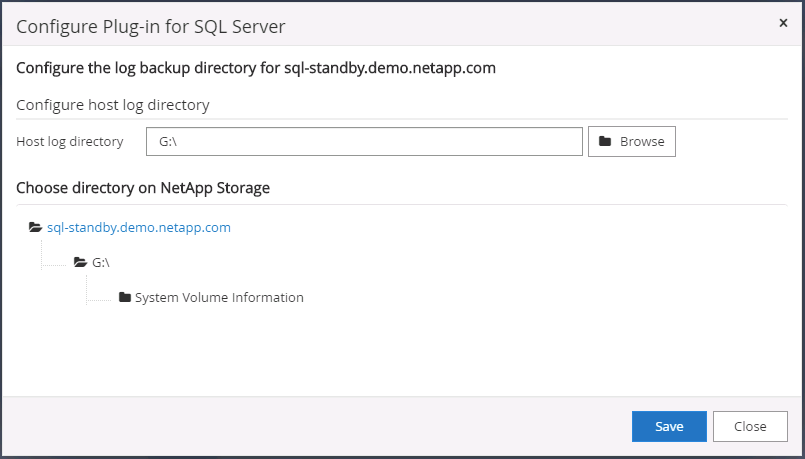
DB ホストにプロビジョニングされたNetAppストレージを検出するには、例として CVO の手順 6 に示すように、ストレージ (オンプレミスまたは CVO) をSnapCenterに追加する必要があります。 -
ログ ディレクトリが設定されると、Windows ホスト プラグインの全体的なステータスが実行中に変更されます。
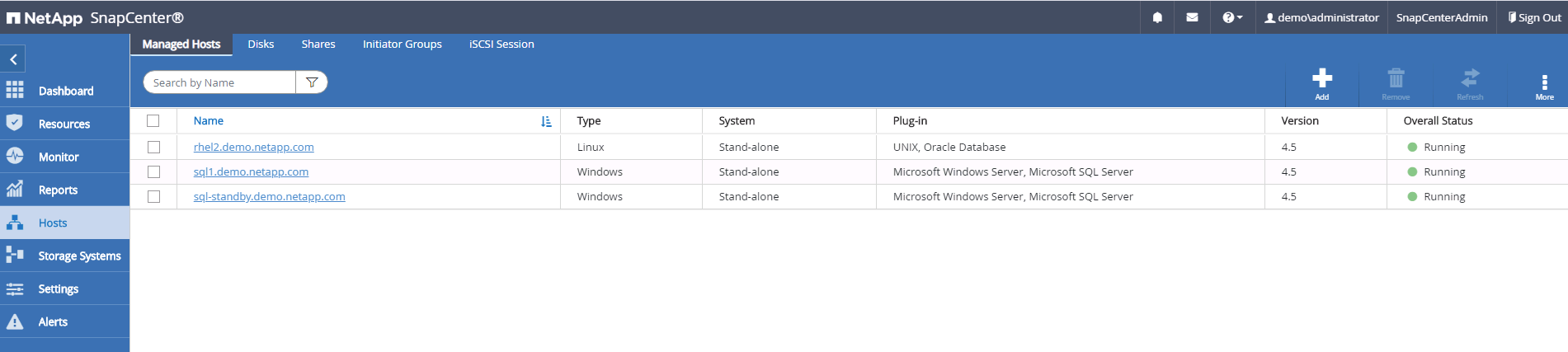
-
ホストをデータベース管理ユーザー ID に割り当てるには、[設定とユーザー] の [アクセス] タブに移動し、データベース管理ユーザー ID (この場合は、ホストを割り当てる必要がある sqldba) をクリックし、[保存] をクリックしてホスト リソースの割り当てを完了します。
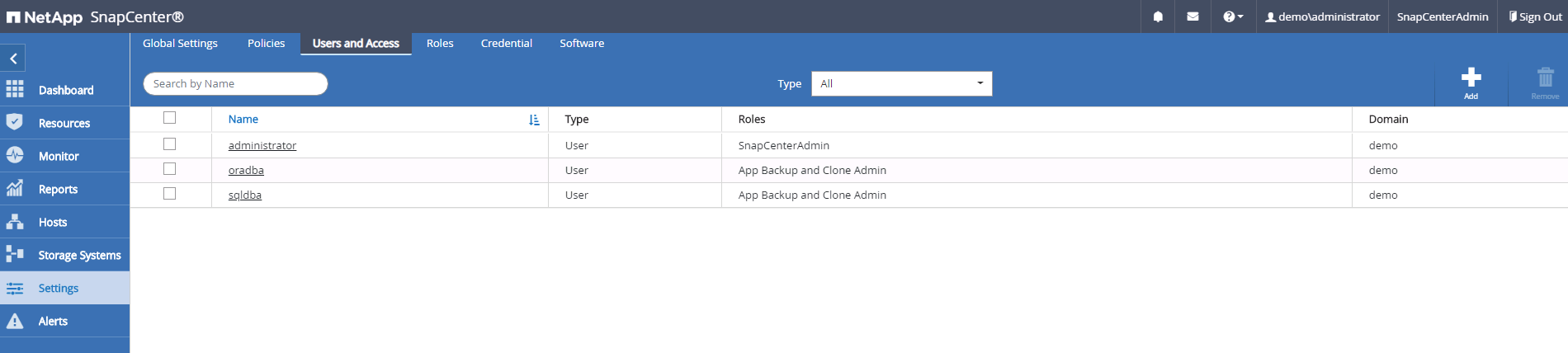
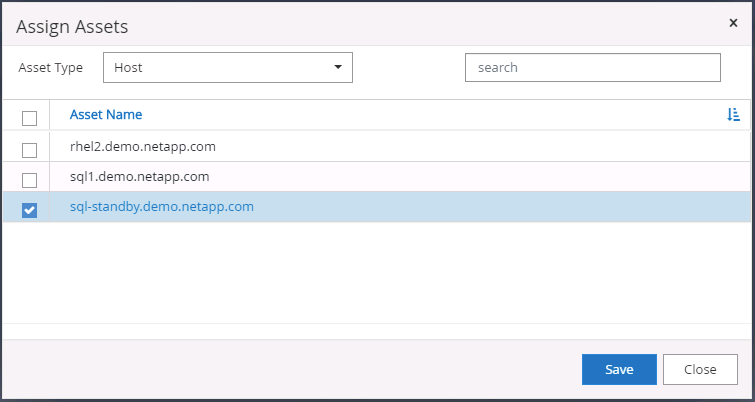
Unixホストを追加し、ホストにプラグインをインストールする
-
SnapCenterAdmin 権限を持つユーザー ID を使用してSnapCenterにログインします。
-
左側のメニューから [ホスト] タブをクリックし、[追加] をクリックして [ホストの追加] ワークフローを開きます。
-
ホストタイプとして Linux を選択します。ホスト名はホスト名または IP アドレスのいずれかになります。ただし、ホスト名はSnapCenterホストから正しいホスト IP アドレスに解決される必要があります。手順 2 で作成したホスト資格情報を選択します。ホスト資格情報には sudo 権限が必要です。インストールするプラグインとして Oracle Database をチェックします。これにより、Oracle と Linux ホスト プラグインの両方がインストールされます。
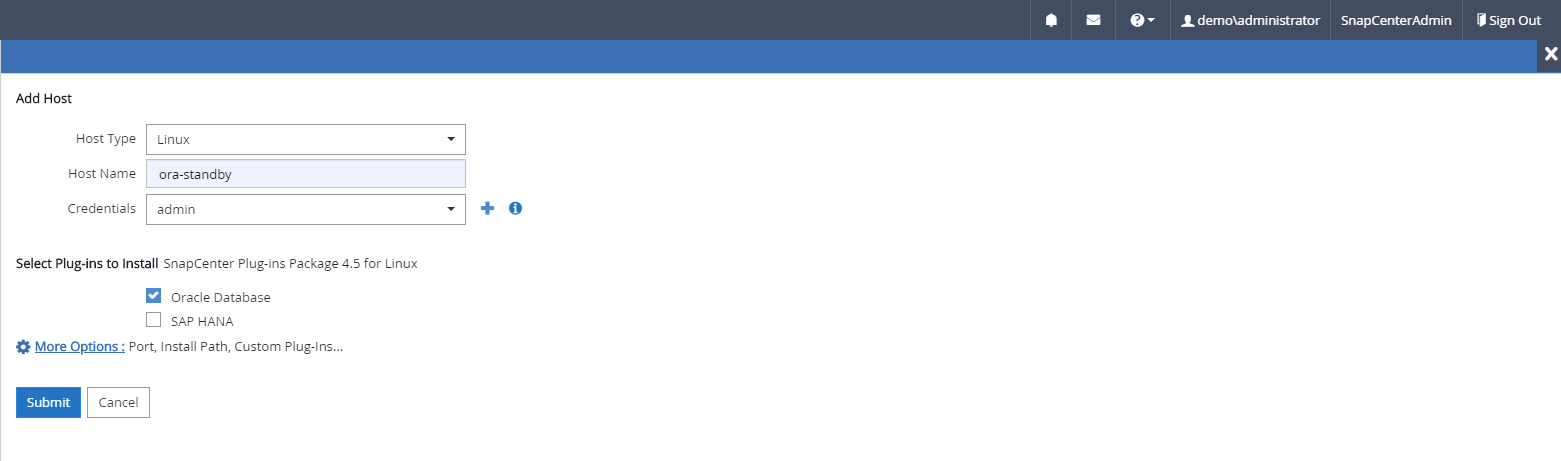
-
[その他のオプション] をクリックし、[インストール前のチェックをスキップ] を選択します。インストール前のチェックをスキップするかどうかを確認するメッセージが表示されます。 「はい」をクリックし、「保存」をクリックします。
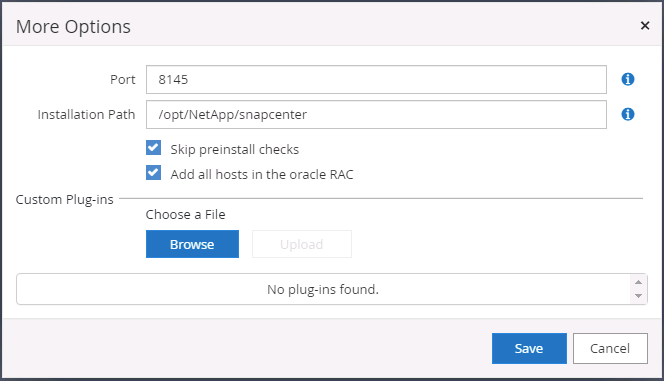
-
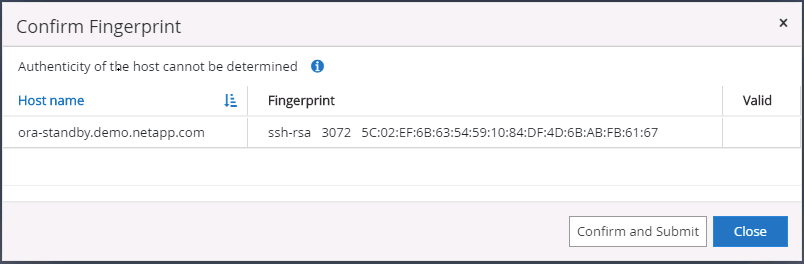
「送信」をクリックしてプラグインのインストールを開始します。以下に示すように、指紋の確認を求められます。
-
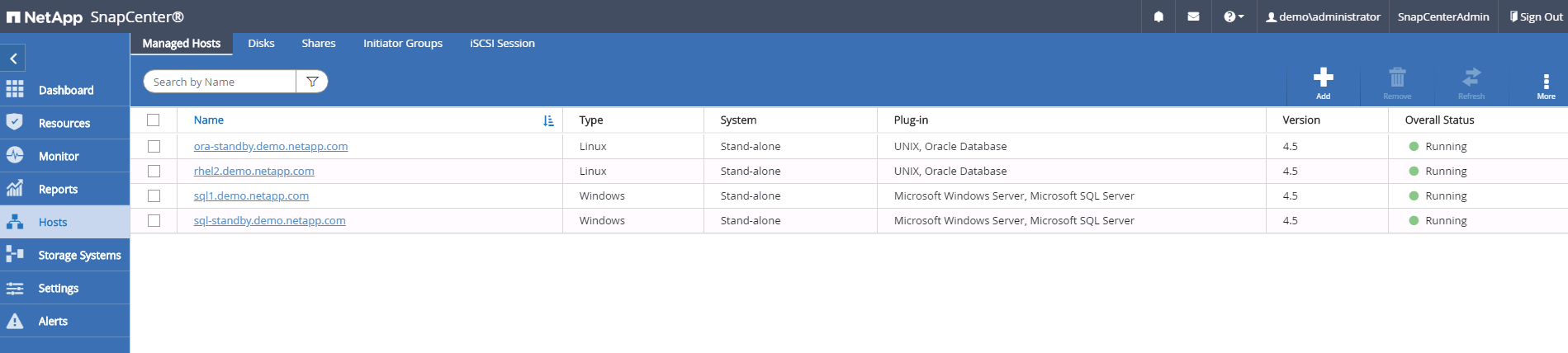
SnapCenter はホストの検証と登録を実行し、その後、プラグインが Linux ホストにインストールされます。ステータスが「プラグインのインストール」から「実行中」に変更されます。
-
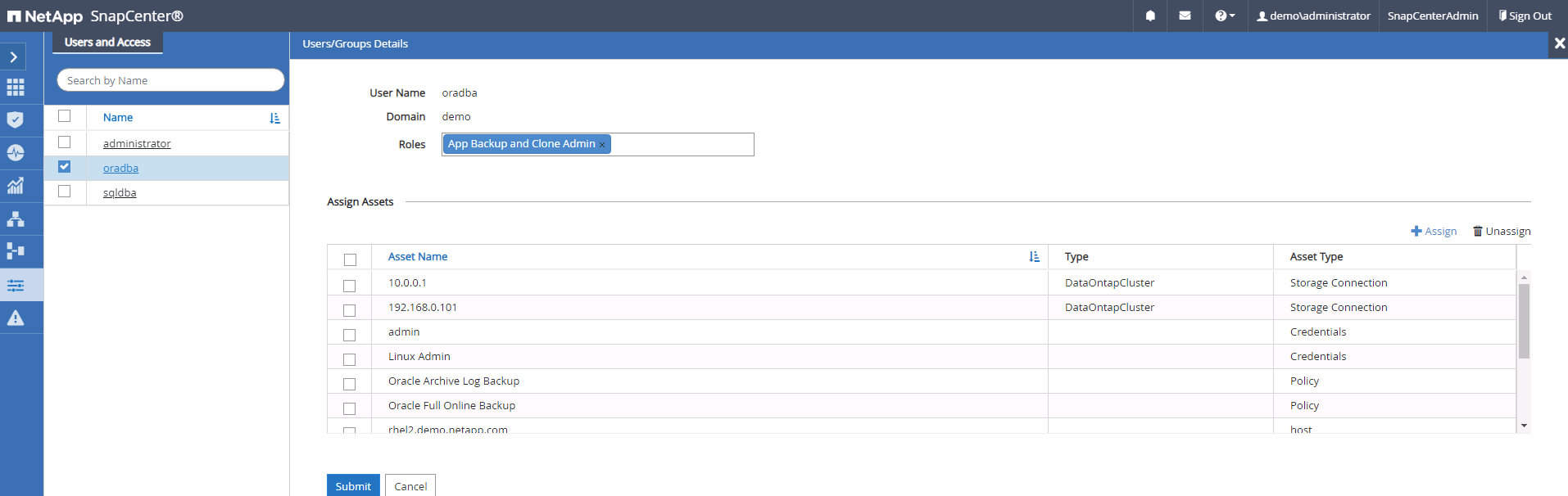
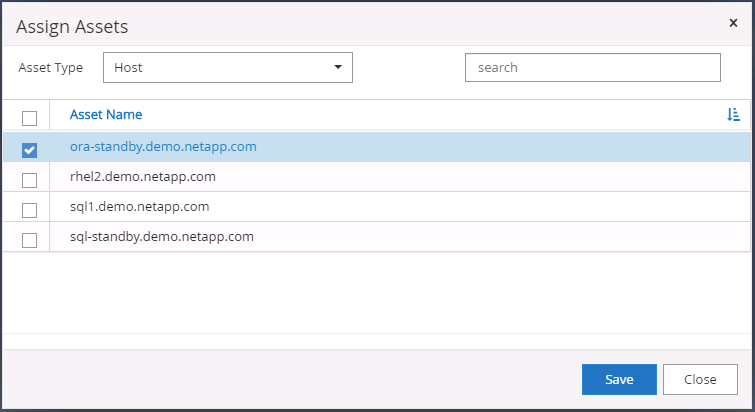
新しく追加されたホストを適切なデータベース管理ユーザー ID (この場合は oradba) に割り当てます。
[[4-database-resource-discovery]]
=== 4.データベースリソースの検出
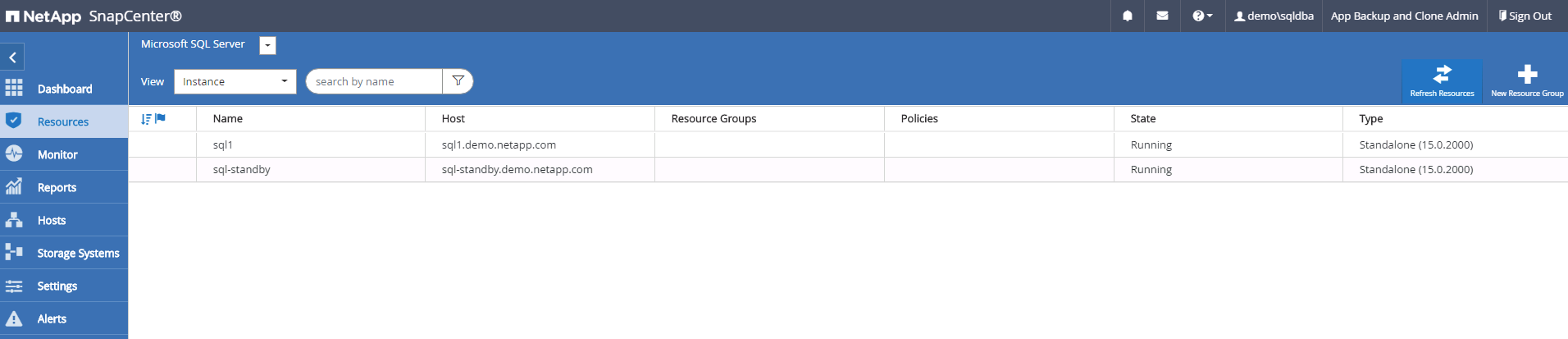
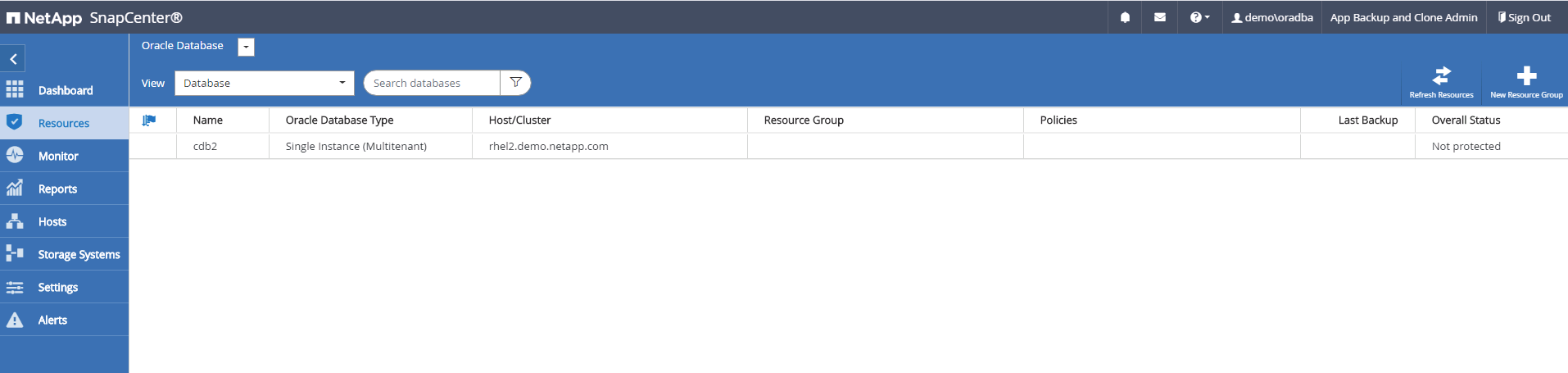
プラグインのインストールが成功すると、ホスト上のデータベース リソースをすぐに検出できるようになります。左側のメニューの「リソース」タブをクリックします。データベース プラットフォームの種類に応じて、データベース、リソース グループなど、さまざまなビューが利用できます。ホスト上のリソースが検出されず、表示されない場合は、[リソースの更新] タブをクリックする必要がある場合があります。
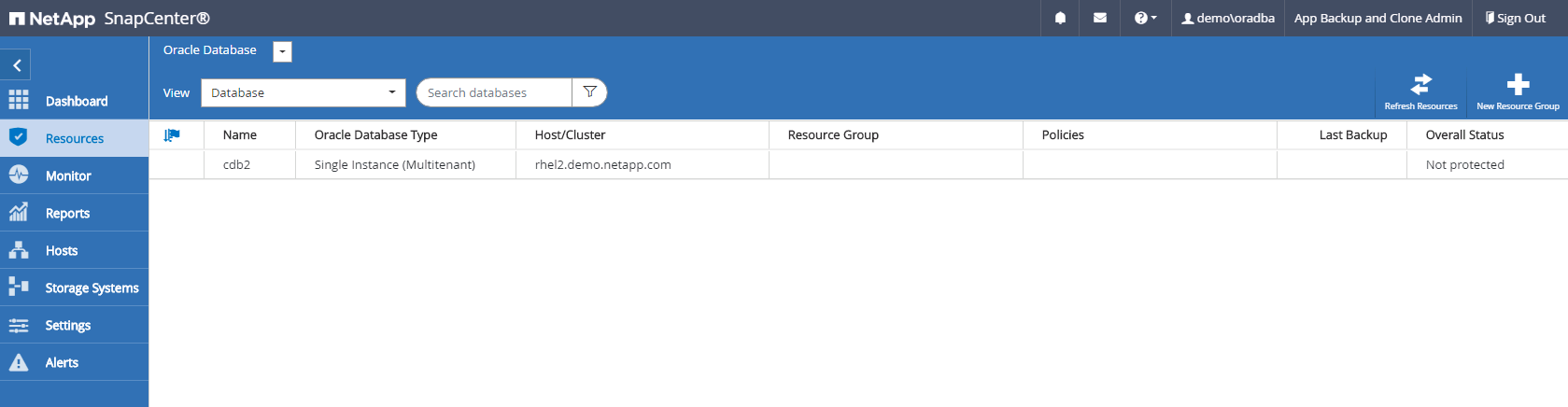
データベースが最初に検出されたときは、全体的なステータスは「保護されていません」と表示されます。前のスクリーンショットは、バックアップ ポリシーによってまだ保護されていない Oracle データベースを示しています。
バックアップ構成またはポリシーが設定され、バックアップが実行されると、データベースの全体ステータスに「バックアップが成功しました」というバックアップ ステータスと最後のバックアップのタイムスタンプが表示されます。次のスクリーンショットは、SQL Server ユーザー データベースのバックアップ ステータスを示しています。
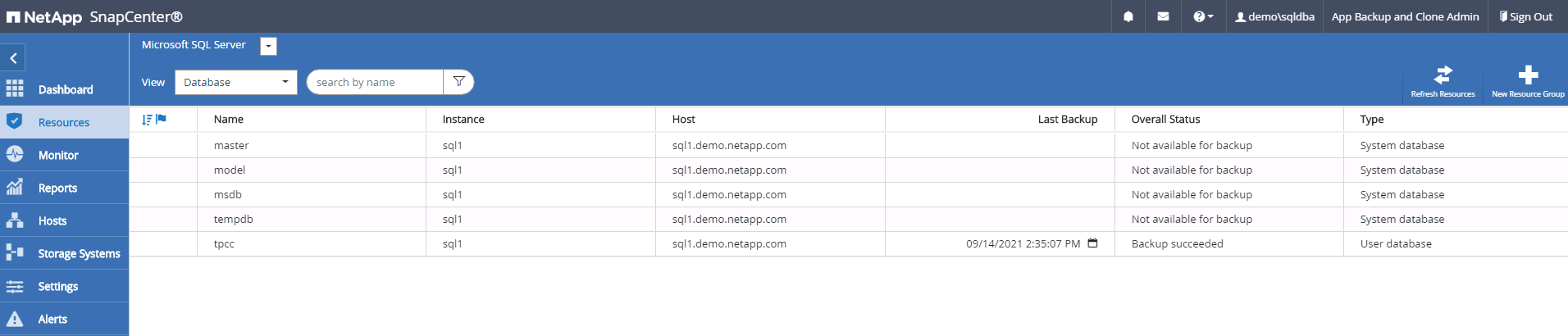
データベース アクセス資格情報が適切に設定されていない場合、赤いロック ボタンが表示され、データベースにアクセスできないことが示されます。たとえば、Windows 資格情報にデータベース インスタンスへの sysadmin アクセス権がない場合は、赤いロックを解除するためにデータベース資格情報を再構成する必要があります。
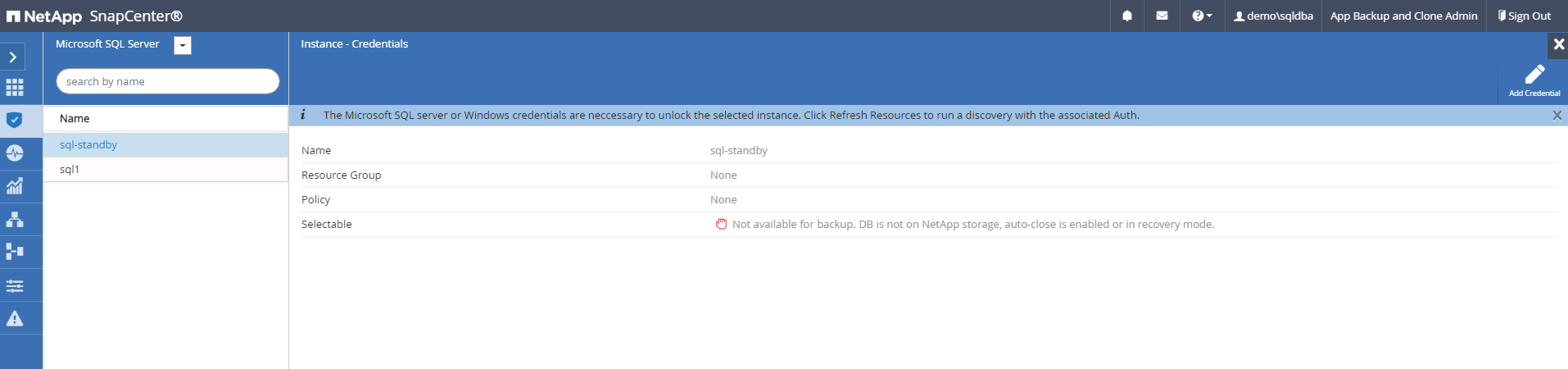
Windows レベルまたはデータベース レベルで適切な資格情報が構成されると、赤いロックが消え、SQL Server の種類情報が収集され、確認されます。
[[5-setup-storage-cluster-peering-and-db-volumes-replication]]
=== 5.ストレージ クラスターのピアリングと DB ボリュームのレプリケーションを設定する
パブリック クラウドをターゲット先として使用してオンプレミスのデータベース データを保護するため、オンプレミスのONTAPクラスタ データベース ボリュームは、 NetApp SnapMirrorテクノロジーを使用してクラウド CVO に複製されます。複製されたターゲット ボリュームは、DEV/OPS または災害復旧用に複製できます。次の大まかな手順に従うと、クラスター ピアリングと DB ボリュームのレプリケーションを設定できます。
-
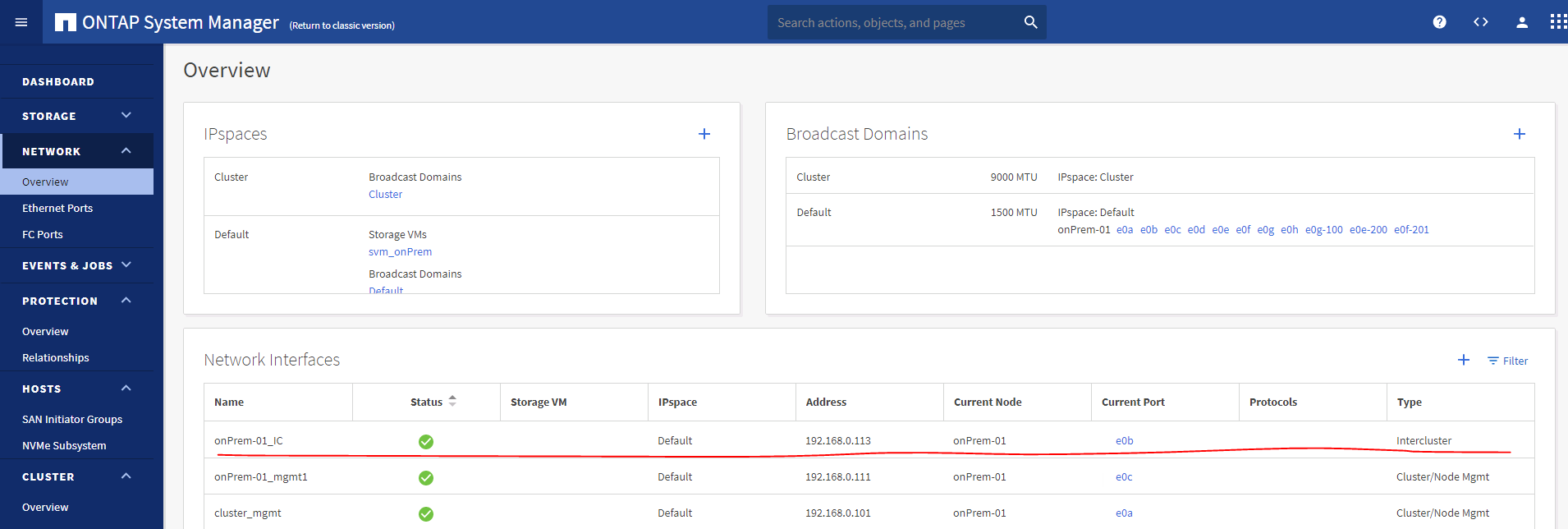
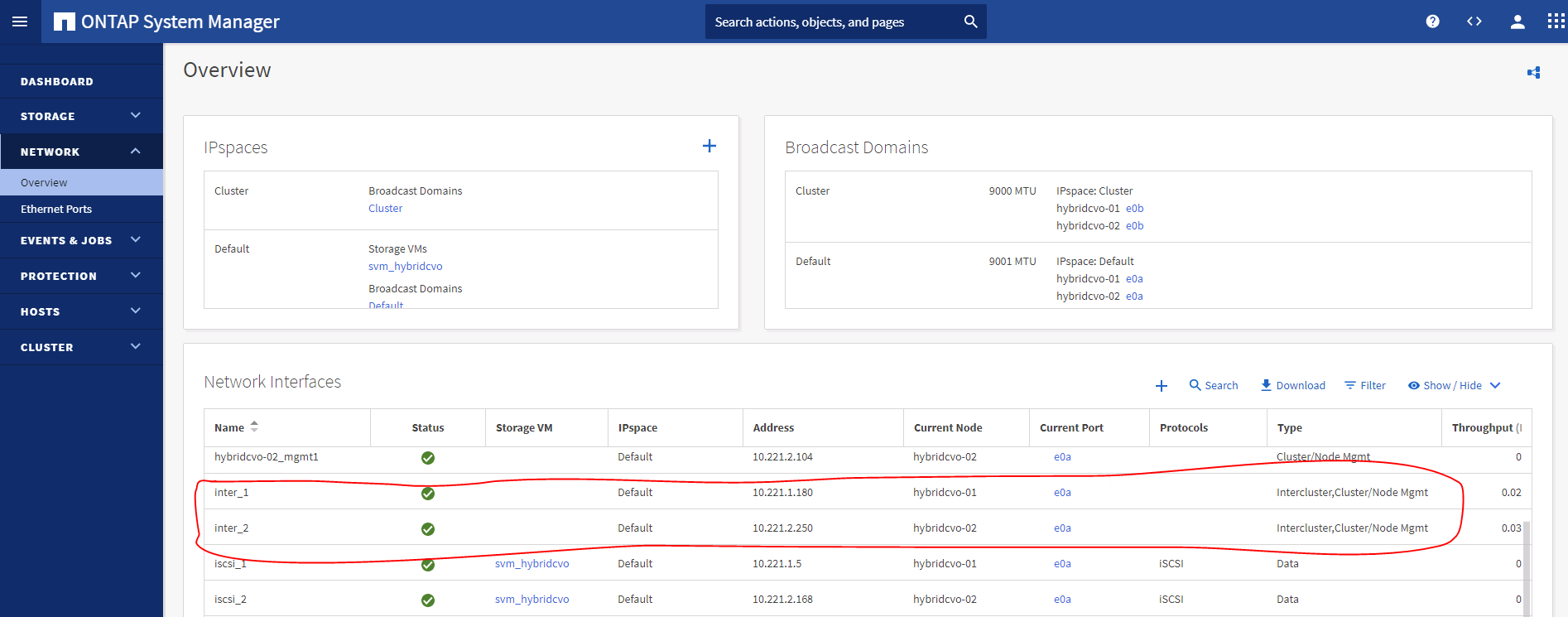
オンプレミス クラスターと CVO クラスター インスタンスの両方でクラスター ピアリング用のクラスター間 LIF を構成します。この手順は、 ONTAP System Manger を使用して実行できます。デフォルトの CVO デプロイメントでは、クラスター間 LIF が自動的に構成されます。
オンプレミス クラスター:
ターゲット CVO クラスター:
-
クラスタ間 LIF を設定すると、 NetApp Cloud Manager でドラッグ アンド ドロップを使用してクラスタ ピアリングとボリューム レプリケーションを設定できます。見る"開始方法 - AWS パブリッククラウド"詳細については。
あるいは、次のようにONTAP System Manager を使用してクラスタ ピアリングと DB ボリュームのレプリケーションを実行することもできます。
-
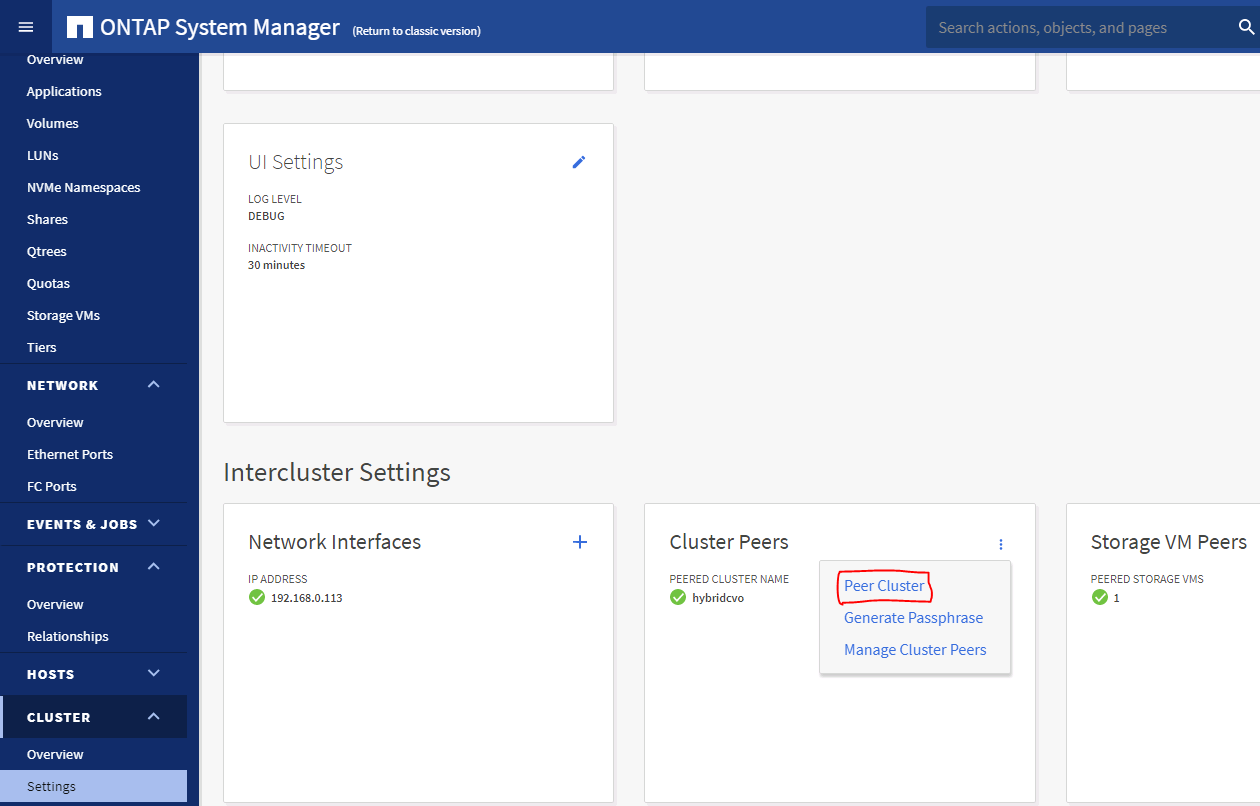
ONTAP System Manager にログインします。 「クラスター」 > 「設定」に移動し、「ピア クラスター」をクリックして、クラウド内の CVO インスタンスとのクラスター ピアリングを設定します。
-
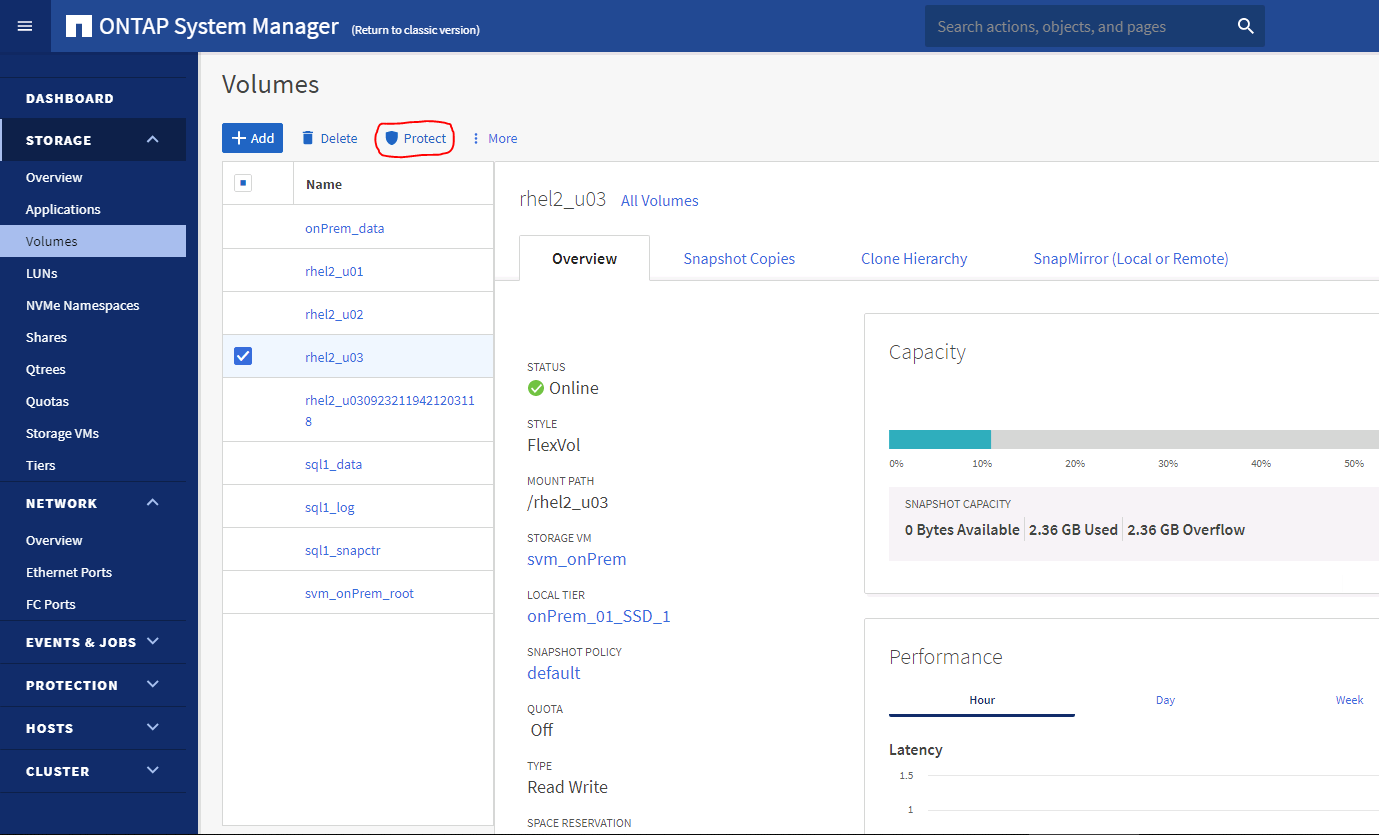
「ボリューム」タブに移動します。複製するデータベース ボリュームを選択し、[保護] をクリックします。
-
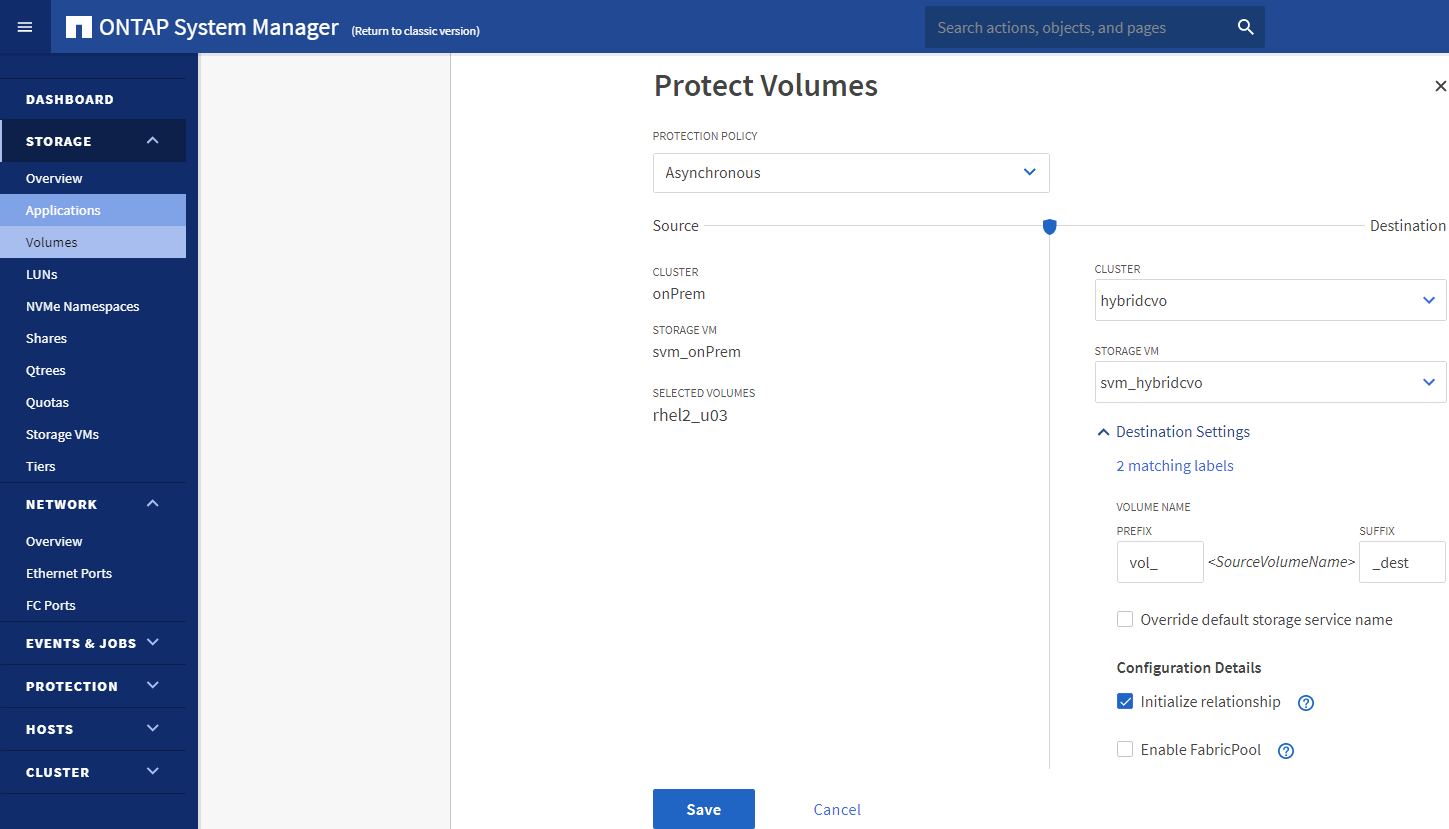
保護ポリシーを非同期に設定します。デスティネーションのクラスタとStorage SVMを選択します。
-
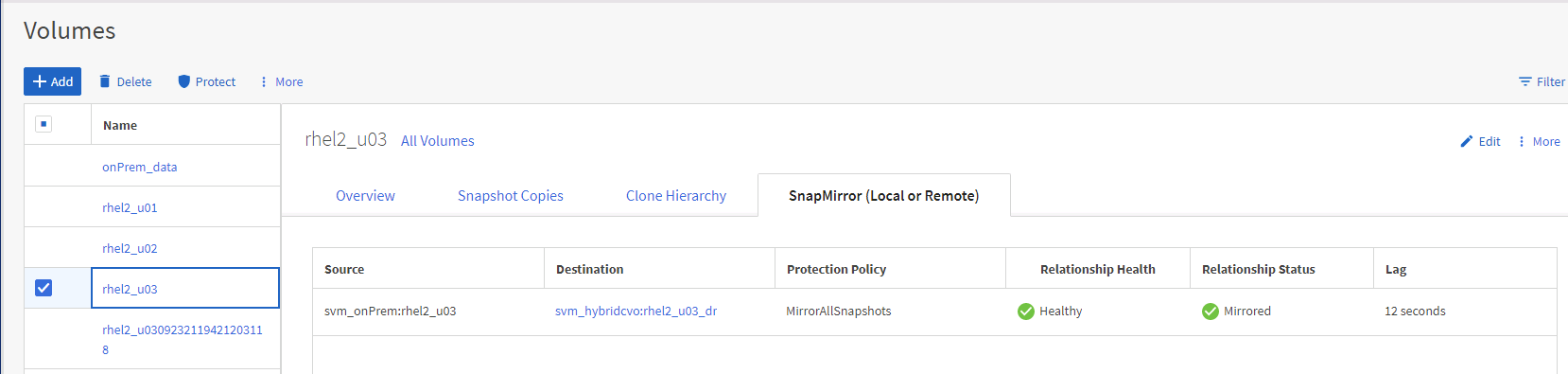
ボリュームがソースとターゲット間で同期されていること、およびレプリケーション関係が正常であることを検証します。
[[6-add-cvo-database-storage-svm-to-snapcenter]]
=== 6.CVOデータベースストレージSVMをSnapCenterに追加する
-
SnapCenterAdmin 権限を持つユーザー ID を使用してSnapCenterにログインします。
-
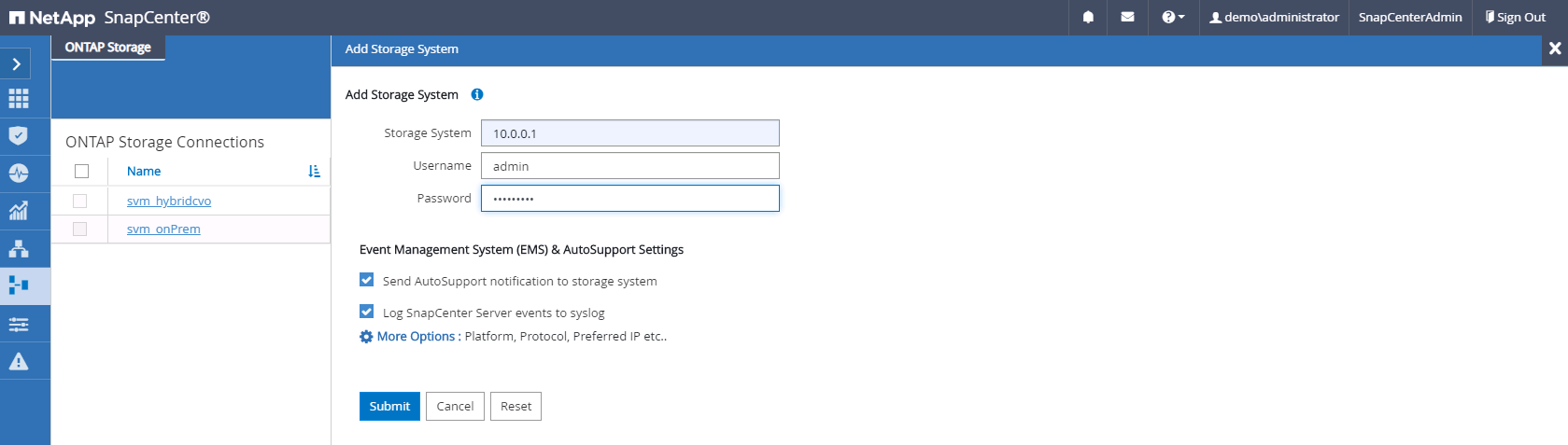
メニューから [ストレージ システム] タブをクリックし、[新規] をクリックして、複製されたターゲット データベース ボリュームをホストする CVO ストレージ SVM をSnapCenterに追加します。ストレージ システム フィールドにクラスター管理 IP を入力し、適切なユーザー名とパスワードを入力します。
-
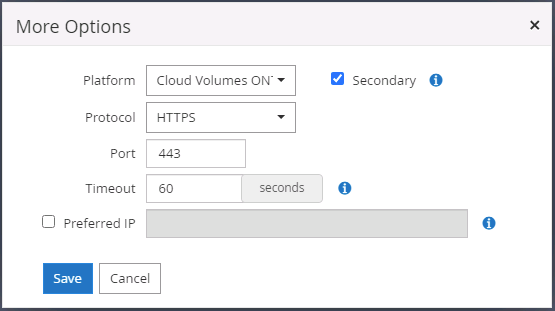
追加のストレージ構成オプションを開くには、[その他のオプション] をクリックします。 「プラットフォーム」フィールドで「Cloud Volumes ONTAP」を選択し、「セカンダリ」をチェックして、「保存」をクリックします。
-
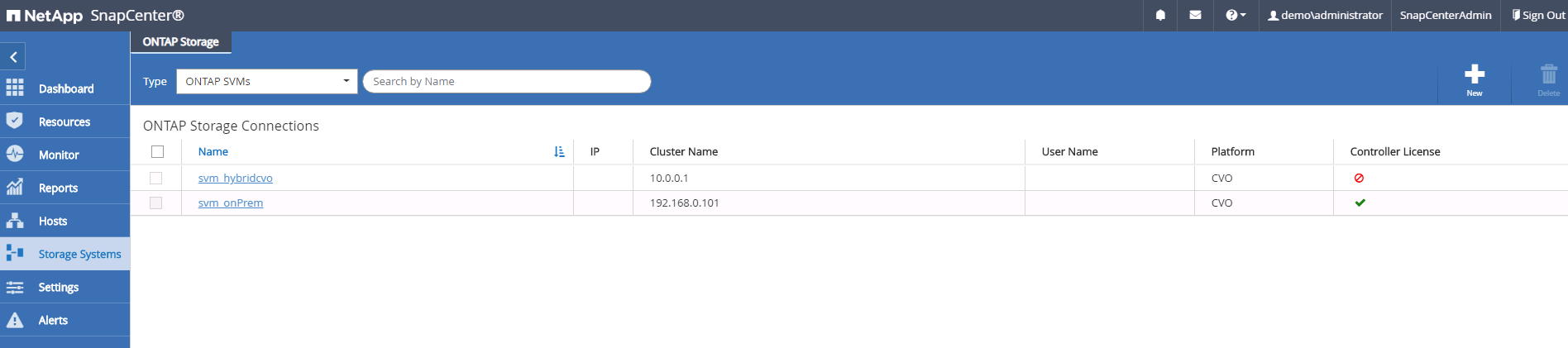
ストレージシステムをSnapCenterデータベース管理ユーザーIDに割り当てます(図を参照)。[3.SnapCenterホストプラグインのインストール] 。
[[7-setup-database-backup-policy-in-snapcenter]]
=== 7.SnapCenterでデータベースバックアップポリシーを設定する
次の手順では、完全なデータベースまたはログ ファイルのバックアップ ポリシーを作成する方法を示します。その後、データベース リソースを保護するためのポリシーを実装できます。復旧ポイント目標 (RPO) または復旧時間目標 (RTO) によって、データベースやログのバックアップの頻度が決まります。
Oracleの完全なデータベースバックアップポリシーを作成する
-
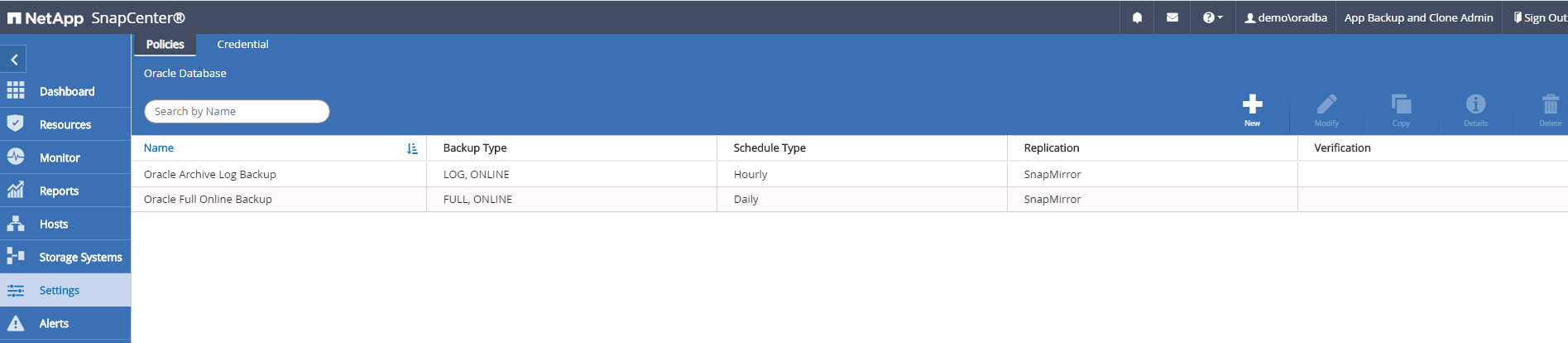
データベース管理ユーザー ID としてSnapCenterにログインし、[設定] をクリックして、[ポリシー] をクリックします。
-
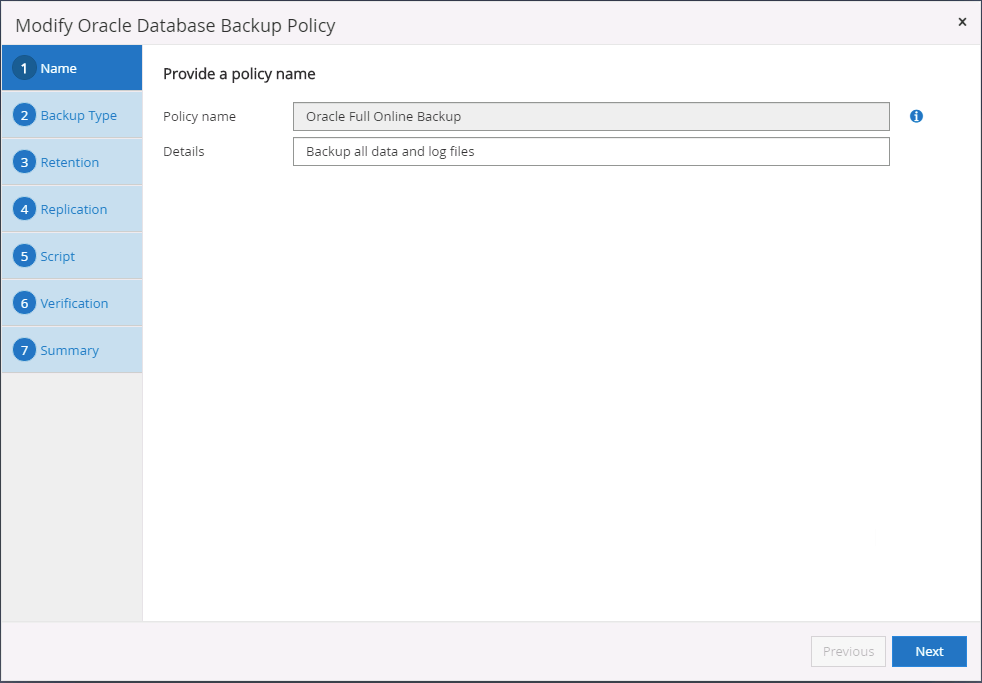
[新規] をクリックして新しいバックアップ ポリシー作成ワークフローを起動するか、既存のポリシーを選択して変更します。
-
バックアップの種類とスケジュール頻度を選択します。
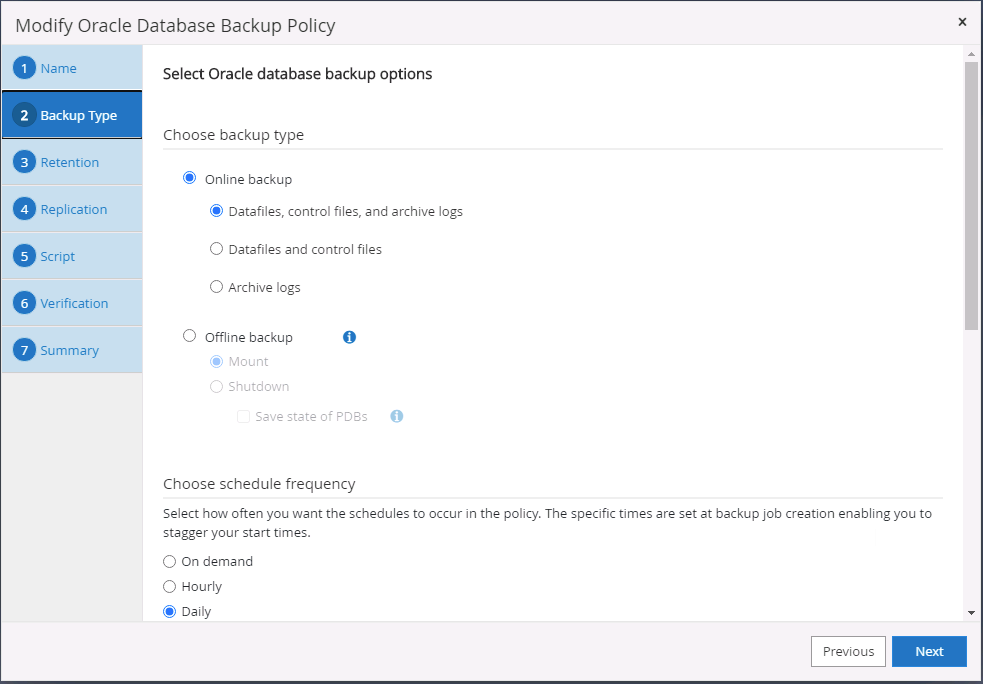
-
バックアップの保持設定を設定します。これは、保持する完全なデータベース バックアップ コピーの数を定義します。
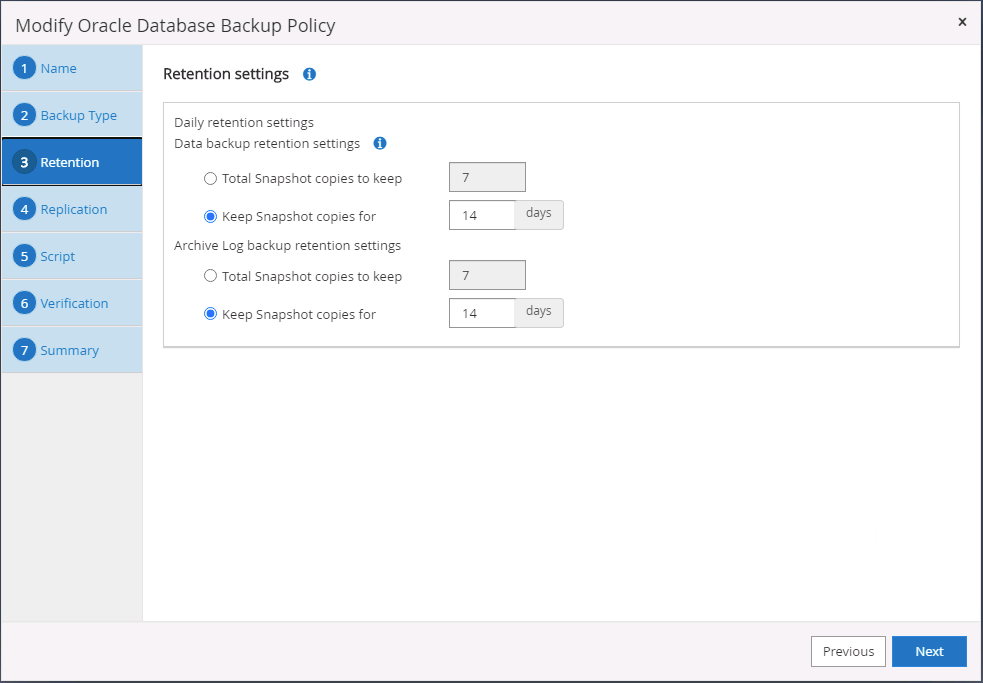
-
セカンダリ レプリケーション オプションを選択して、ローカル プライマリ スナップショット バックアップをプッシュし、クラウド内のセカンダリ ロケーションにレプリケートします。
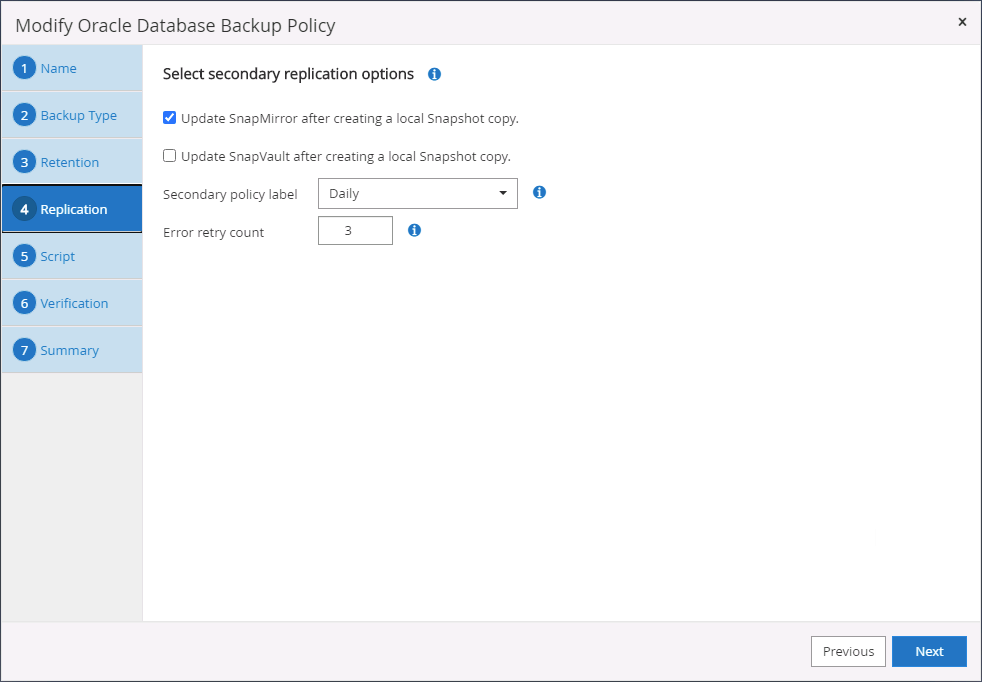
-
バックアップ実行の前後に実行するオプションのスクリプトを指定します。
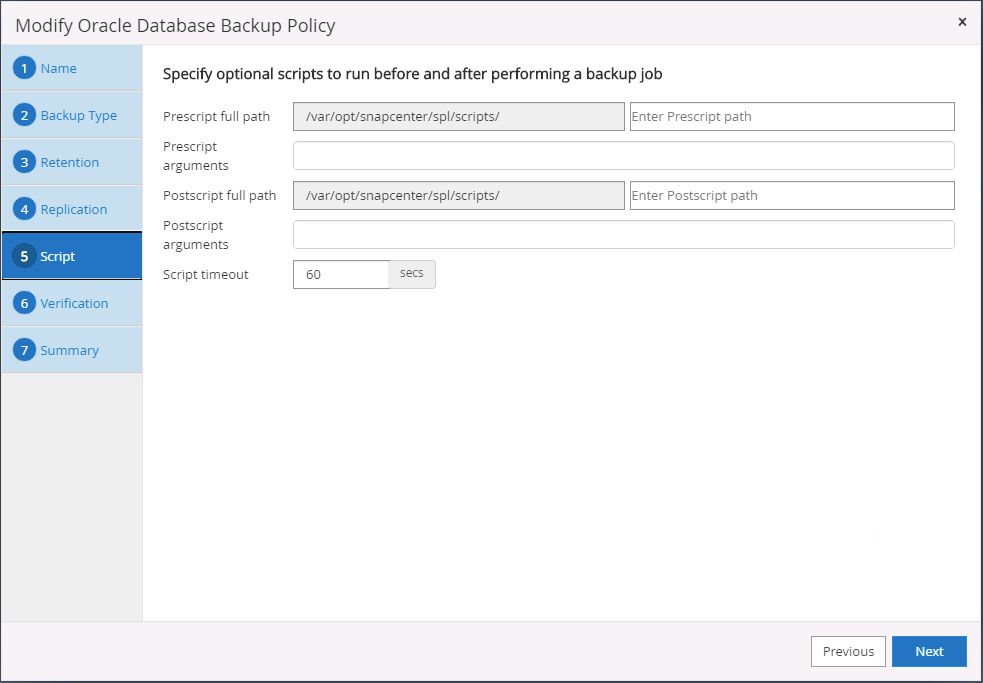
-
必要に応じてバックアップ検証を実行します。
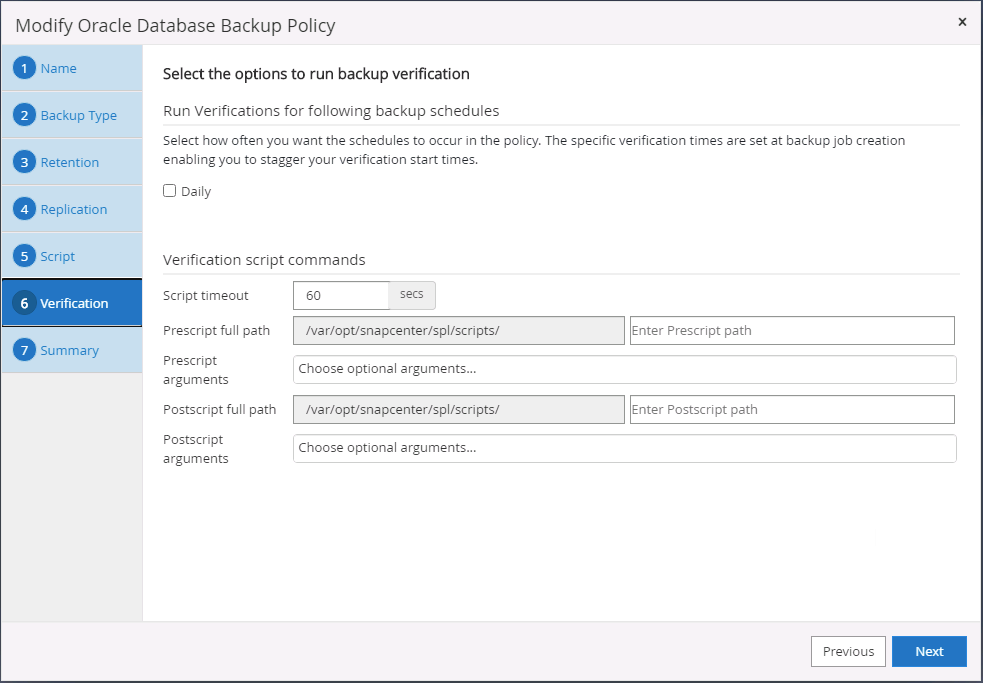
-
まとめ。
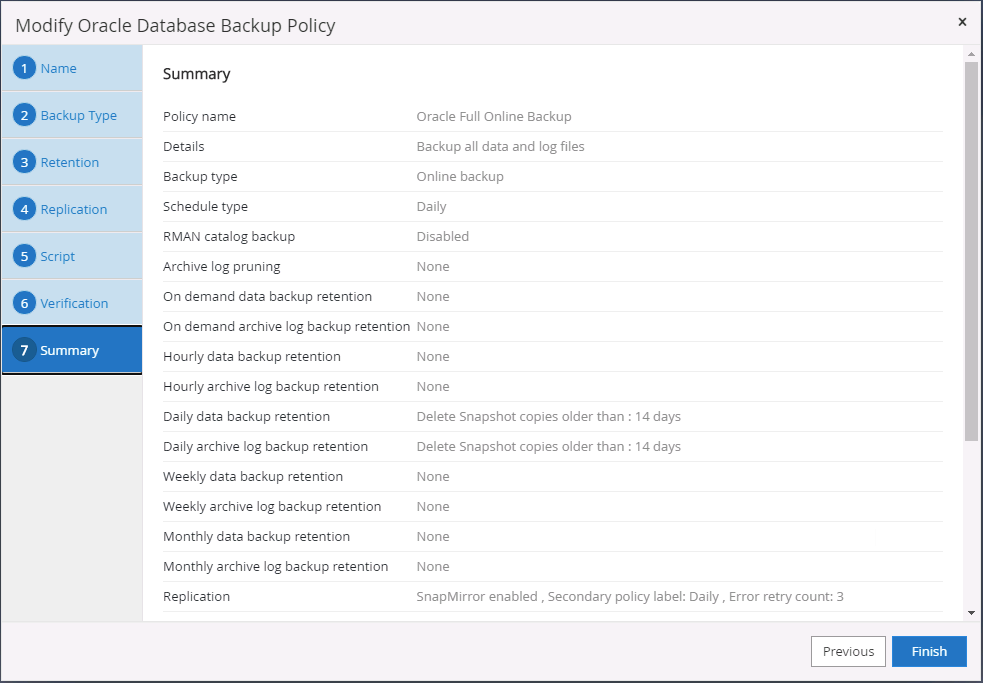
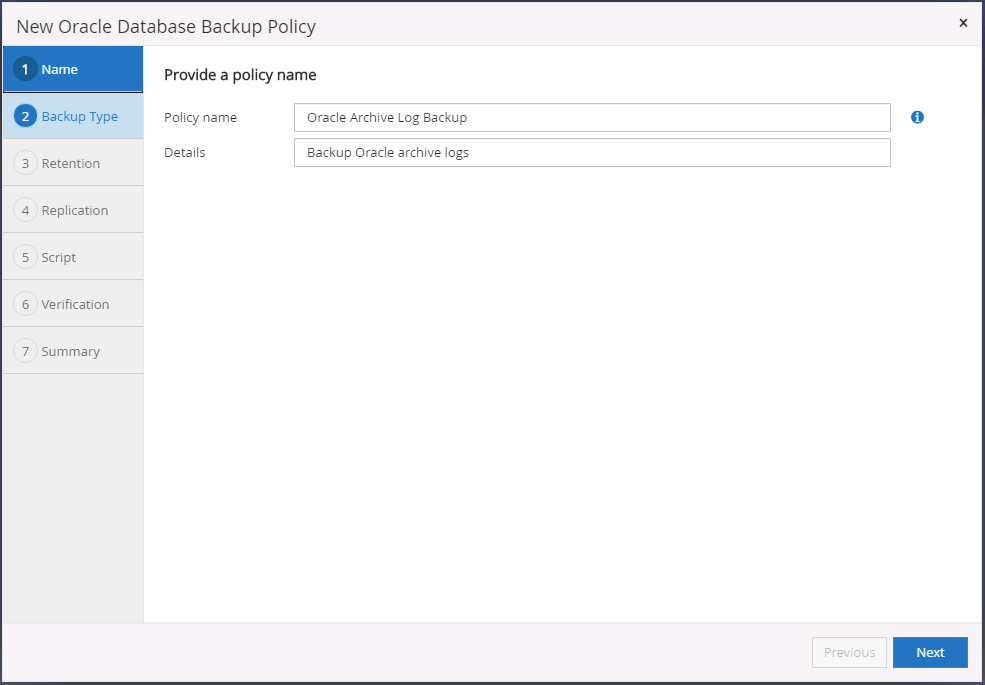
Oracleのデータベースログバックアップポリシーを作成する
-
データベース管理ユーザー ID を使用してSnapCenterにログインし、[設定] をクリックして、[ポリシー] をクリックします。
-
[新規] をクリックして新しいバックアップ ポリシー作成ワークフローを起動するか、既存のポリシーを選択して変更します。
-
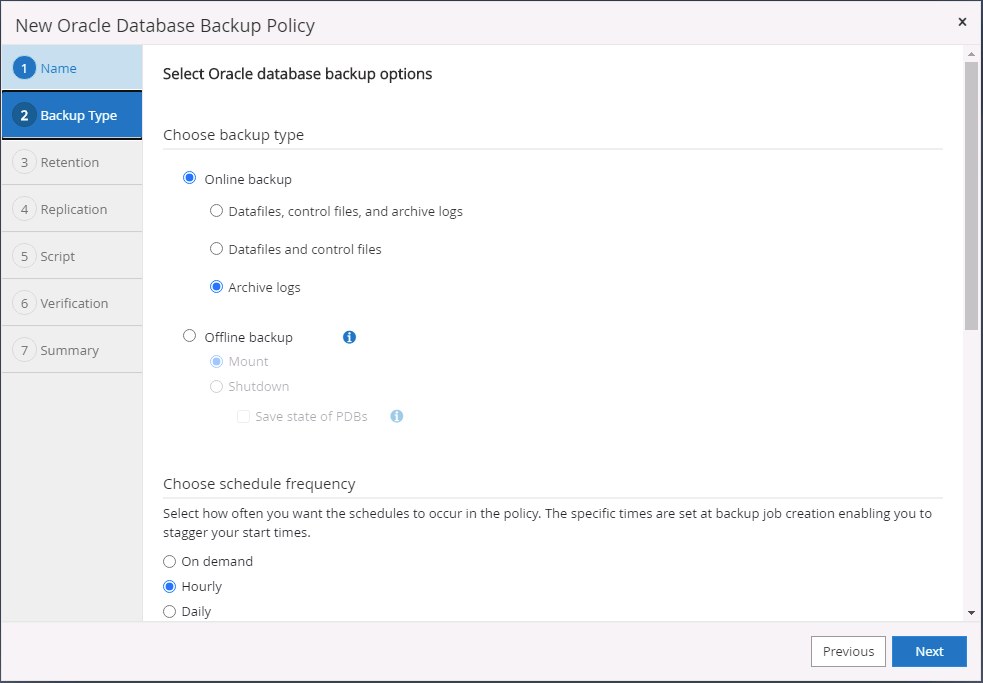
バックアップの種類とスケジュール頻度を選択します。
-
ログの保持期間を設定します。
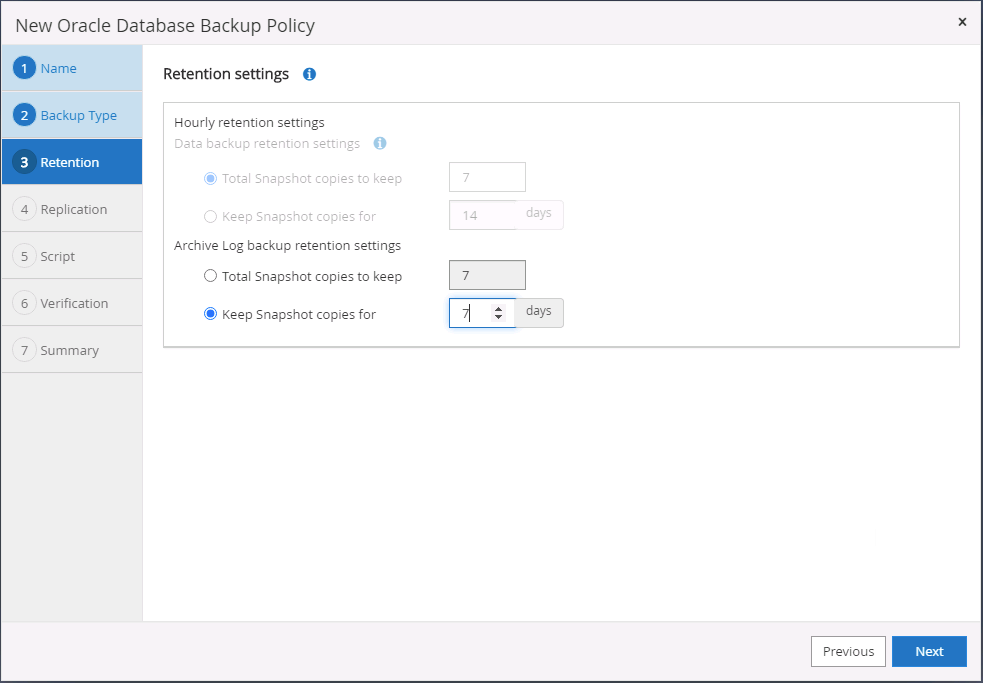
-
パブリック クラウド内のセカンダリ ロケーションへのレプリケーションを有効にします。
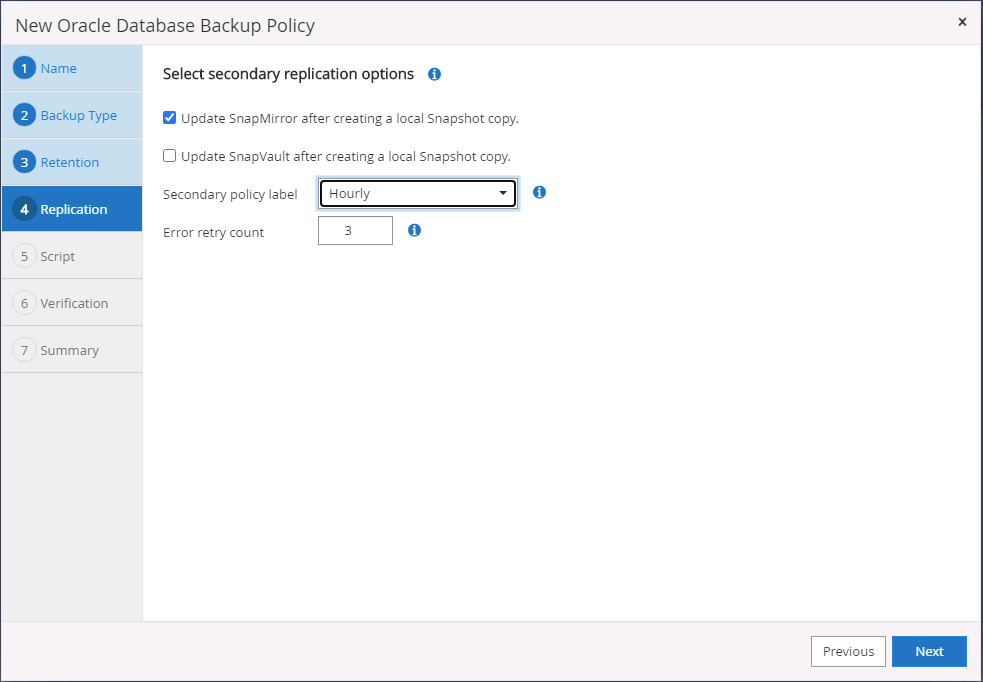
-
ログ バックアップの前後に実行するオプションのスクリプトを指定します。
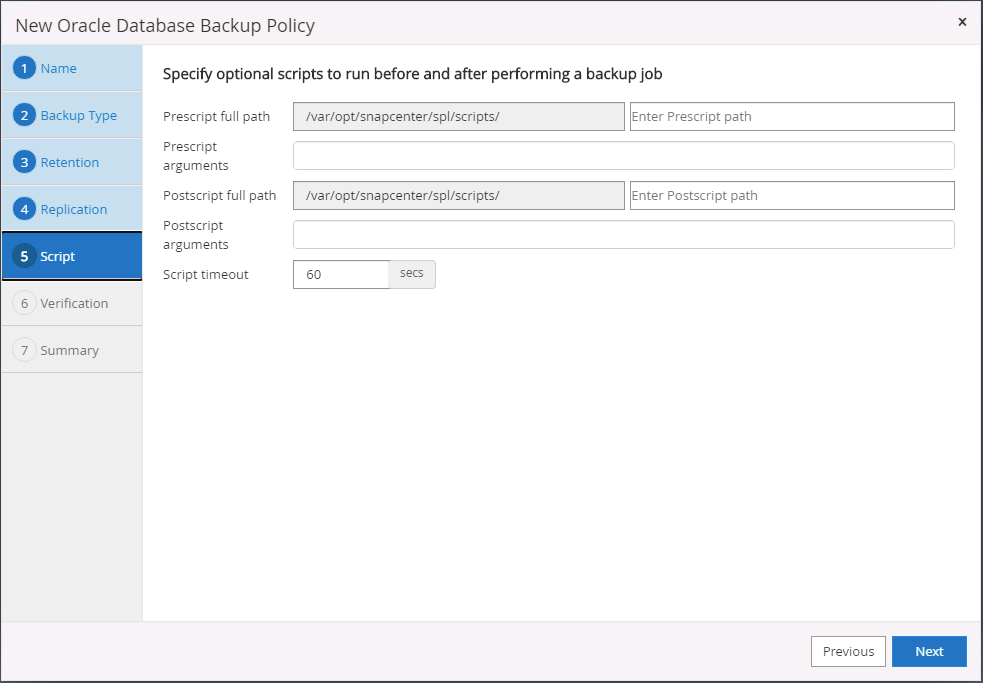
-
バックアップ検証スクリプトを指定します。
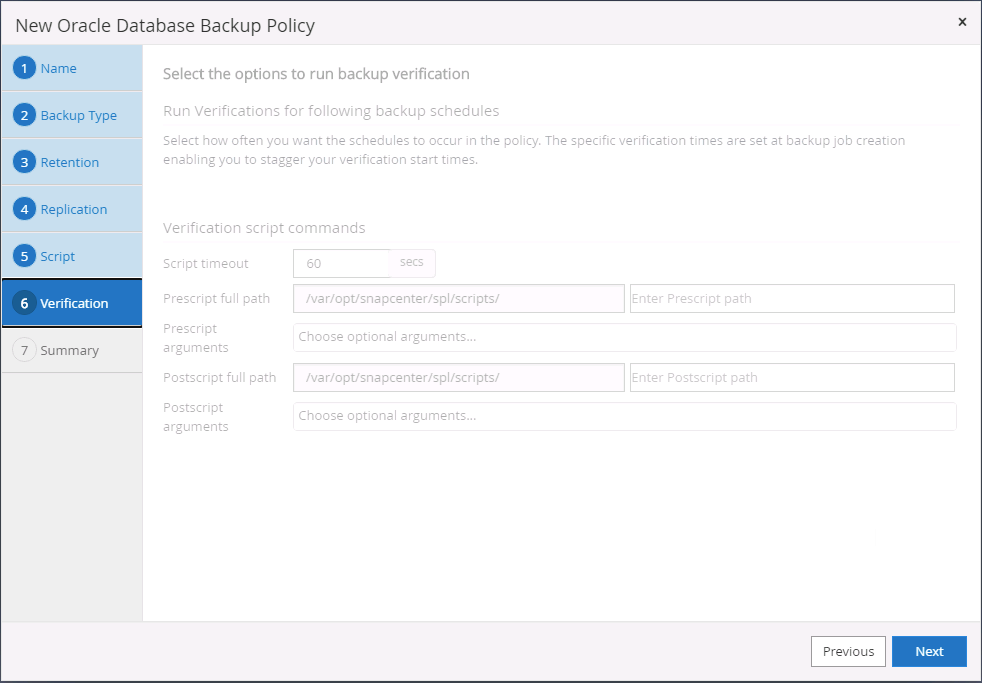
-
まとめ。
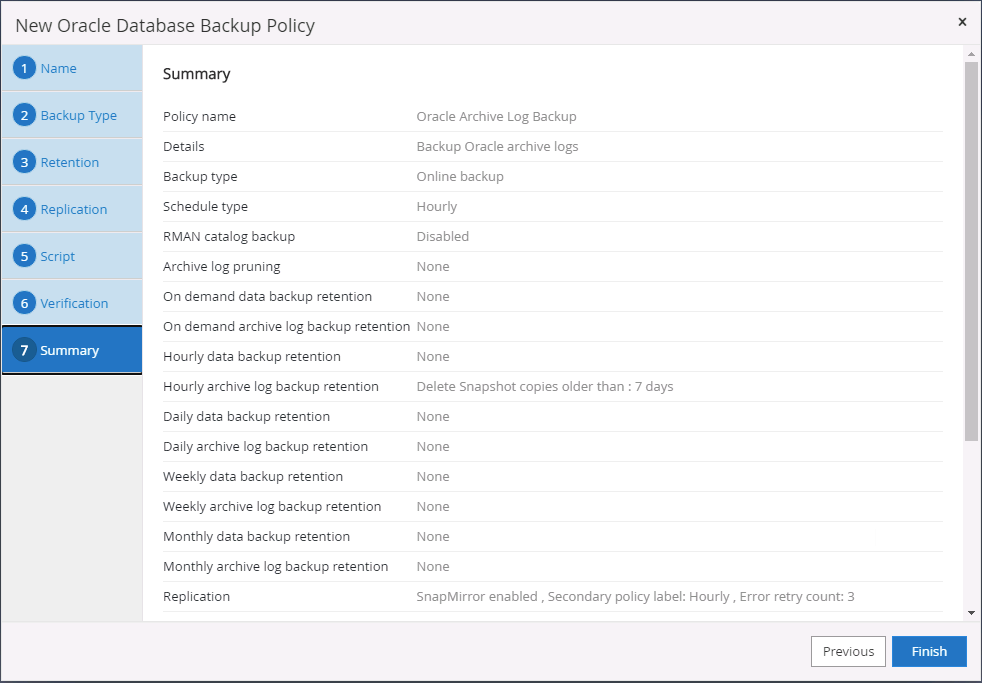
SQLの完全なデータベースバックアップポリシーを作成する
-
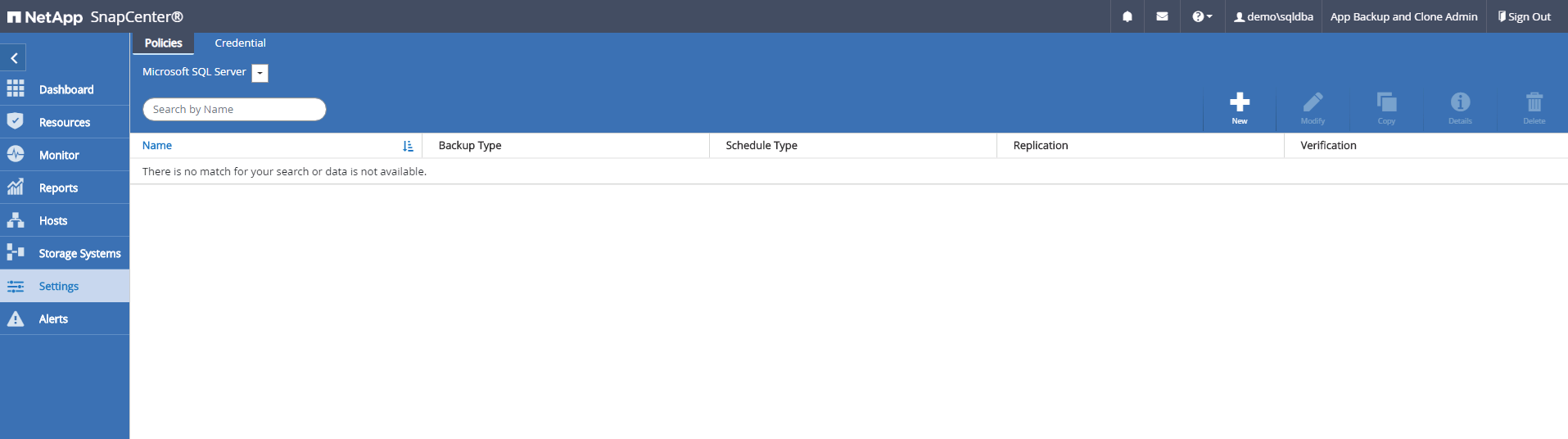
データベース管理ユーザー ID を使用してSnapCenterにログインし、[設定] をクリックして、[ポリシー] をクリックします。
-
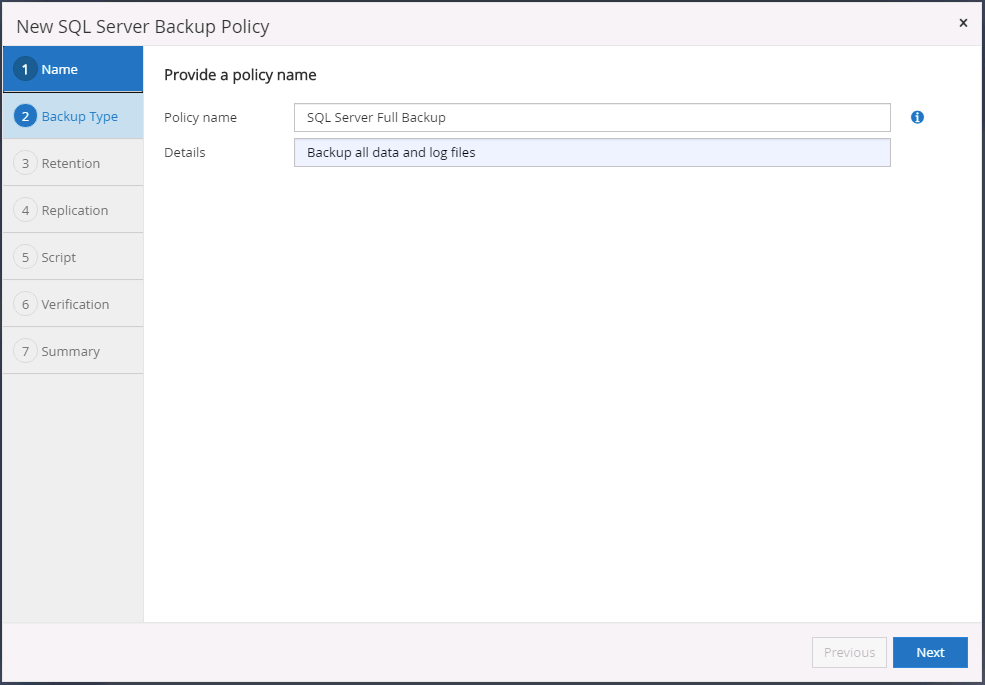
[新規] をクリックして新しいバックアップ ポリシー作成ワークフローを起動するか、既存のポリシーを選択して変更します。
-
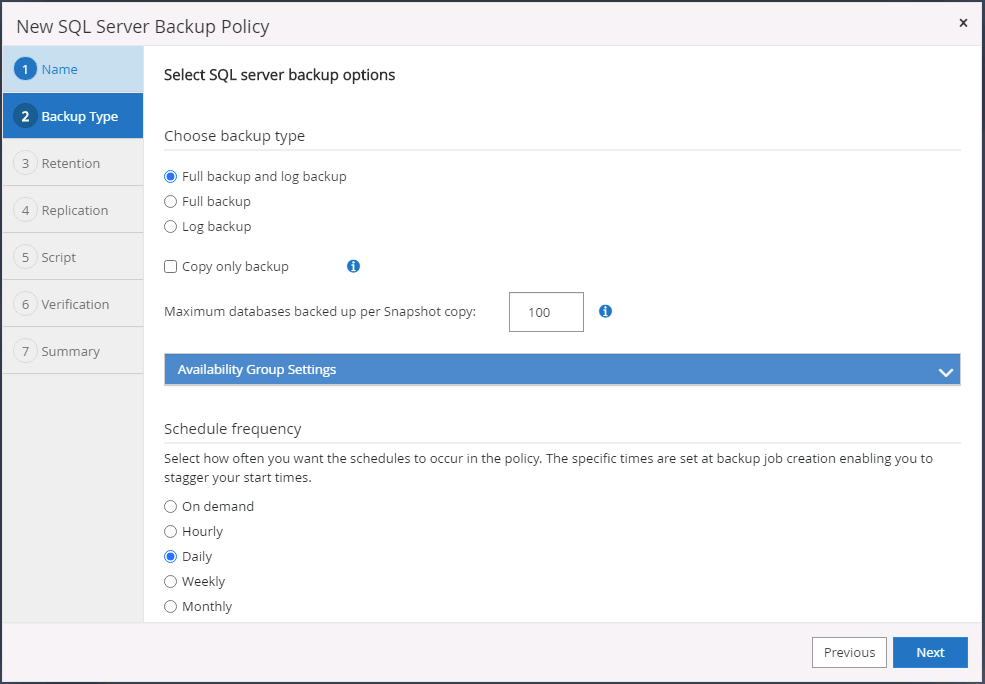
バックアップ オプションとスケジュール頻度を定義します。可用性グループが構成された SQL Server の場合、優先バックアップ レプリカを設定できます。
-
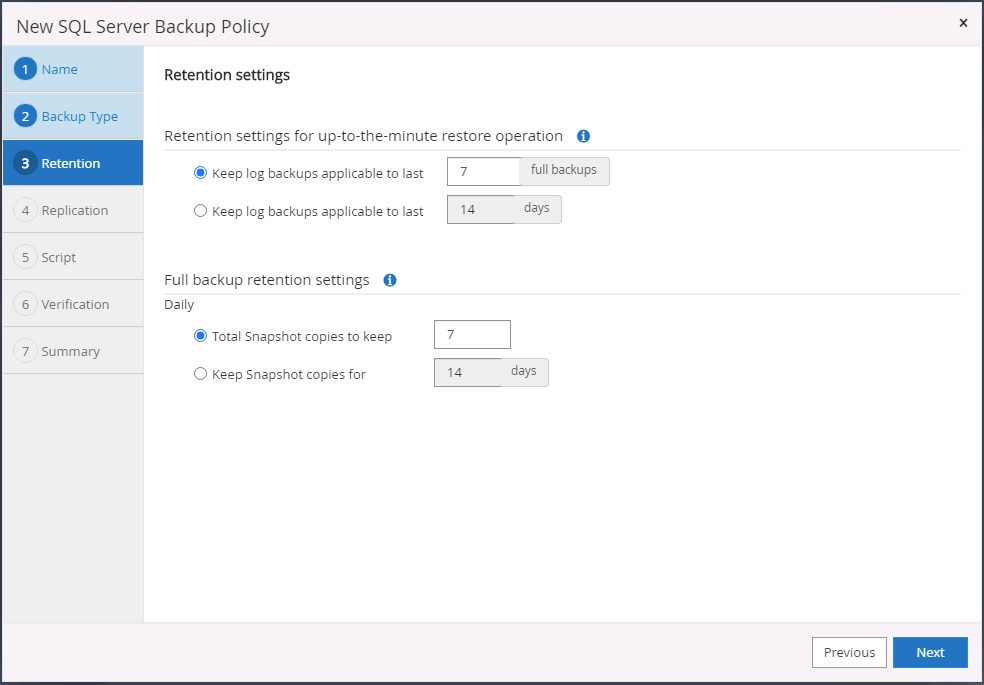
バックアップの保持期間を設定します。
-
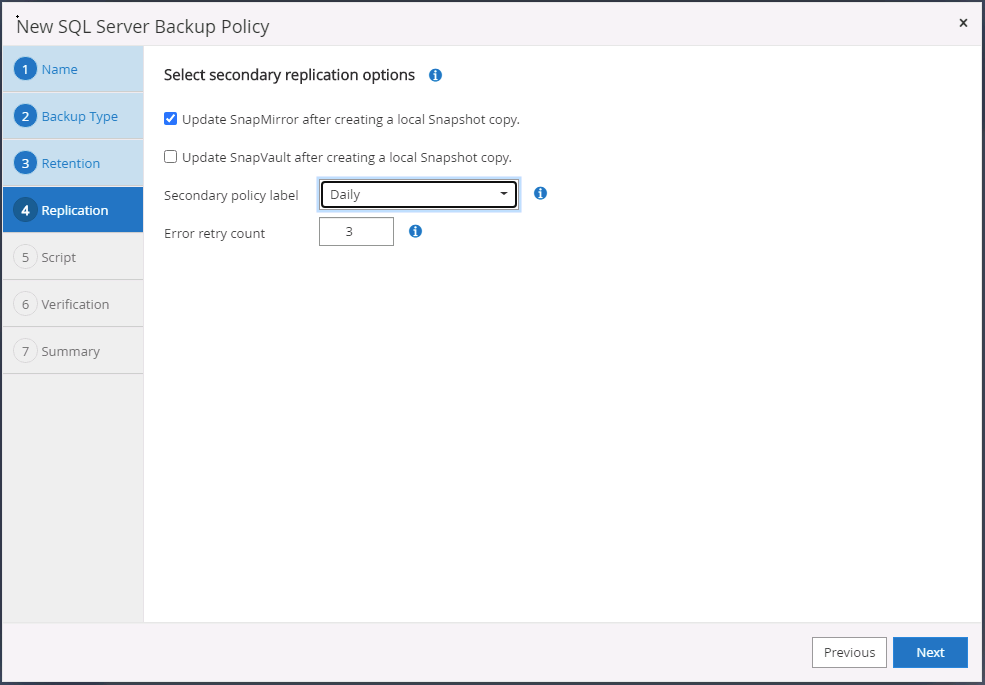
クラウド内のセカンダリ ロケーションへのバックアップ コピーのレプリケーションを有効にします。
-
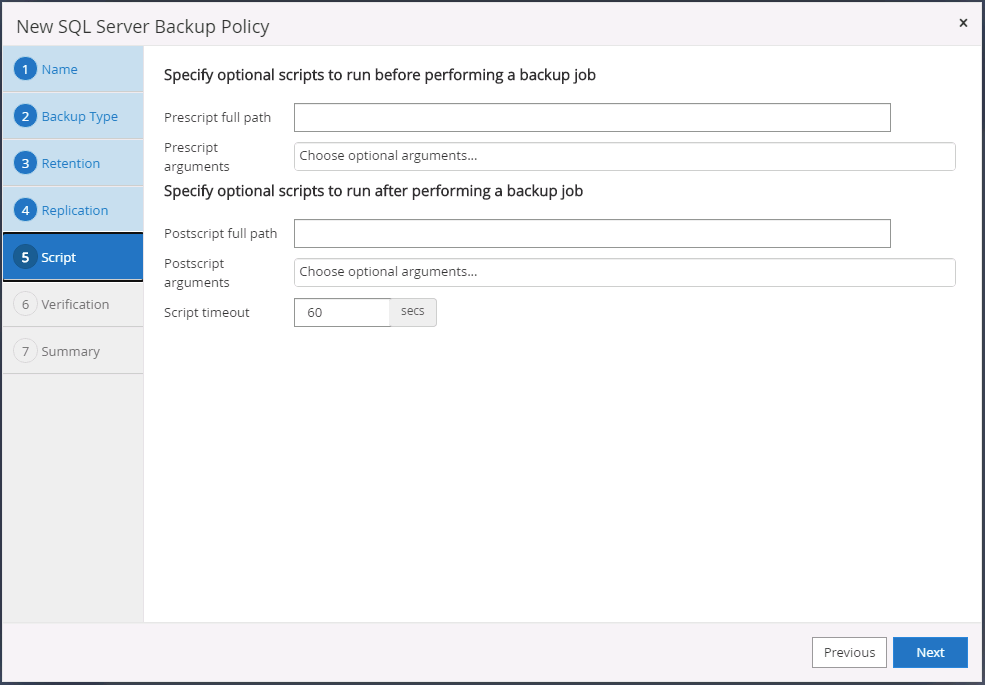
バックアップ ジョブの前または後に実行するオプションのスクリプトを指定します。
-
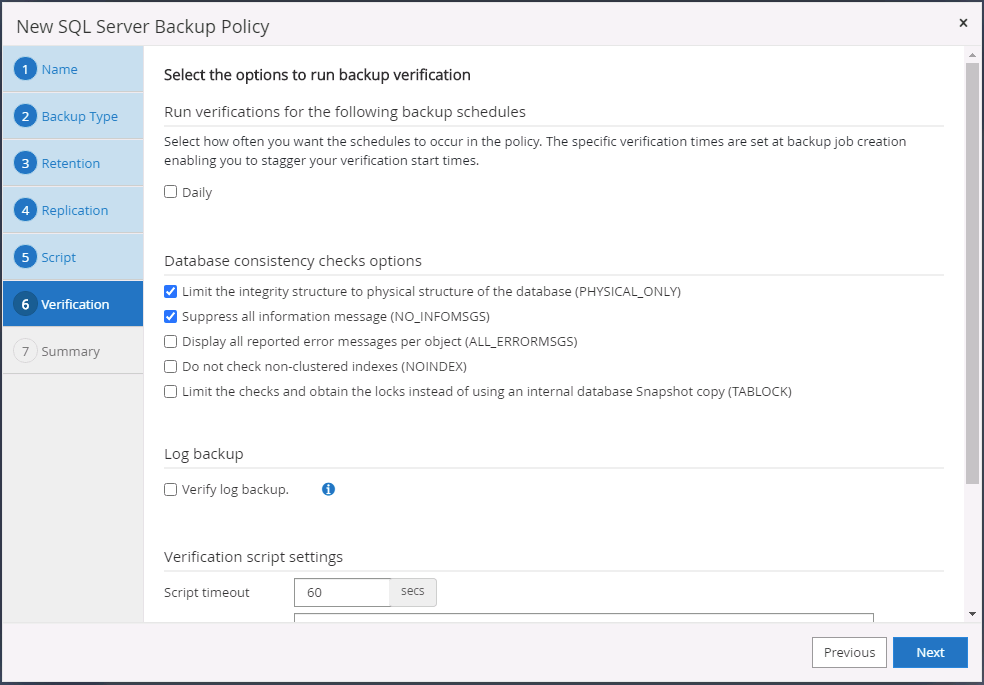
バックアップ検証を実行するためのオプションを指定します。
-
まとめ。
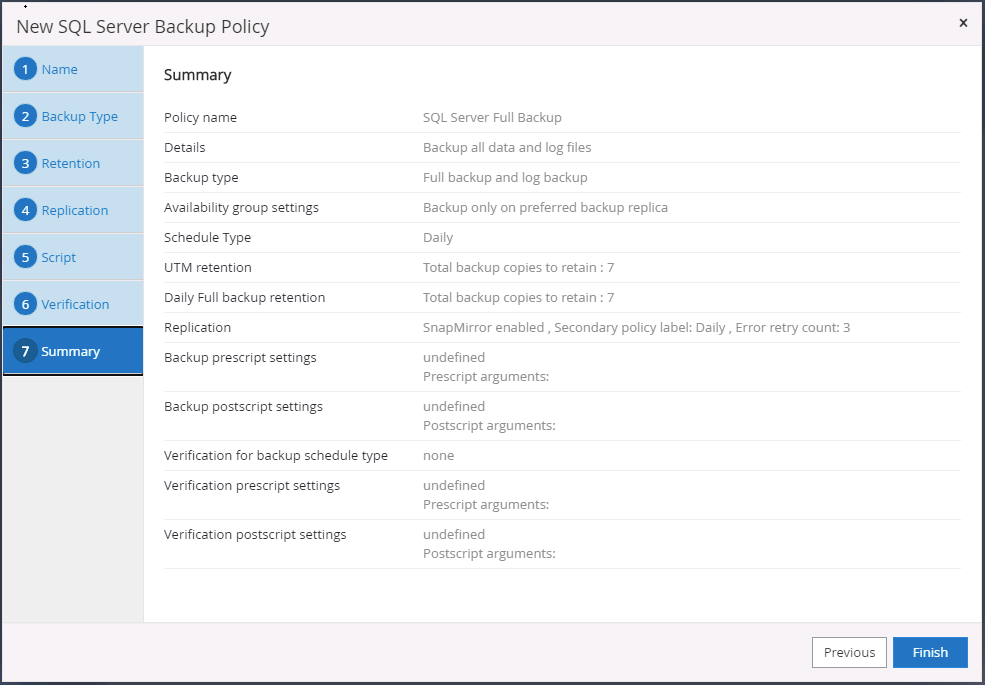
SQL のデータベース ログ バックアップ ポリシーを作成します。
-
データベース管理ユーザー ID を使用してSnapCenterにログインし、[設定] > [ポリシー] をクリックしてから [新規] をクリックし、新しいポリシー作成ワークフローを起動します。
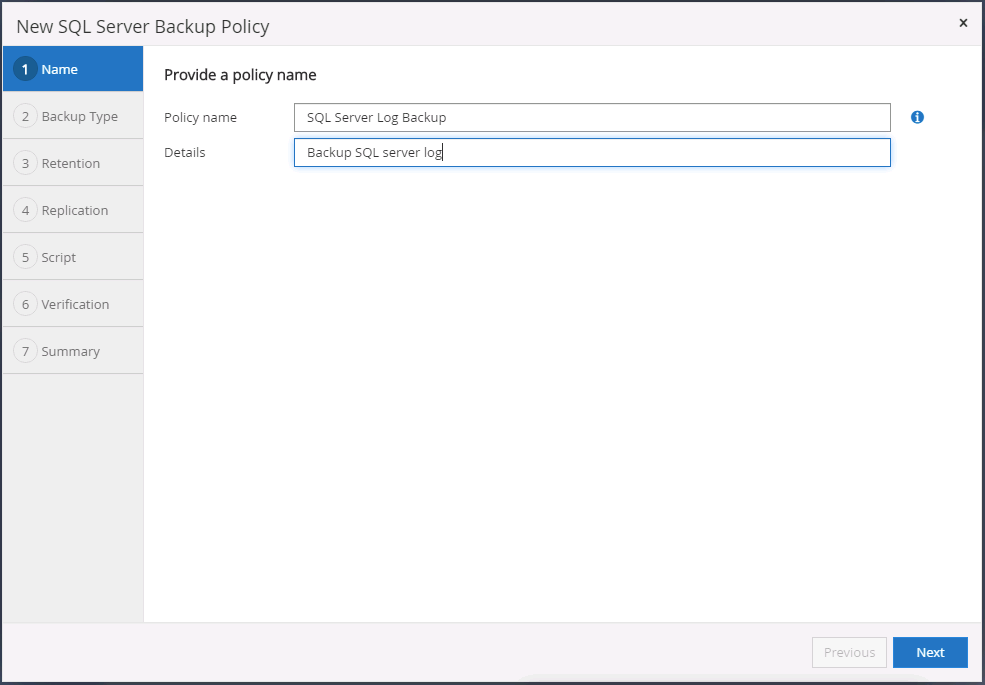
-
ログ バックアップ オプションとスケジュール頻度を定義します。可用性グループが構成された SQL Server の場合、優先バックアップ レプリカを設定できます。
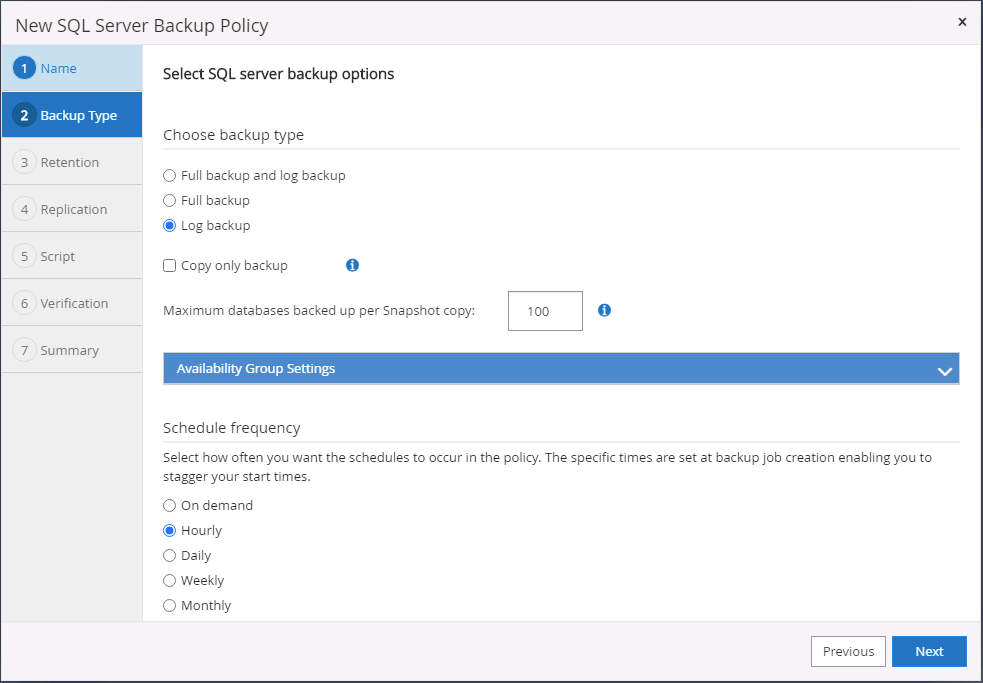
-
SQL サーバー データ バックアップ ポリシーは、ログ バックアップの保持を定義します。ここではデフォルトを受け入れます。
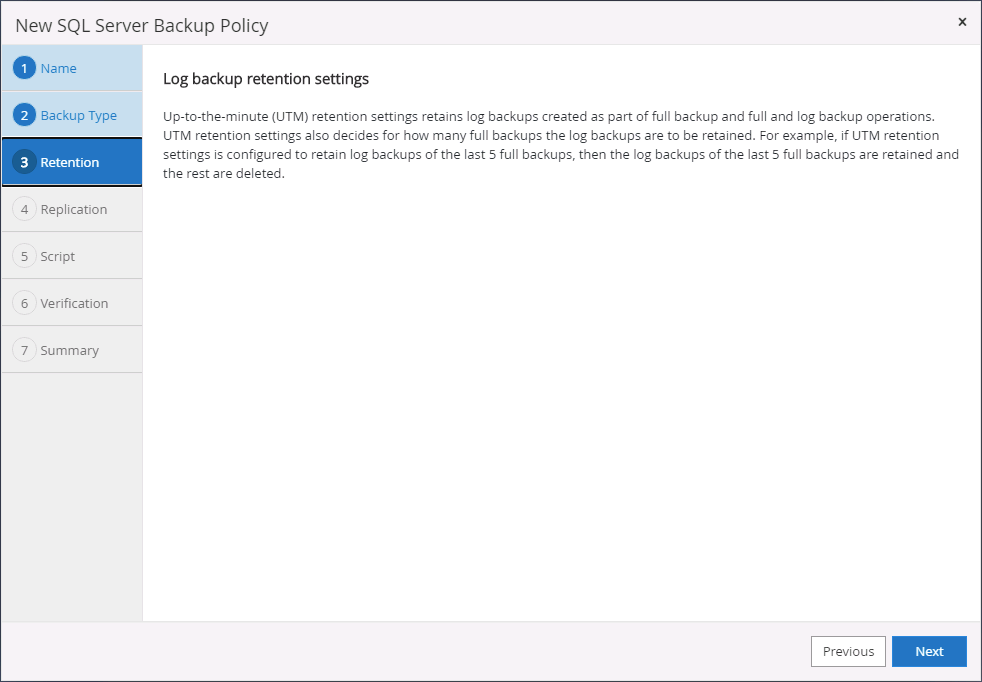
-
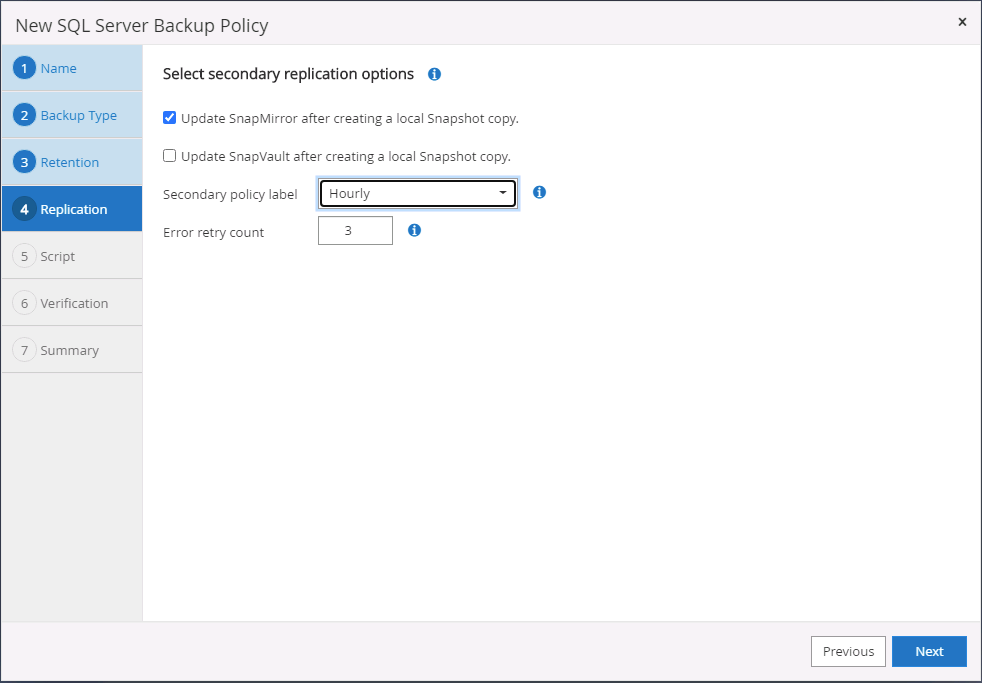
クラウド内のセカンダリへのログ バックアップのレプリケーションを有効にします。
-
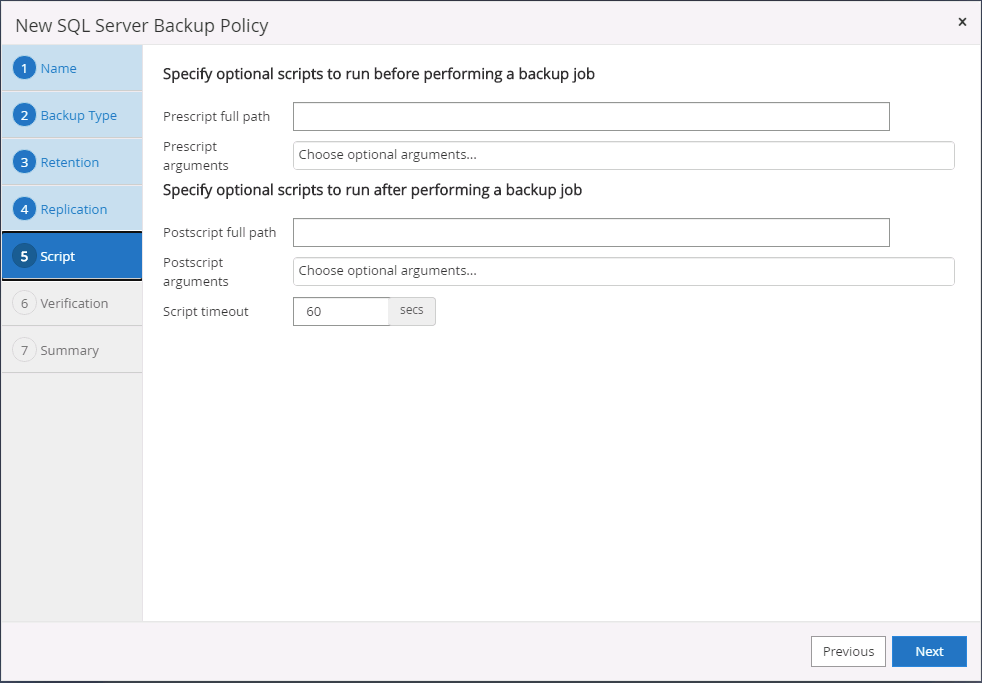
バックアップ ジョブの前または後に実行するオプションのスクリプトを指定します。
-
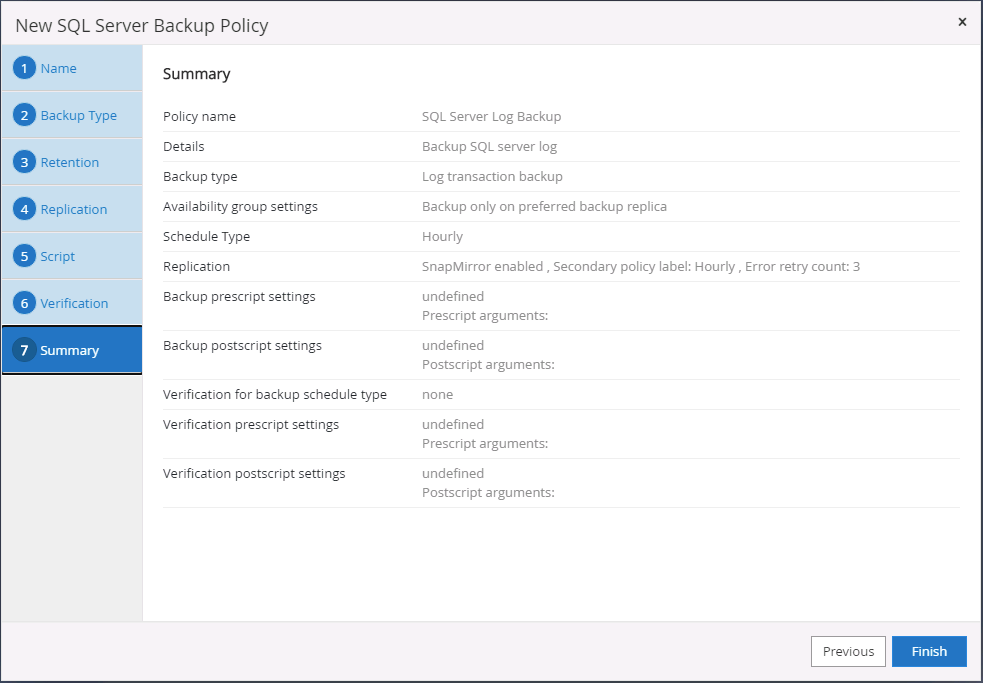
まとめ。
[[8-implement-backup-policy-to-protect-database]]
=== 8.データベースを保護するためのバックアップポリシーを実装する
SnapCenter は、リソース グループを使用して、サーバー上でホストされている複数のデータベース、同じストレージ ボリュームを共有するデータベース、ビジネス アプリケーションをサポートする複数のデータベースなど、データベース リソースの論理グループ内のデータベースをバックアップします。単一のデータベースを保護すると、独自のリソース グループが作成されます。次の手順では、セクション 7 で作成したバックアップ ポリシーを実装して、Oracle および SQL Server データベースを保護する方法を示します。
Oracleの完全バックアップ用のリソースグループを作成する
-
データベース管理ユーザー ID を使用してSnapCenterにログインし、[リソース] タブに移動します。 [表示] ドロップダウン リストで、[データベース] または [リソース グループ] のいずれかを選択して、リソース グループ作成ワークフローを起動します。
-
リソース グループの名前とタグを指定します。スナップショット コピーの命名形式を定義し、構成されている場合は冗長アーカイブ ログの保存先をバイパスできます。
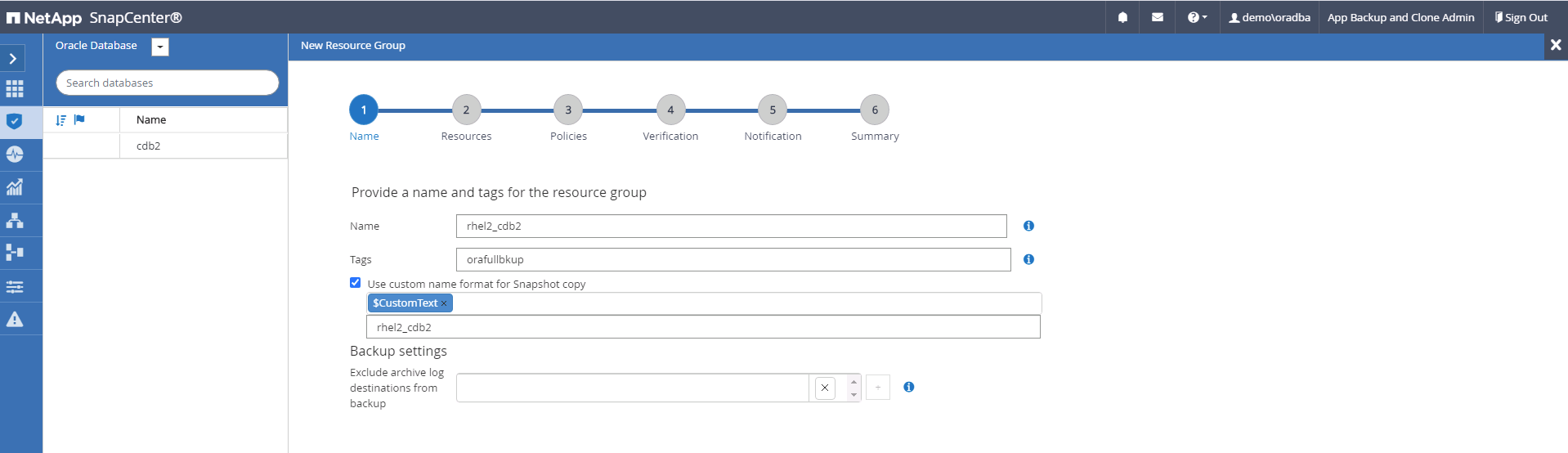
-
リソース グループにデータベース リソースを追加します。
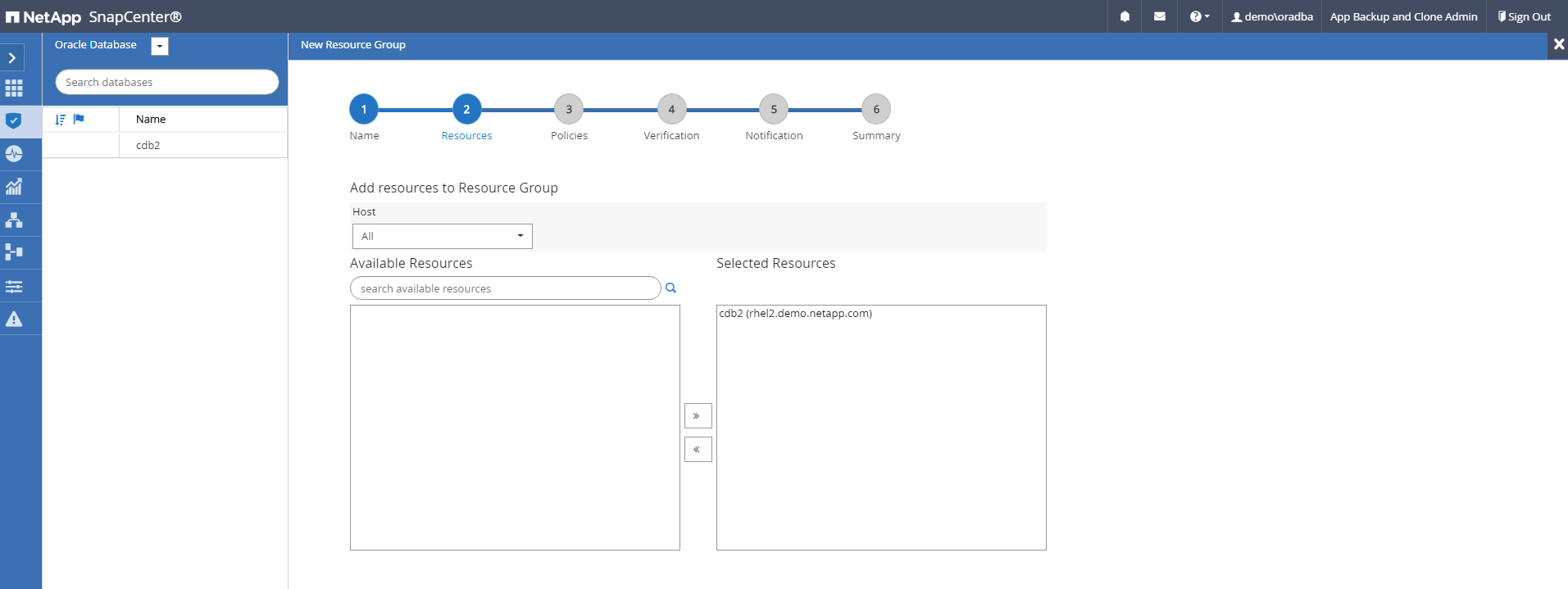
-
ドロップダウン リストからセクション 7 で作成した完全バックアップ ポリシーを選択します。
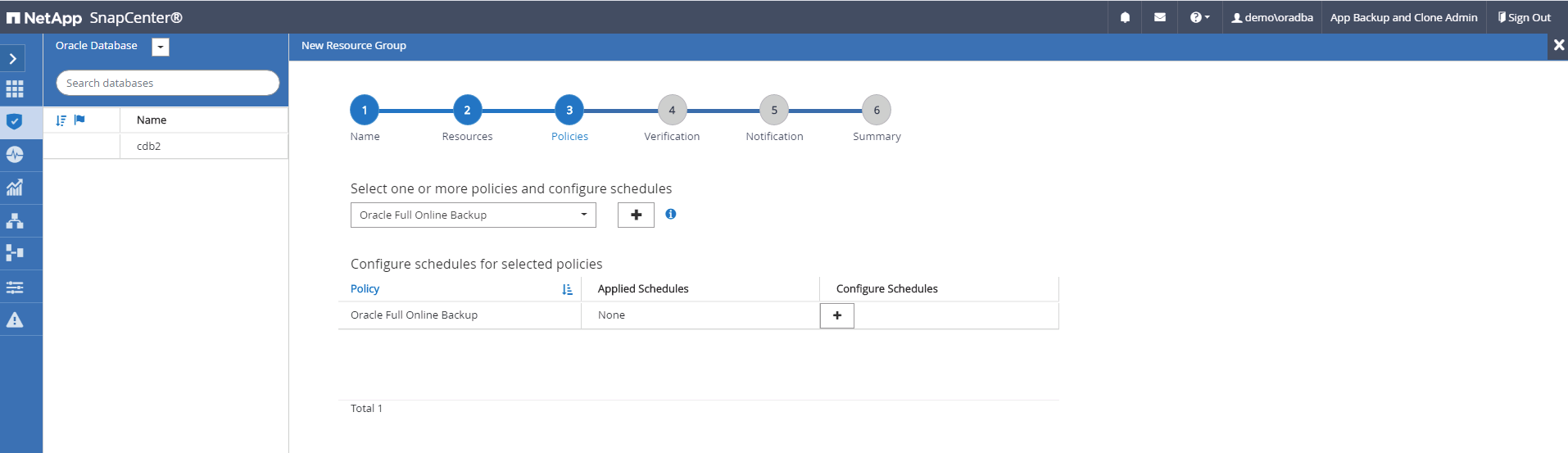
-
(+) 記号をクリックして、必要なバックアップ スケジュールを設定します。
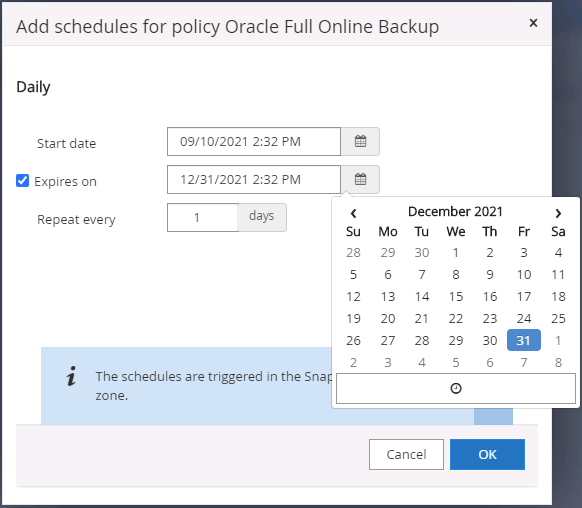
-
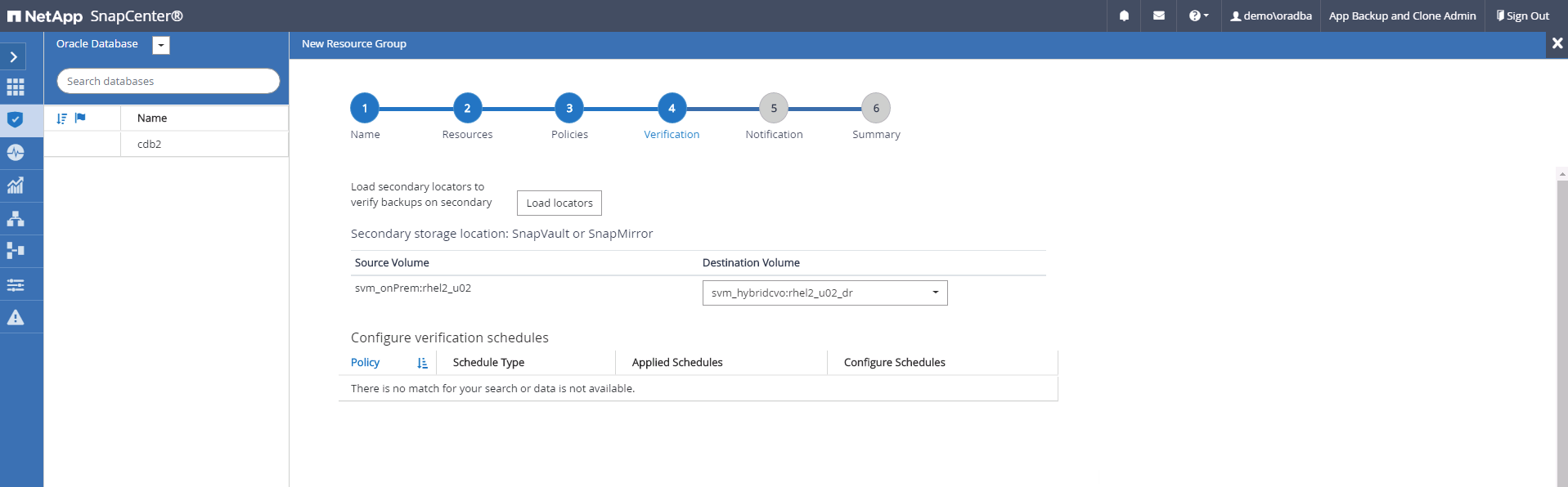
ソース ボリュームと宛先ボリュームをロードするには、[ロケータのロード] をクリックします。
-
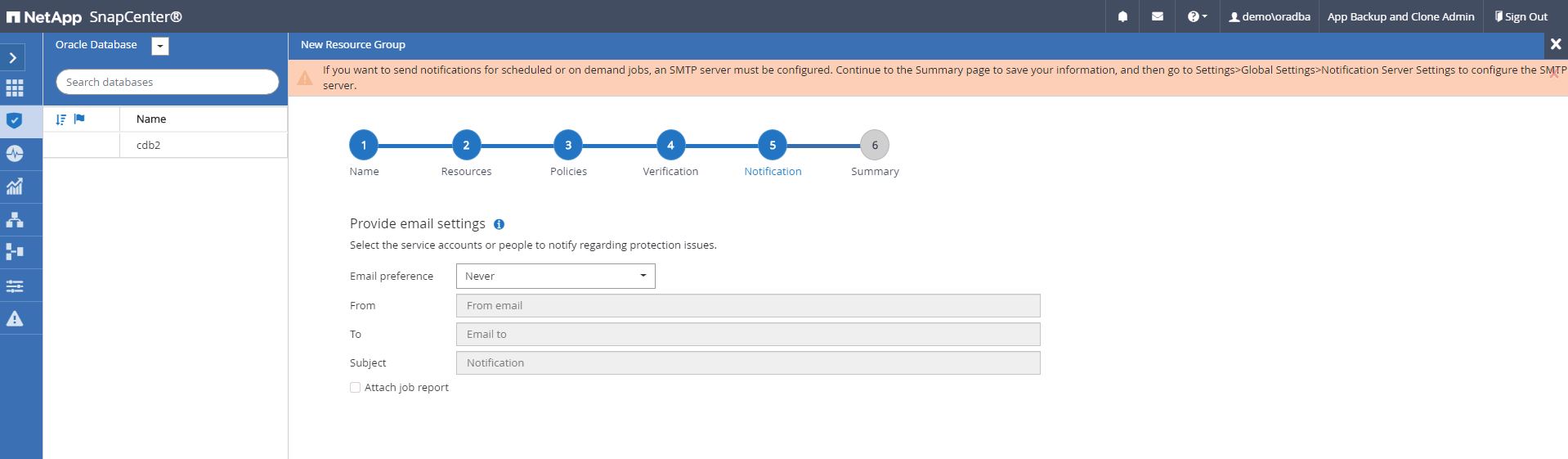
必要に応じて、電子メール通知用に SMTP サーバーを構成します。
-
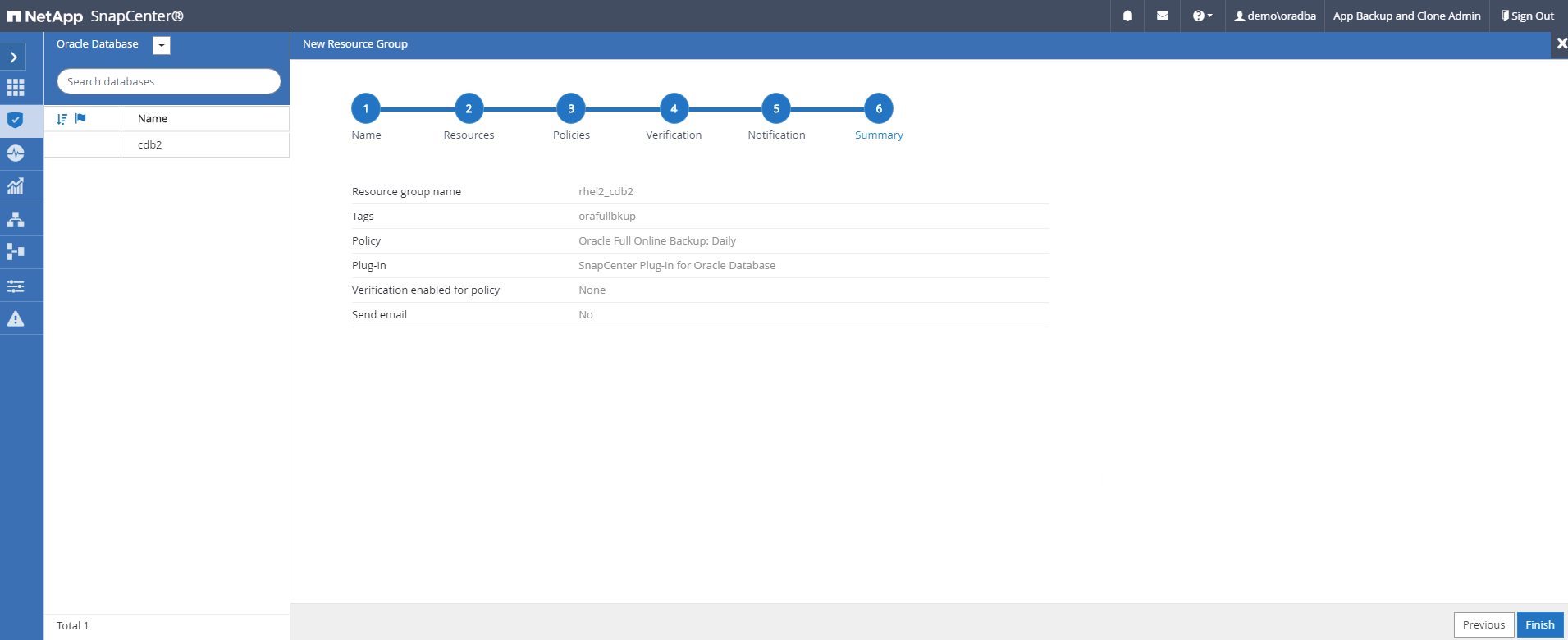
まとめ。
Oracleのログバックアップ用のリソースグループを作成する
-
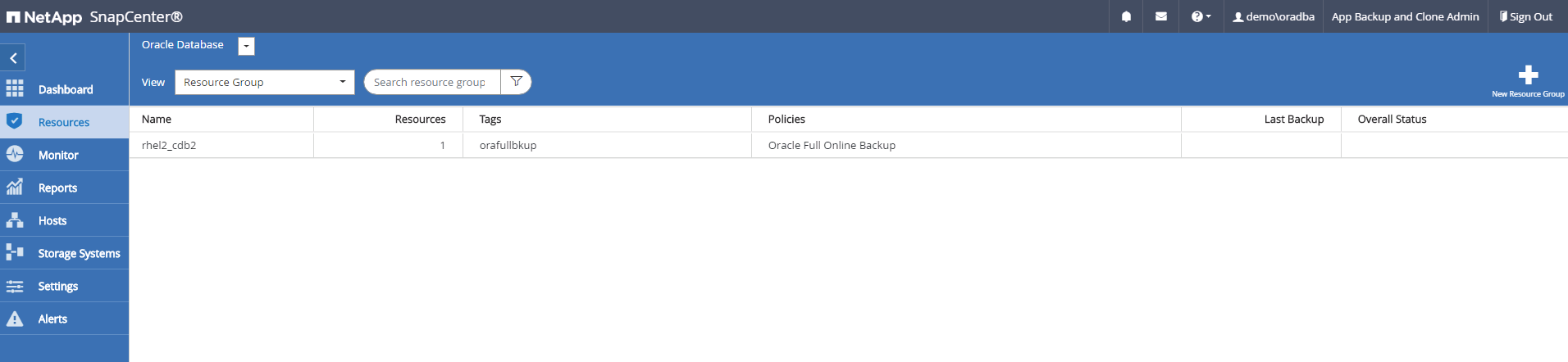
データベース管理ユーザー ID を使用してSnapCenterにログインし、[リソース] タブに移動します。 [表示] ドロップダウン リストで、[データベース] または [リソース グループ] のいずれかを選択して、リソース グループ作成ワークフローを起動します。
-
リソース グループの名前とタグを指定します。スナップショット コピーの命名形式を定義し、構成されている場合は冗長アーカイブ ログの保存先をバイパスできます。
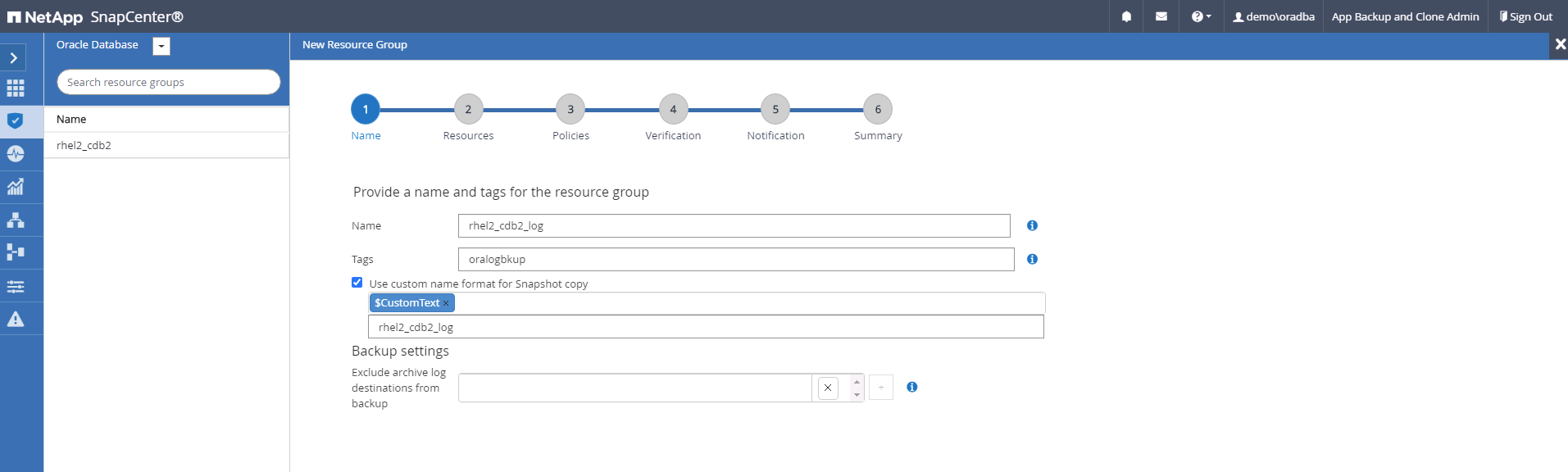
-
リソース グループにデータベース リソースを追加します。
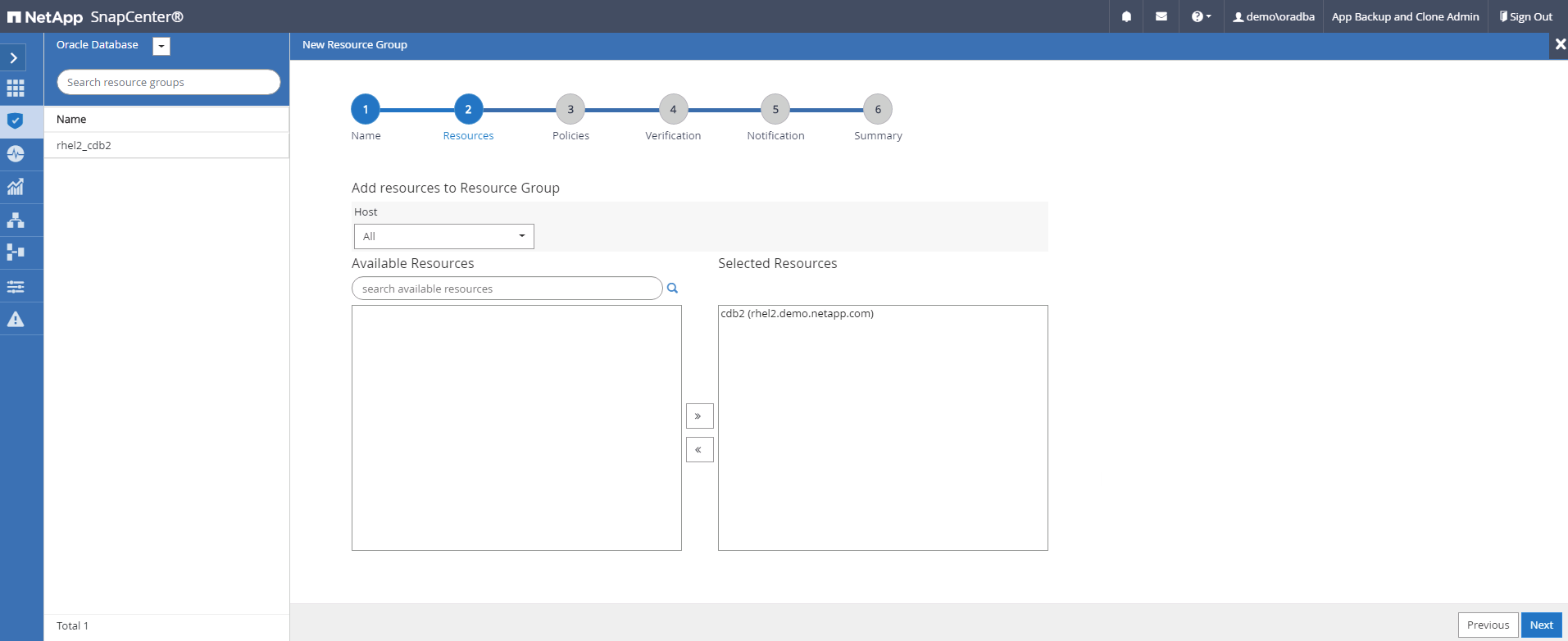
-
ドロップダウン リストからセクション 7 で作成したログ バックアップ ポリシーを選択します。
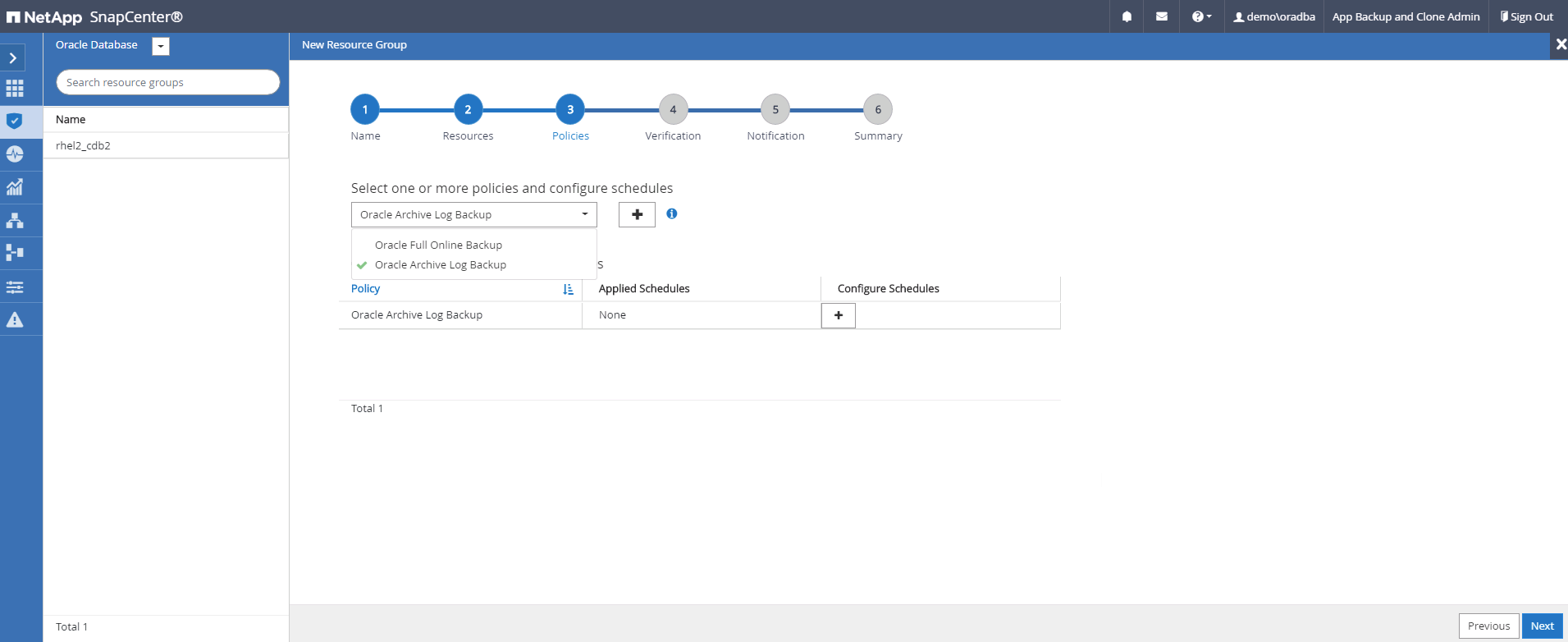
-
(+) 記号をクリックして、必要なバックアップ スケジュールを設定します。
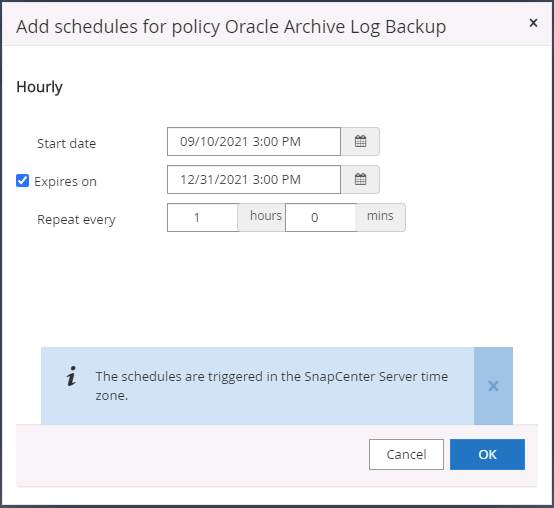
-
バックアップ検証が設定されている場合は、ここに表示されます。
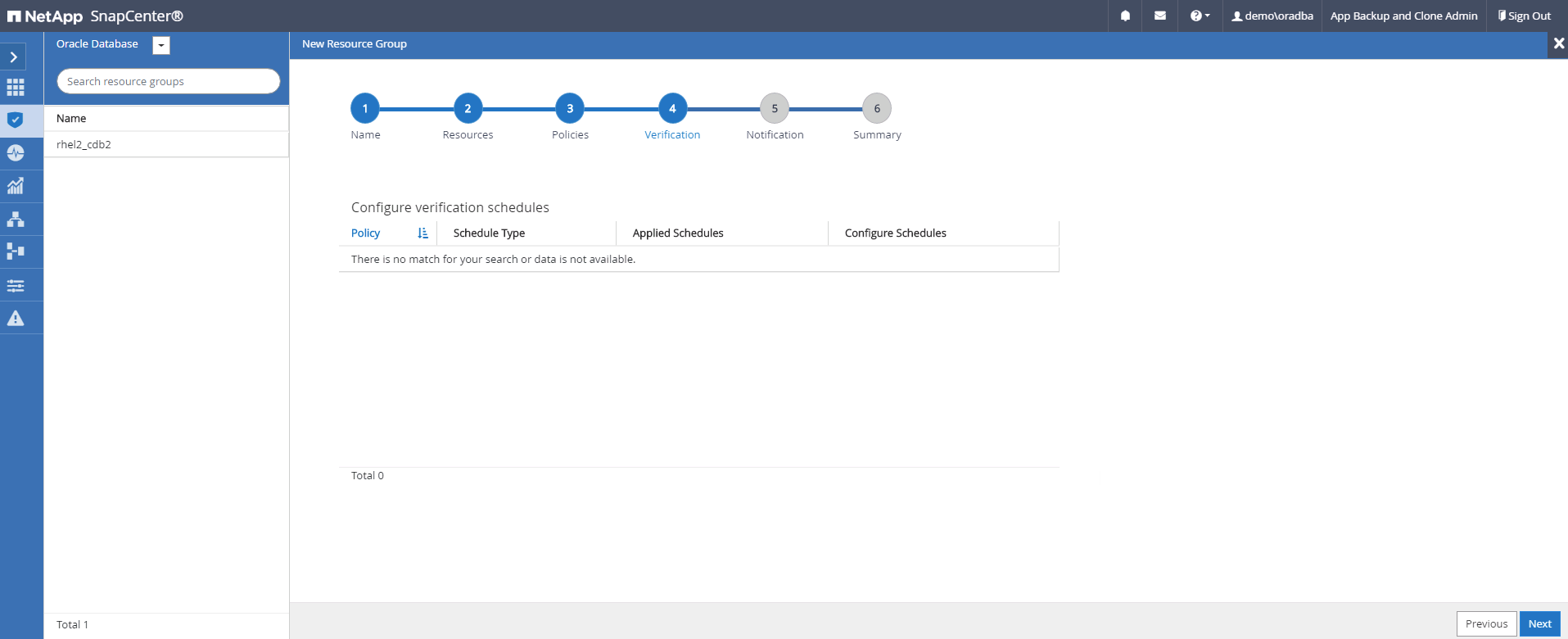
-
必要に応じて、電子メール通知用の SMTP サーバーを構成します。
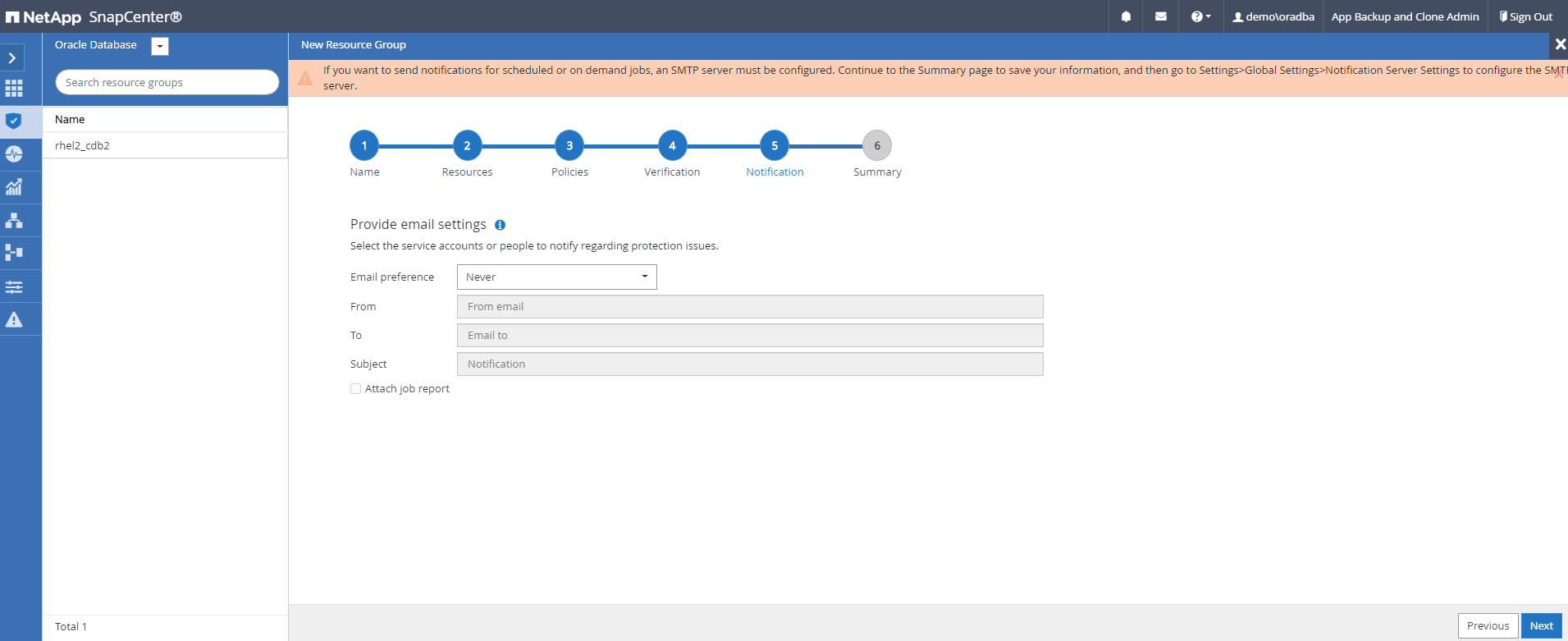
-
まとめ。
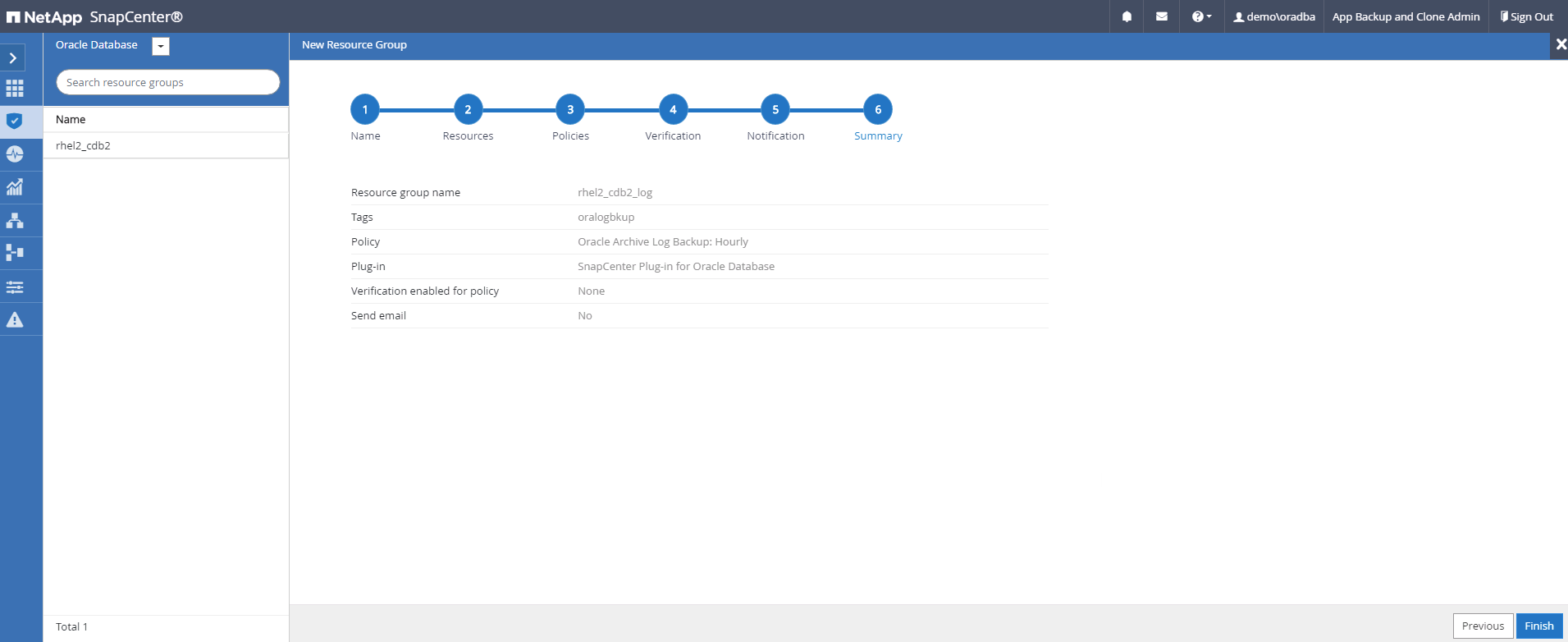
SQL Server の完全バックアップ用のリソース グループを作成する
-
データベース管理ユーザー ID を使用してSnapCenterにログインし、[リソース] タブに移動します。 [表示] ドロップダウン リストで、データベースまたはリソース グループのいずれかを選択して、リソース グループ作成ワークフローを起動します。リソース グループの名前とタグを指定します。スナップショット コピーの命名形式を定義できます。
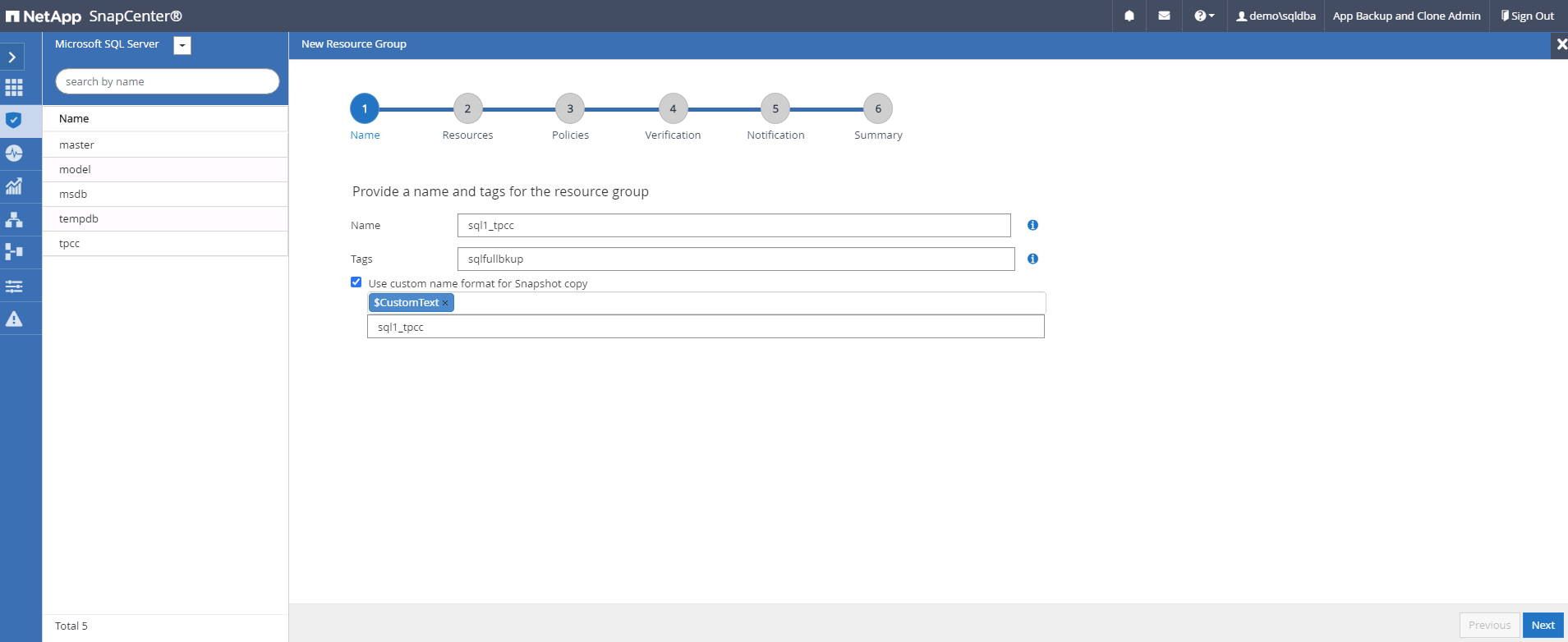
-
バックアップするデータベース リソースを選択します。
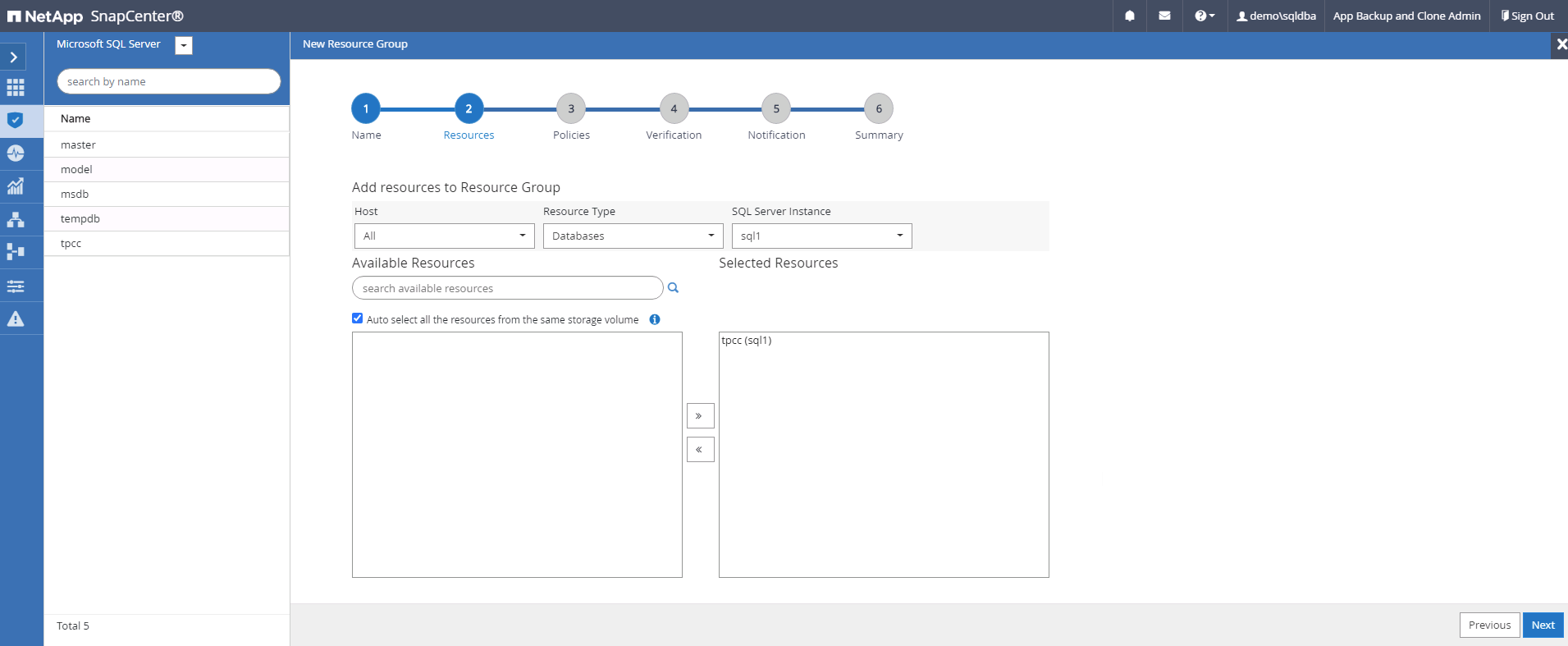
-
セクション 7 で作成した完全な SQL バックアップ ポリシーを選択します。
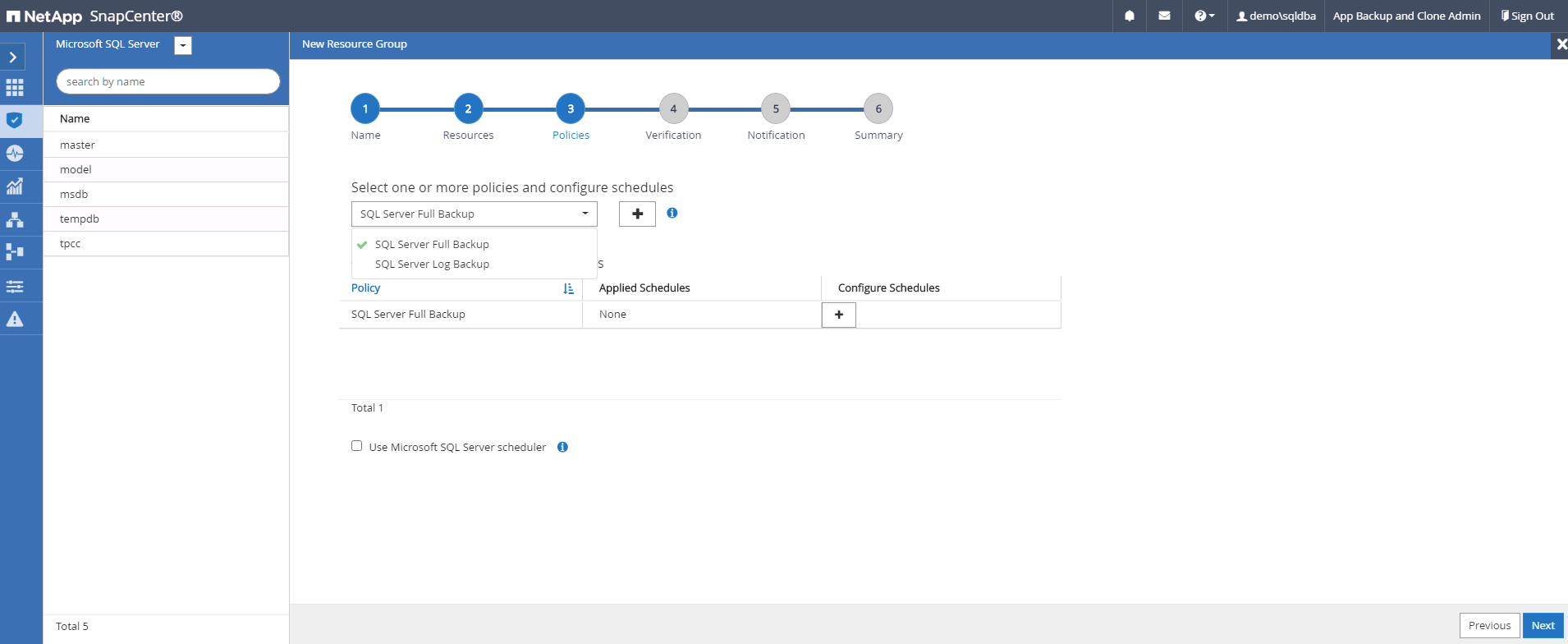
-
バックアップの正確なタイミングと頻度を追加します。
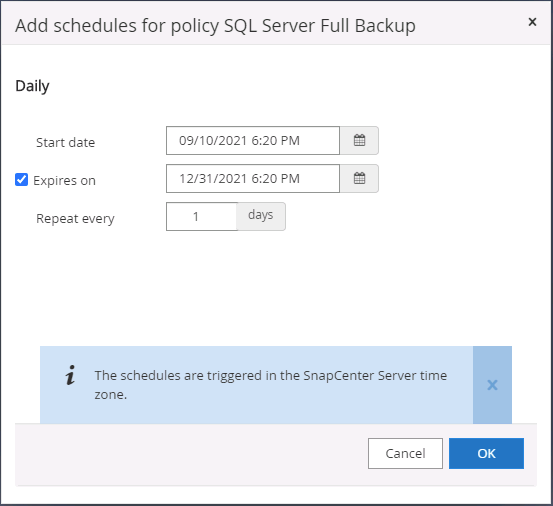
-
バックアップ検証を実行する場合は、セカンダリ上のバックアップの検証サーバーを選択します。セカンダリ ストレージの場所を入力するには、[ロケーターのロード] をクリックします。
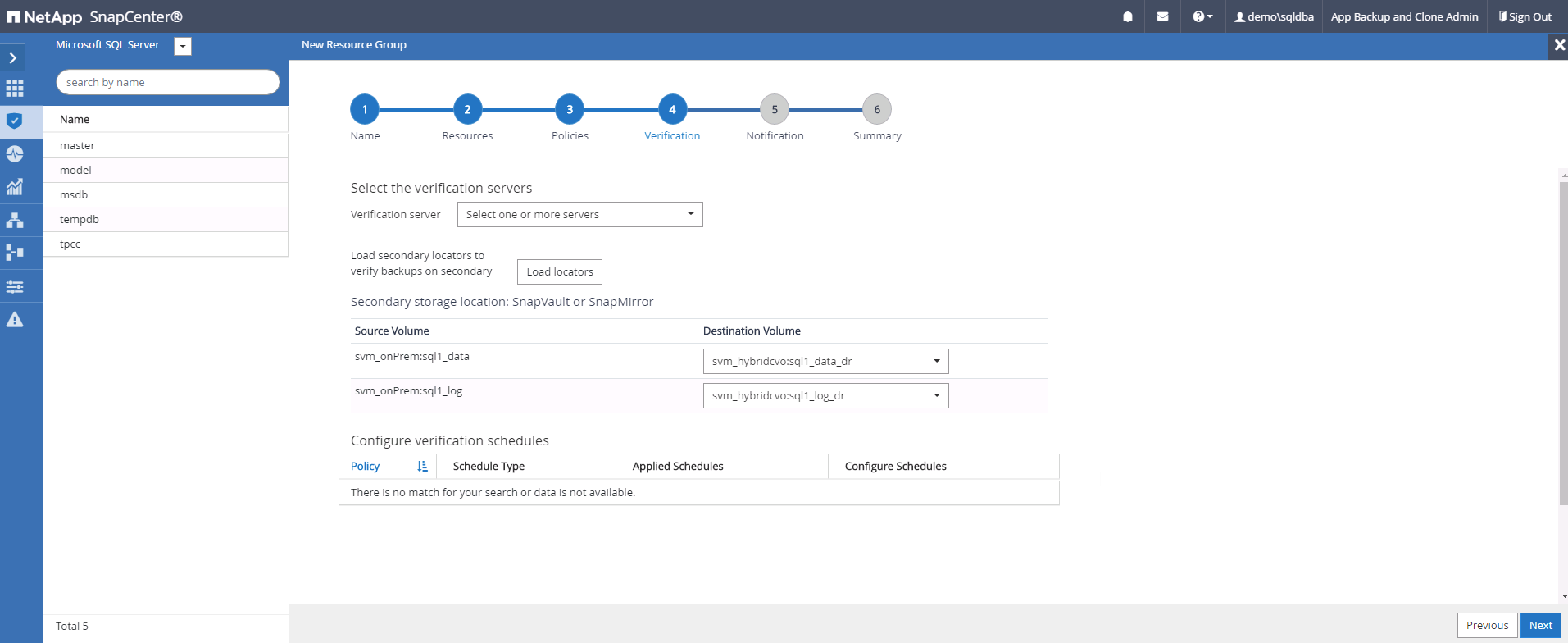
-
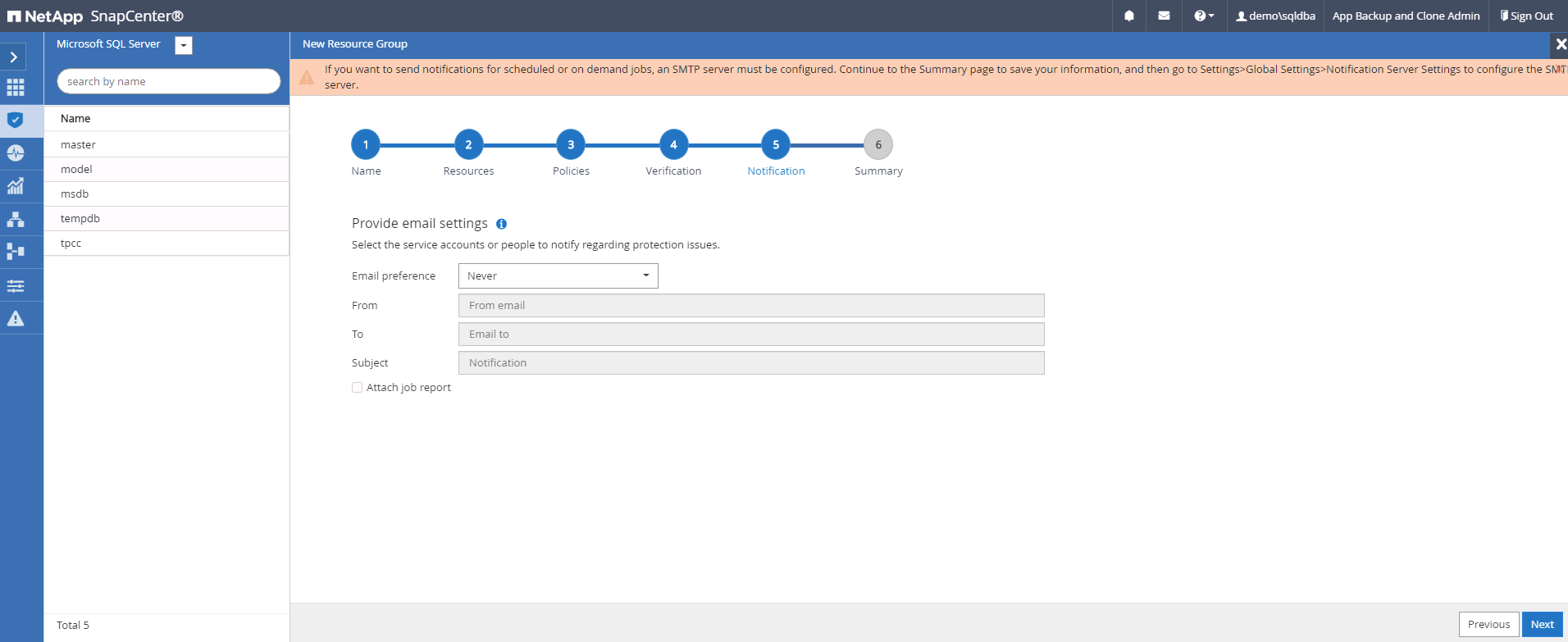
必要に応じて、電子メール通知用に SMTP サーバーを構成します。
-
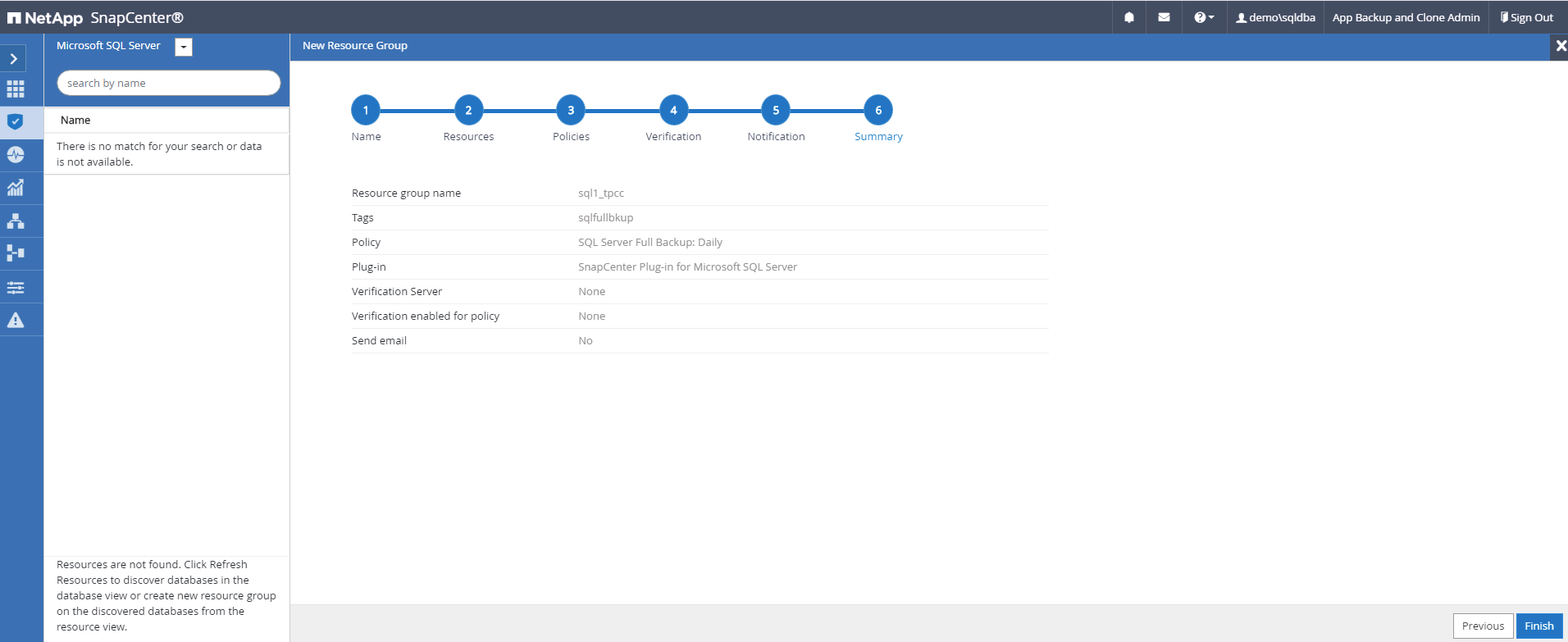
まとめ。
SQL Server のログ バックアップ用のリソース グループを作成する
-
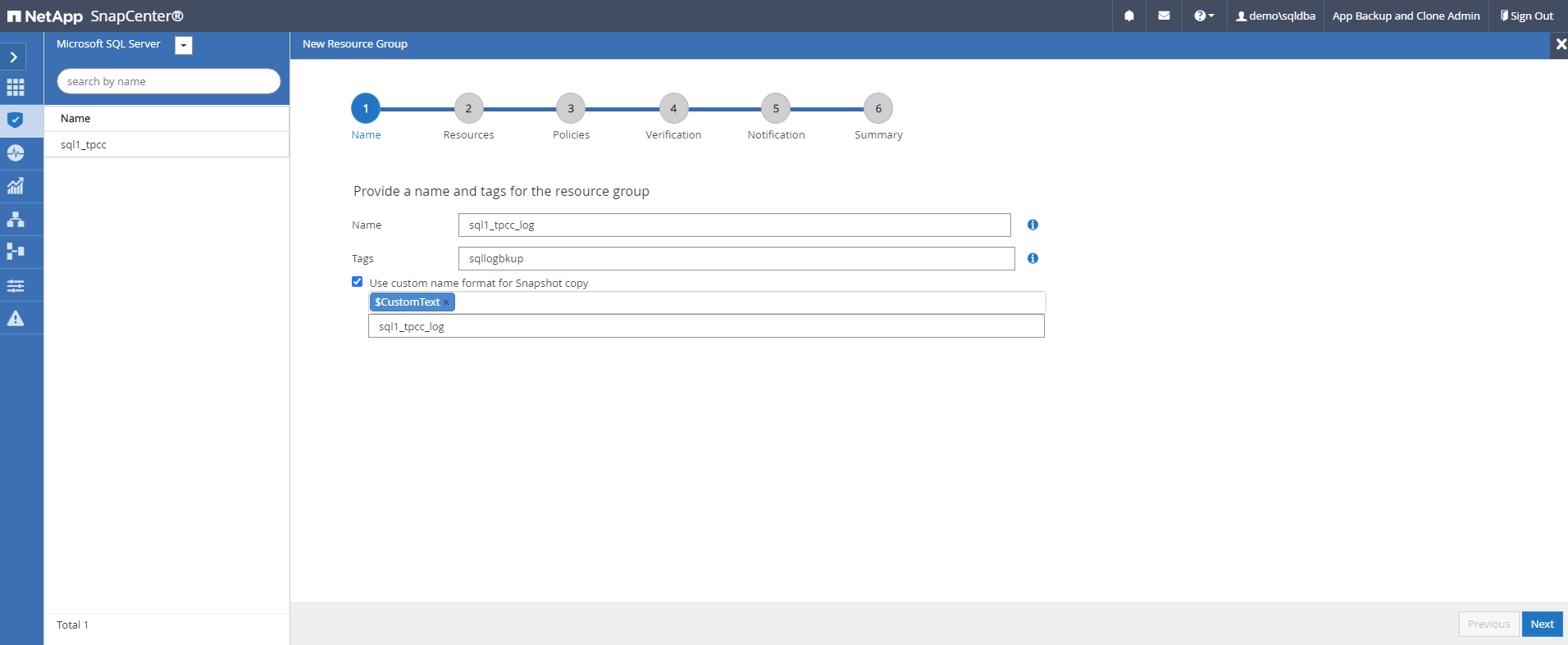
データベース管理ユーザー ID を使用してSnapCenterにログインし、[リソース] タブに移動します。 [表示] ドロップダウン リストで、データベースまたはリソース グループのいずれかを選択して、リソース グループ作成ワークフローを起動します。リソース グループの名前とタグを指定します。スナップショット コピーの命名形式を定義できます。
-
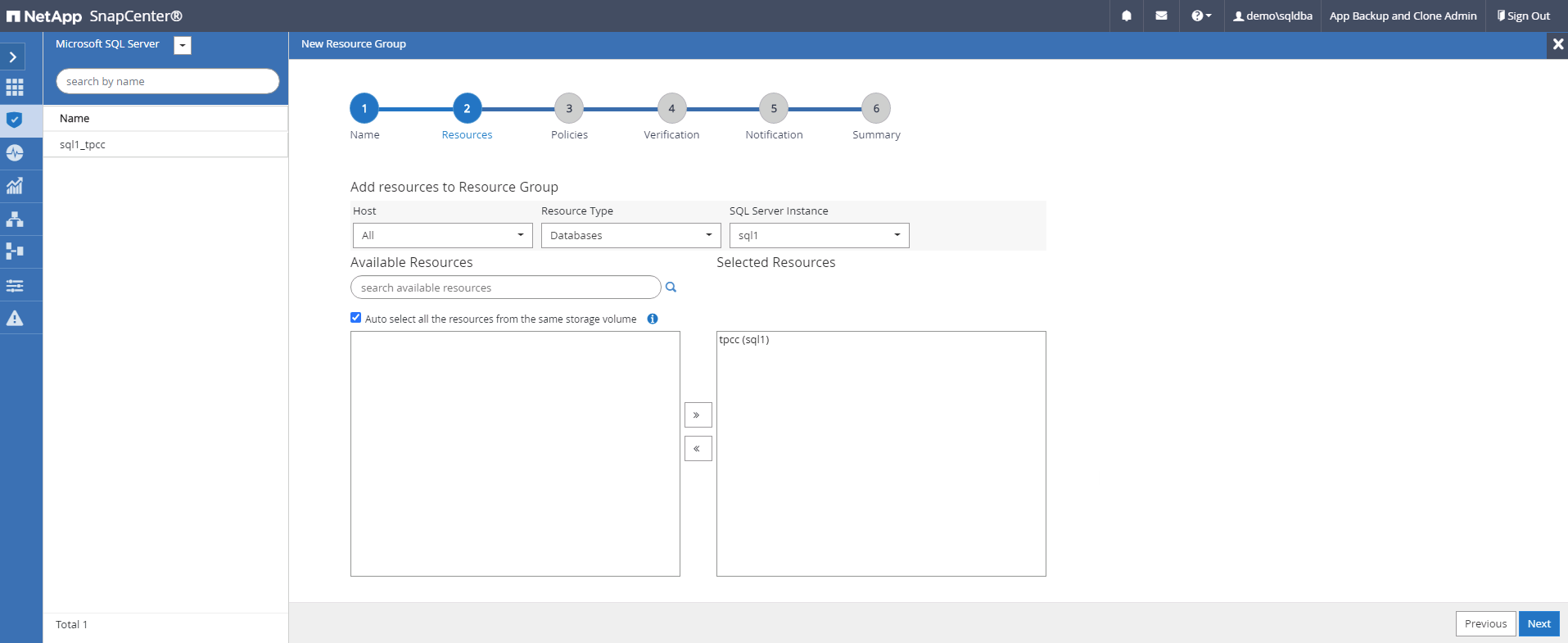
バックアップするデータベース リソースを選択します。
-
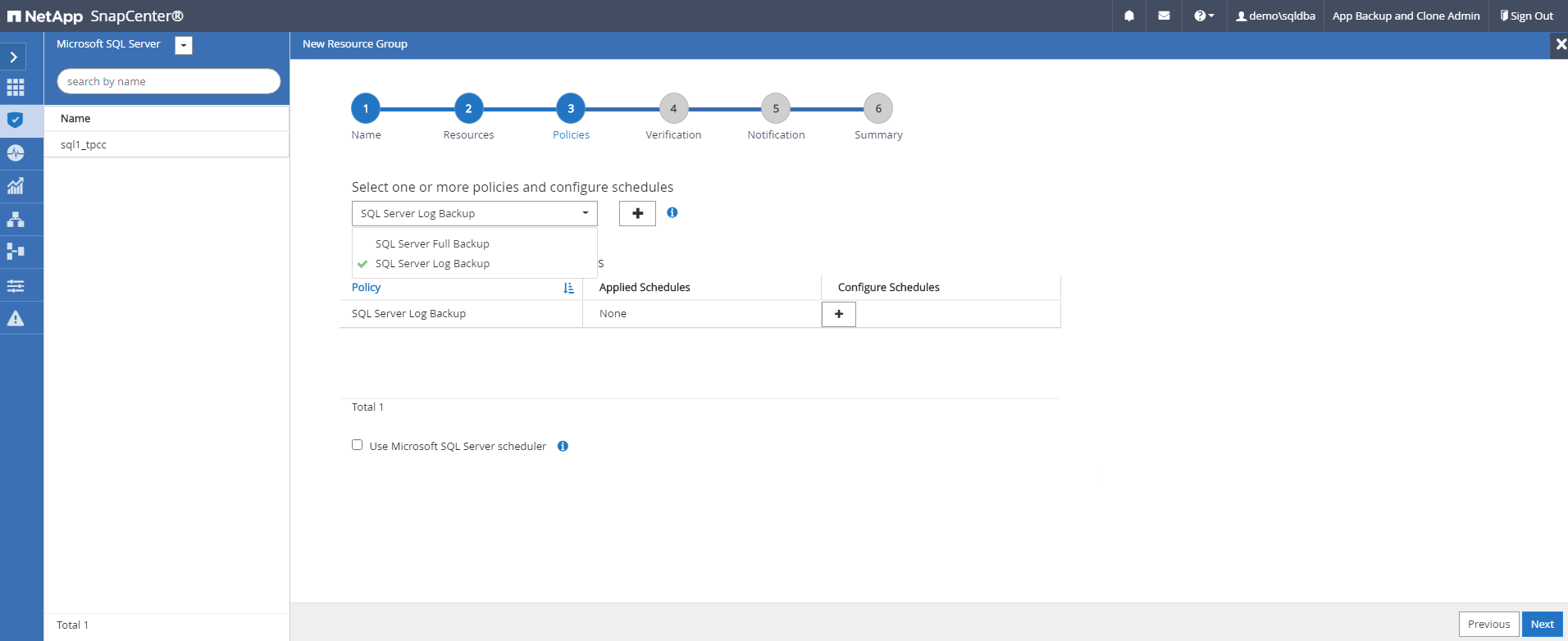
セクション 7 で作成した SQL ログ バックアップ ポリシーを選択します。
-
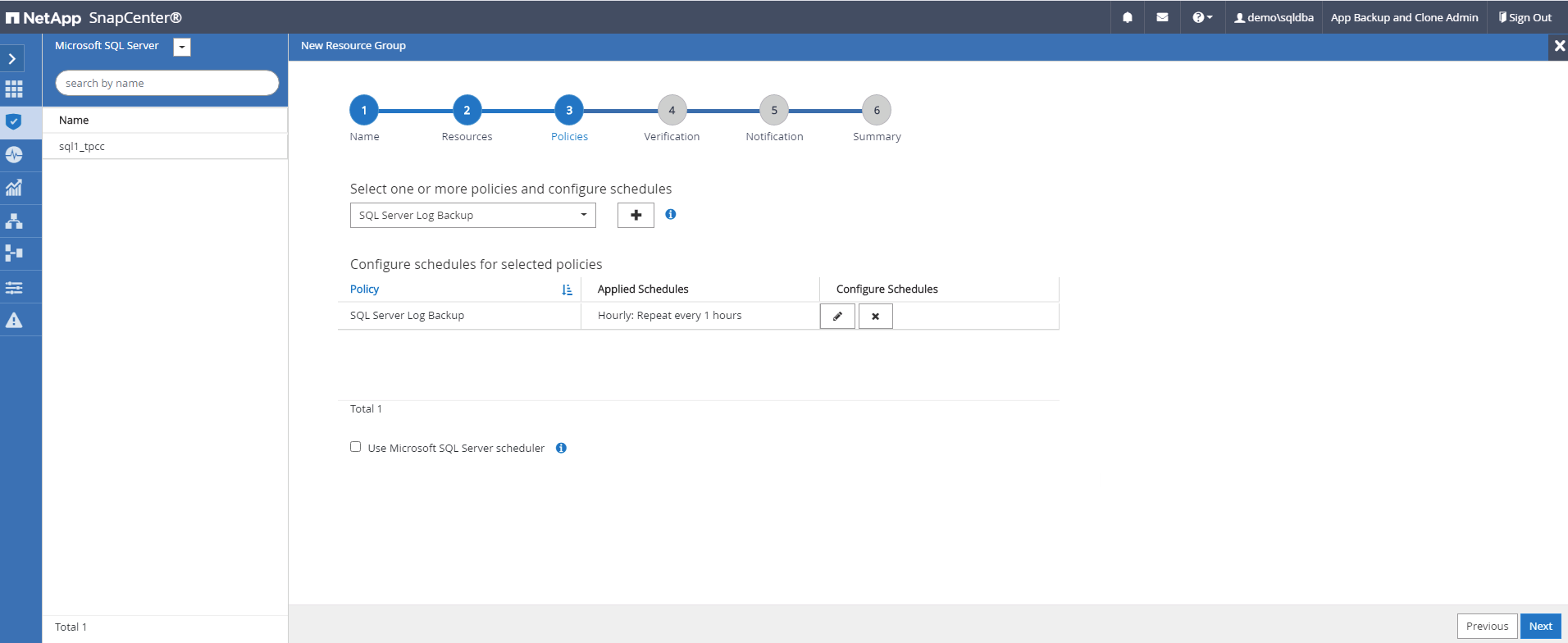
バックアップの正確なタイミングと頻度を追加します。
-
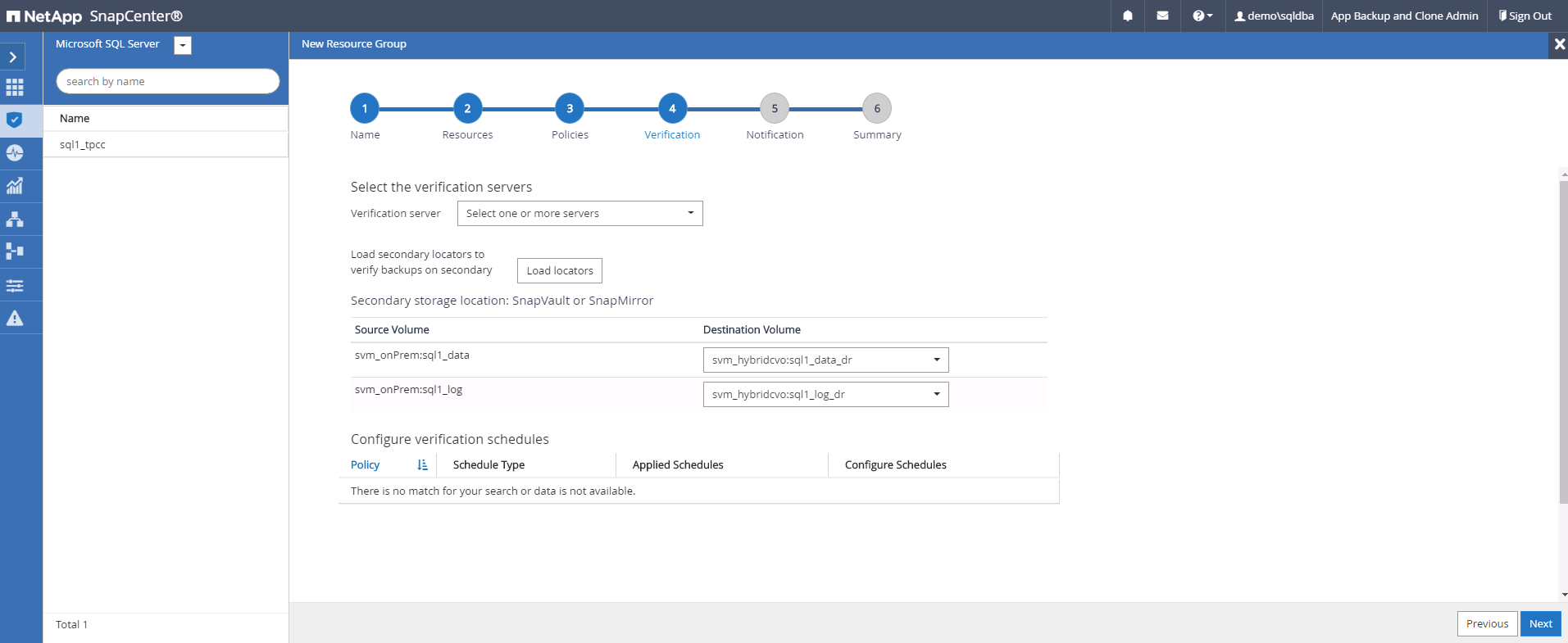
バックアップ検証を実行する場合は、セカンダリ上のバックアップの検証サーバーを選択します。ロード ロケータをクリックして、セカンダリ ストレージの場所を入力します。
-
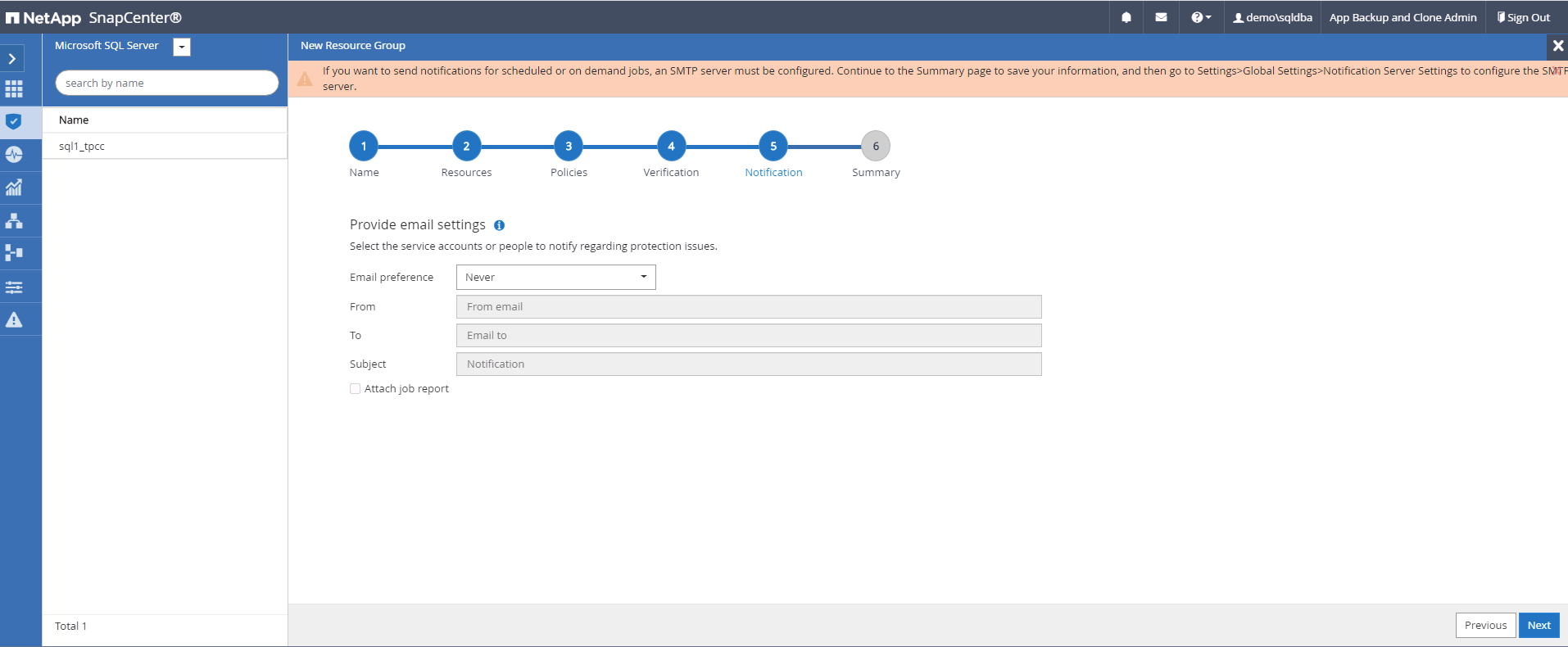
必要に応じて、電子メール通知用に SMTP サーバーを構成します。
-
まとめ。
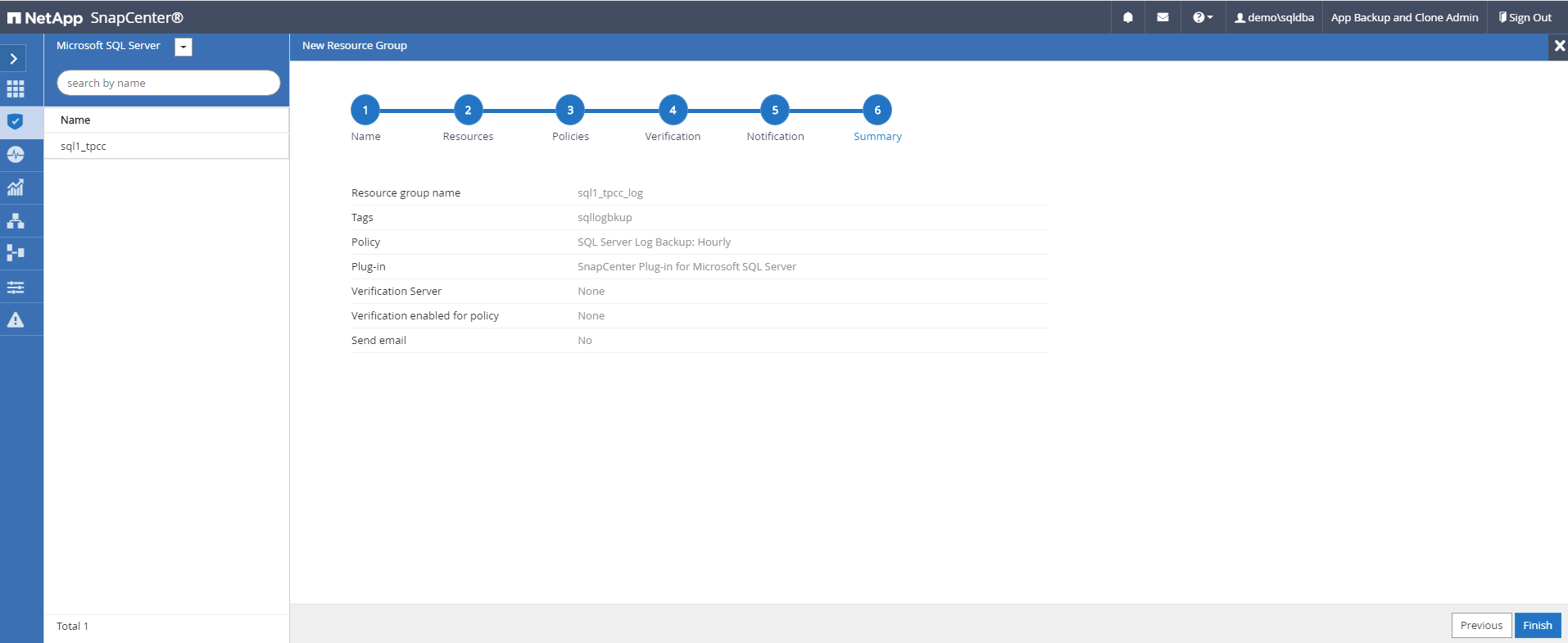
[[9-validate-backup]]
=== 9.バックアップを検証する
データベース リソースを保護するためにデータベース バックアップ リソース グループが作成されると、事前定義されたスケジュールに従ってバックアップ ジョブが実行されます。 [モニター] タブでジョブの実行ステータスを確認します。
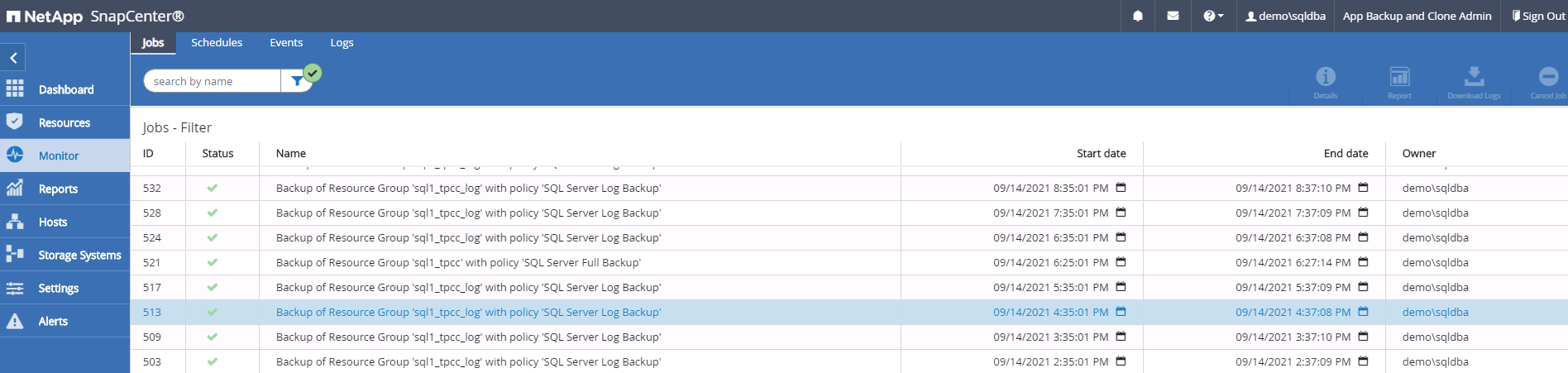
[リソース] タブに移動し、データベース名をクリックしてデータベース バックアップの詳細を表示し、ローカル コピーとミラー コピーを切り替えて、スナップショット バックアップがパブリック クラウド内のセカンダリ ロケーションに複製されていることを確認します。
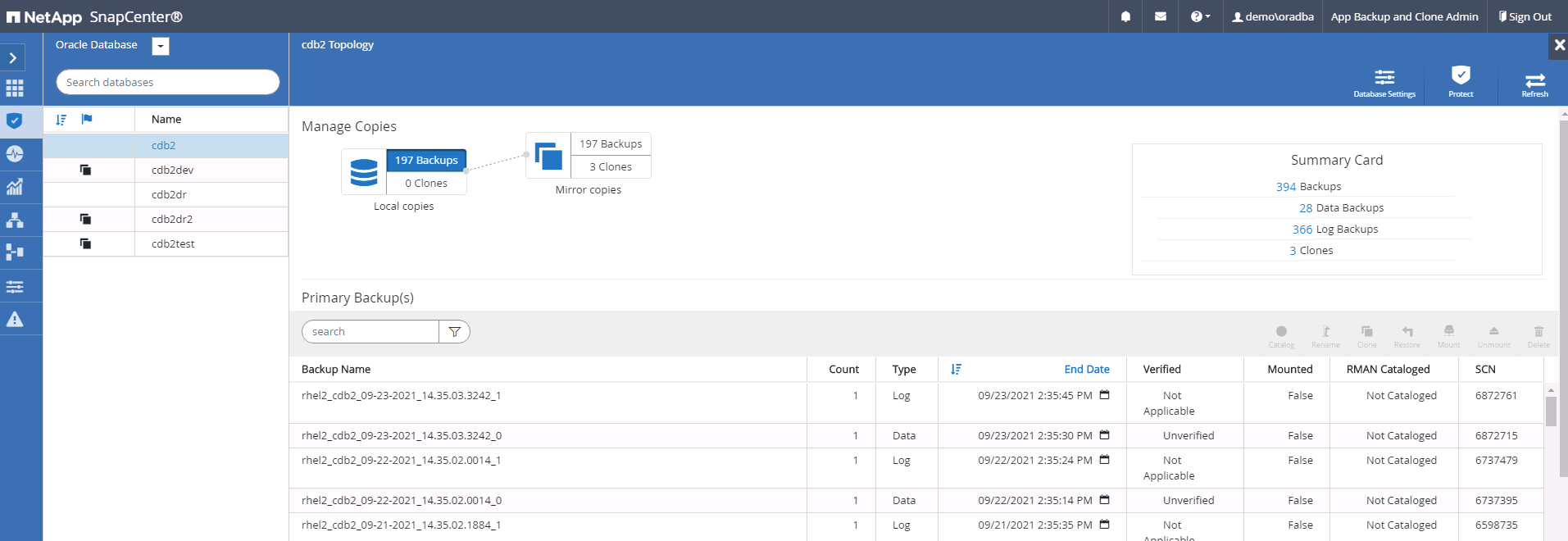
この時点で、クラウド内のデータベース バックアップ コピーは、開発/テスト プロセスを実行するため、またはプライマリ障害が発生した場合の災害復旧のために複製する準備が整います。