


Red Hat OpenShift Virtualization で ONTAP ストレージを使用して VM を作成する

 変更を提案
変更を提案

 PDF
PDF
OpenShift Virtualization を使用して VM を作成します。この手順には、オペレーティングシステムのテンプレートの選択、StorageClasses の設定、および特定の要件を満たすための VM パラメータのカスタマイズが含まれます。前提条件として、Trident バックエンド、StorageClass、およびボリュームスナップショットクラスオブジェクトをすでに作成済みである必要があります。詳細については、"Trident設置部" を参照してください。
VMの作成
VM は、オペレーティング システムとデータをホストするためのボリュームを必要とするステートフルな展開です。 CNV では、VM はポッドとして実行されるため、VM はTridentを介してNetApp ONTAPでホストされている PV によってバックアップされます。これらのボリュームはディスクとして接続され、VM のブート ソースを含むファイル システム全体を保存します。

|
Trident StorageClassは、VMディスク用に作成されたPVCがTridentバックエンドを使用してプロビジョニングされるように、クラスター上のデフォルトStorageClassとして設定する必要があります。クラスター上に複数のStorageClassesを設定できますが、VMブートディスク用のPVCのプロビジョニングにはデフォルトのStorageClassを使用する必要があります。追加のディスクは、必要に応じて他のStorageClassesを使用できます。 |
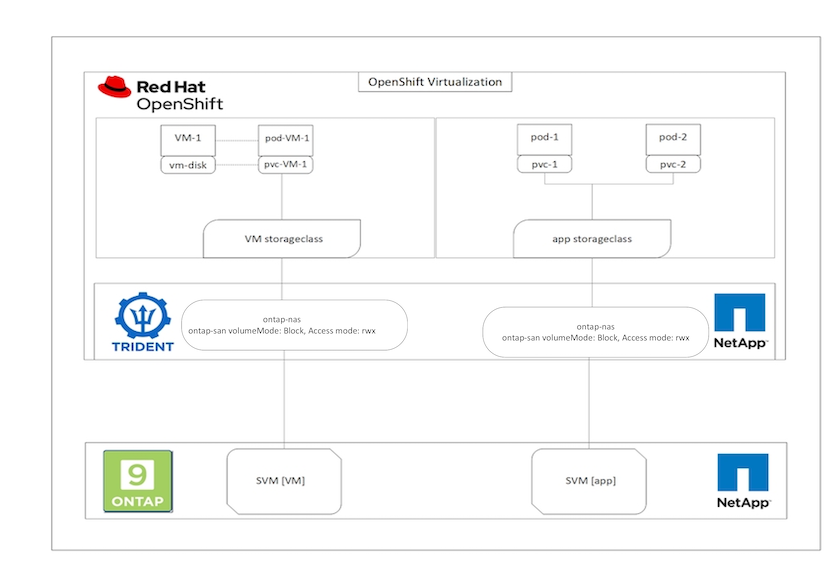
OpenShift クラスター上に仮想マシンをすばやく作成するには、次の手順を実行します。
-
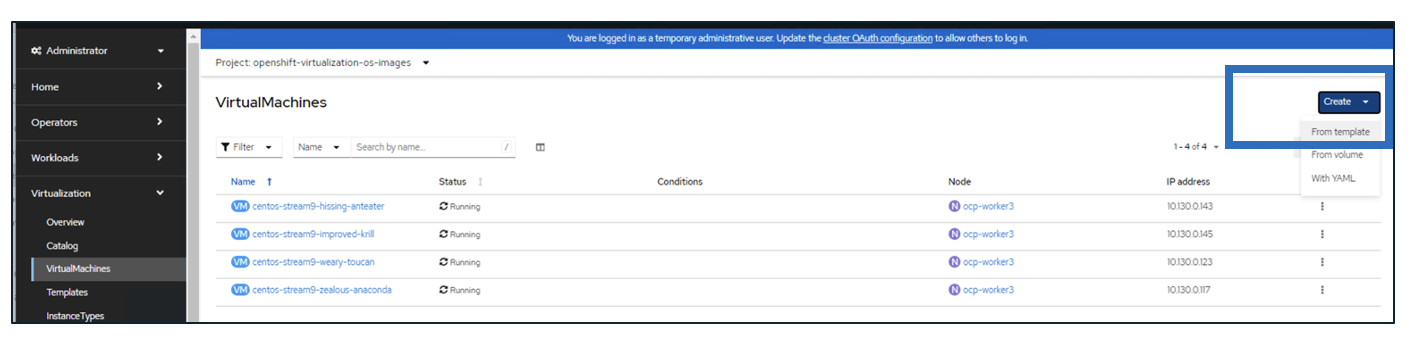
[仮想化] > [仮想マシン] に移動し、[作成] をクリックします。
-
テンプレートから選択します。
-
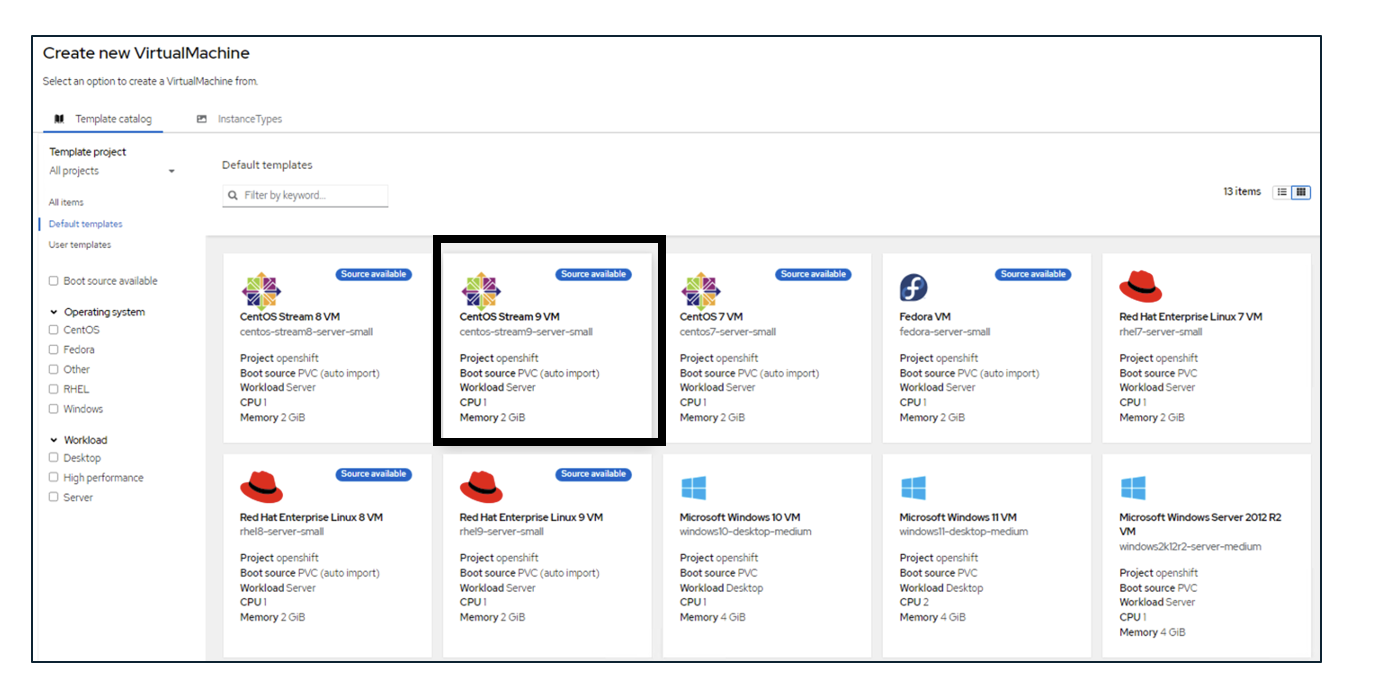
ブート ソースが利用可能な目的のオペレーティング システムを選択します。
-
作成後に仮想マシンを起動するチェックボックスをオンにします。
-
「仮想マシンのクイック作成」をクリックします。
仮想マシンが作成されて起動し、「実行中」状態になります。デフォルトのStorageClassを使用して、ブートディスク用のPVCと対応するPVを自動的に作成します。将来的にVMをライブマイグレーションできるようにするには、ディスクに使用されるStorageClassがRWXボリュームをサポートできることを確認する必要があります。これはライブマイグレーションの要件です。ontap-nasおよびontap-san(iSCSIおよびNVMe/TCPプロトコル用のvolumeModeブロック)は、それぞれのStorageClassesを使用して作成されたボリュームのRWXアクセスモードをサポートできます。
クラスターで ontap-san StorageClass を設定するには、"StorageClass を設定するセクション"を参照してください。
|
|
「Quick create VirtualMachine」をクリックすると、デフォルトの StorageClass を使用して、VM の起動可能なルートディスク用の PVC と PV が作成されます。ディスクに別の StorageClass を選択するには、「Customize VirtualMachine」 > 「Customize VirtualMachine parameters」 > 「Disks」を選択し、必要な StorageClass を使用するようにディスクを編集します。 |
通常、VM ディスクをプロビジョニングする際は、ファイル システムよりもブロック アクセス モードが優先されます。
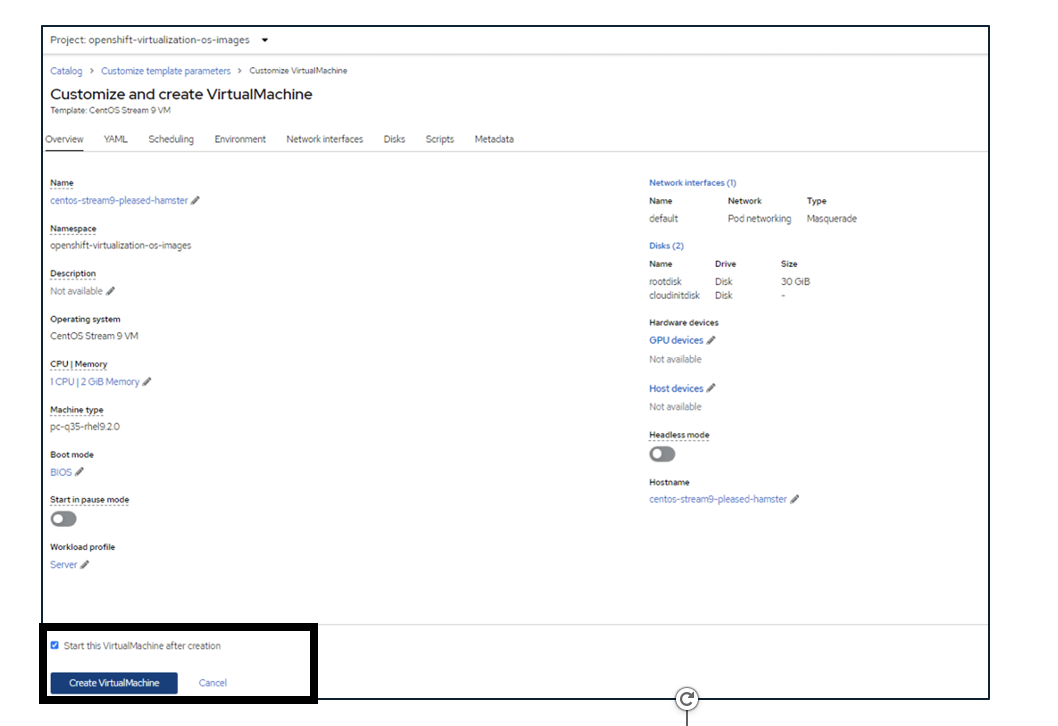
OS テンプレートを選択した後、仮想マシンの作成をカスタマイズするには、「クイック作成」ではなく「仮想マシンのカスタマイズ」をクリックします。
-
選択したオペレーティング システムにブート ソースが設定されている場合は、[仮想マシン パラメータのカスタマイズ] をクリックできます。
-
選択したオペレーティング システムにブート ソースが設定されていない場合は、それを設定する必要があります。手順の詳細については、"ドキュメント" 。
-
ブート ディスクを構成した後、[仮想マシン パラメータのカスタマイズ] をクリックできます。
-
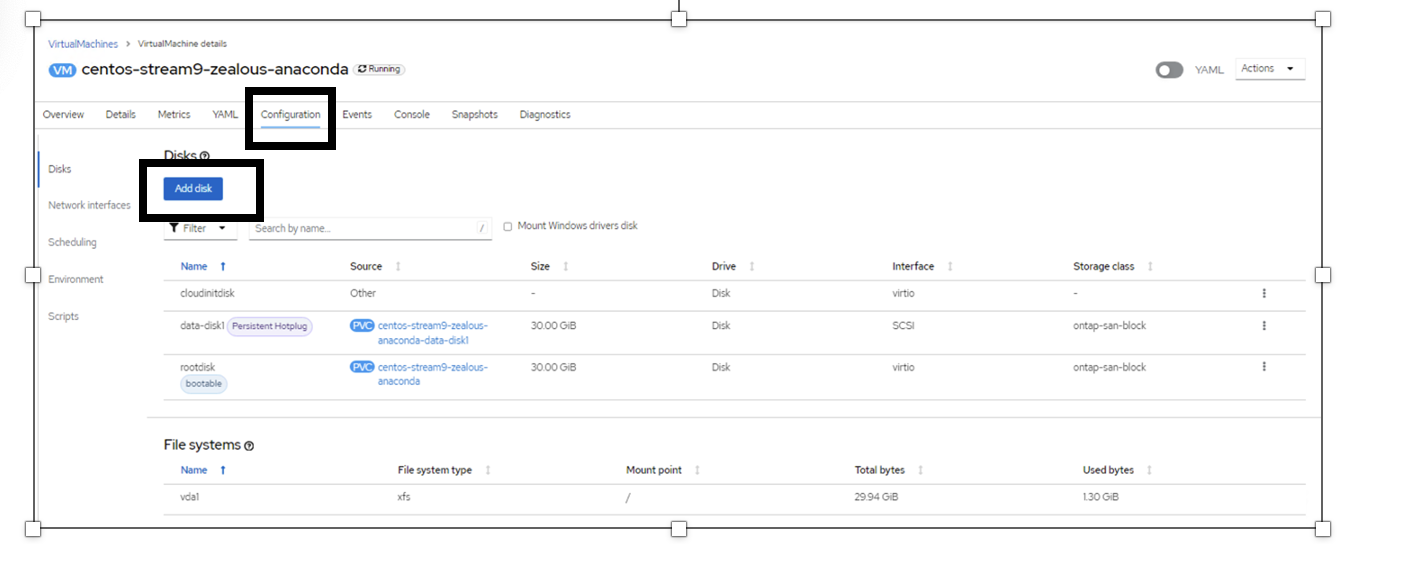
このページのタブから VM をカスタマイズできます。たとえば、*ディスク*タブをクリックし、*ディスクの追加*をクリックして、VM に別のディスクを追加します。
-
「仮想マシンの作成」をクリックして仮想マシンを作成します。これにより、対応するポッドがバックグラウンドで起動します。
|
|
URLまたはレジストリからテンプレートまたはオペレーティングシステムのブートソースが設定されると、PVCが `openshift-virtualization-os-images`プロジェクトを実行し、KVM ゲスト イメージを PVC にダウンロードします。テンプレート PVC に、対応する OS の KVM ゲスト イメージを収容するのに十分なプロビジョニングされた領域があることを確認する必要があります。これらの PVC は、任意のプロジェクトでそれぞれのテンプレートを使用して仮想マシンが作成されると、複製され、ルートディスクとして仮想マシンに接続されます。 |
ビデオデモンストレーション
次のビデオは、iSCSI ストレージを使用して OpenShift Virtualization で VM を作成するデモを示しています。