Proxmox VE 用に NVMe/FC で LVM を構成する


 変更を提案
変更を提案

 PDF
PDF
NetApp ONTAPで NVMe over Fibre Channel プロトコルを使用して、Proxmox 仮想環境 (VE) ホスト間で共有ストレージ用の論理ボリューム マネージャー (LVM) を構成します。この構成では、最新の NVMe プロトコルを使用して、低レイテンシでハイパフォーマンスブロックレベルのストレージ アクセスが提供されます。
仮想化管理者の初期タスク
これらの初期タスクを完了して、Proxmox VE ホストを NVMe/FC 接続用に準備し、ストレージ管理者に必要な情報を収集します。
-
2 つの HBA インターフェイスが使用可能であることを確認します。
-
クラスター内のすべての Proxmox ホストで次のコマンドを実行して WWPN 情報を収集し、nvme-cli パッケージがインストールされていることを確認します。
apt update apt install nvme-cli cat /sys/class/fc_host/host*/port_name nvme show-hostnqn -
収集したホスト NQN および WWPN 情報をストレージ管理者に提供し、必要なサイズの NVMe 名前空間を要求します。
ストレージ管理者のタスク
ONTAPを初めて使用する場合は、System Manager を使用すると使いやすくなります。
-
NVMe プロトコルが有効になっている SVM が使用可能であることを確認します。参照 "ONTAP 9のNVMeタスクに関するドキュメント"。
-
NVMe 名前空間を作成します。
例を表示
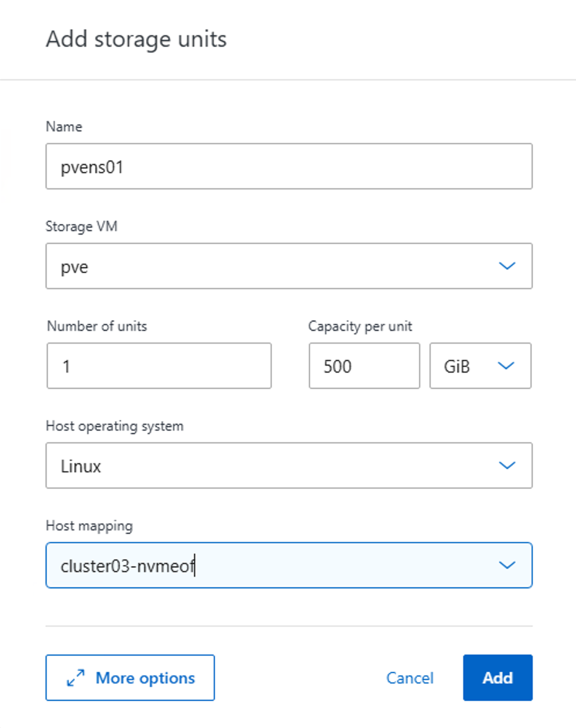
-
サブシステムを作成し、ホスト NQN を割り当てます (CLI を使用している場合)。上記の参照リンクに従ってください。
-
セキュリティ タブでランサムウェア対策が有効になっていることを確認します。
例を表示
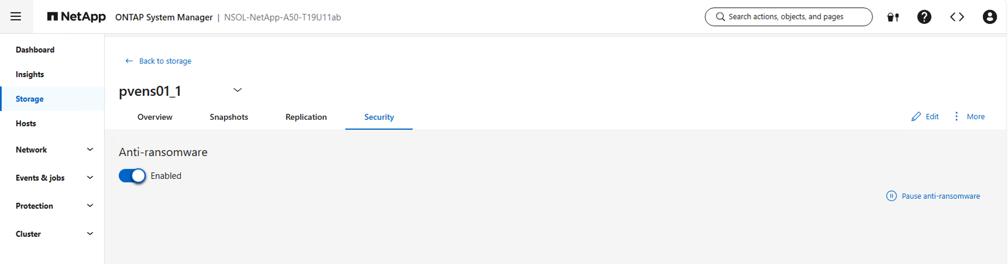
-
NVMe 名前空間が作成されたことを仮想化管理者に通知します。
最終的な仮想化管理者のタスク
Proxmox VE で NVMe 名前空間を共有 LVM ストレージとして構成するには、これらのタスクを完了します。
-
クラスター内の各 Proxmox VE ホストのシェルに移動し、新しい名前空間が表示されていることを確認します。
-
名前空間の詳細を確認します。
nvme list -
デバイスの詳細を検査して収集します。
nvme list nvme netapp ontapdevices nvme list-subsys lsblk -N -
ボリューム グループを作成します。
vgcreate <volume group name> /dev/mapper/<device id> # Where <volume group name> is the desired name for the volume group and <device id> is the nvme device id. pvs # Verify the physical volume is part of the volume group. vgs # Verify the volume group is created. -
管理UIを使用する `https:<proxmox node>:8006`をクリックし、[データセンター] をクリックして、[ストレージ] を選択し、[追加] をクリックして、[LVM] を選択します。
例を表示
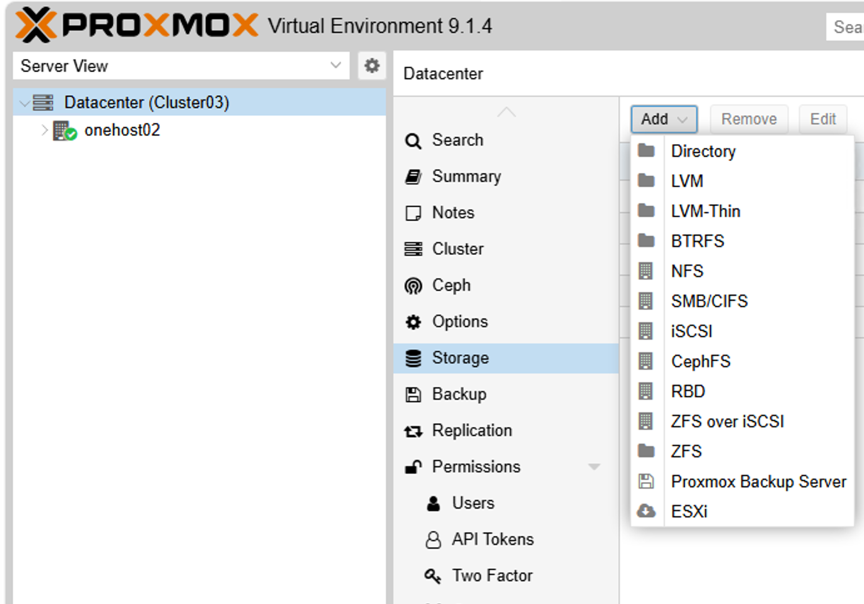
-
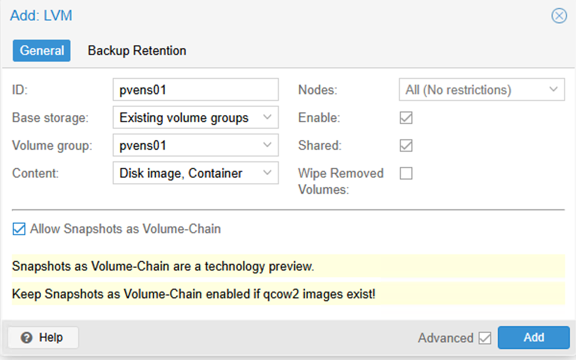
ストレージ ID 名を指定し、既存のボリューム グループを選択して、CLI で作成したボリューム グループを選択します。共有オプションを確認してください。Proxmox VE 9以降では、
Allow Snapshots as Volume-Chainこのオプションは、[詳細設定] チェック ボックスが有効になっている場合に表示されます。例を表示
-
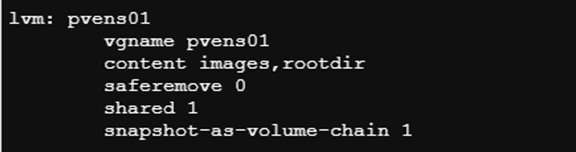
以下は、NVMe/FC を使用する LVM のサンプル ストレージ構成ファイルを示しています。
例を表示