


Proxmox VE 用に NVMe/TCP で LVM を構成する


 変更を提案
変更を提案

 PDF
PDF
NetApp ONTAPで NVMe over TCP プロトコルを使用して、Proxmox 仮想環境 (VE) ホスト間で共有ストレージ用の論理ボリューム マネージャー (LVM) を構成します。この構成では、最新の NVMe プロトコルを使用して、標準のイーサネット ネットワーク経由でハイパフォーマンスブロック レベルのストレージ アクセスが提供されます。
仮想化管理者の初期タスク
これらの初期タスクを完了して、Proxmox VE ホストを NVMe/TCP 接続用に準備し、ストレージ管理者に必要な情報を収集します。
-
2 つの Linux VLAN インターフェイスが使用可能であることを確認します。
-
クラスター内のすべての Proxmox ホストで次のコマンドを実行して、ホスト イニシエーター情報を収集します。
nvme show-hostnqn -
収集したホスト NQN 情報をストレージ管理者に提供し、必要なサイズの NVMe 名前空間を要求します。
ストレージ管理者のタスク
ONTAPを初めて使用する場合は、System Manager を使用すると使いやすくなります。
-
NVMe プロトコルが有効になっている SVM が使用可能であることを確認します。参照 "ONTAP 9のNVMeタスクに関するドキュメント"。
-
OSタイプを `linux`に設定して、NVMeネームスペースを作成します。
Proxmox VEはDebian Linuxをベースにしているため、Proxmox VEホストがアクセスするネームスペースには
linuxOSタイプを使用します。System Managerで、ホストオペレーティングシステムとして*Linux*を選択します。ONTAP CLIを使用する場合は、 `-ostype linux`を指定します。vserver nvme namespace create -vserver <svm_name> -path /vol/<volume_name>/<namespace_name> -size <size> -ostype linux例を表示
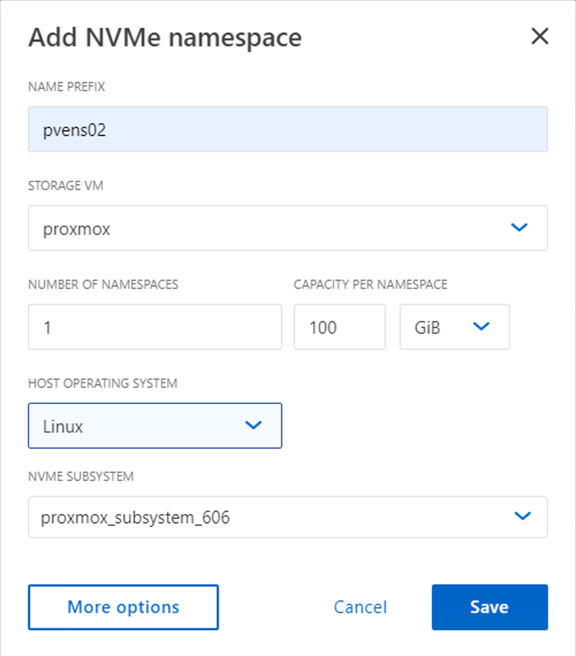
-
ホストOSタイプを `linux`に設定してサブシステムを作成し、ホストNQNを割り当てて、ネームスペースをサブシステムにマッピングします。
ネームスペースを作成し、ホストオペレーティングシステムとして*Linux*を選択すると、System Managerがサブシステムを作成します。ONTAP CLIを使用する場合は、以下のコマンドを実行してください。
vserver nvme subsystem create -vserver <svm_name> -subsystem <subsystem_name> -ostype linux vserver nvme subsystem host add -vserver <svm_name> -subsystem <subsystem_name> -host-nqn <host_nqn> vserver nvme subsystem map add -vserver <svm_name> -subsystem <subsystem_name> -path /vol/<volume_name>/<namespace_name> -
セキュリティ タブでランサムウェア対策が有効になっていることを確認します。
-
NVMe 名前空間が作成されたことを仮想化管理者に通知します。
最終的な仮想化管理者のタスク
Proxmox VE で NVMe 名前空間を共有 LVM ストレージとして構成するには、これらのタスクを完了します。
-
クラスター内の各 Proxmox VE ホストのシェルに移動し、/etc/nvme/discovery.conf ファイルを作成します。ご使用の環境に固有のコンテンツを更新します。
root@pxmox01:~# cat /etc/nvme/discovery.conf # Used for extracting default parameters for discovery # # Example: # --transport=<trtype> --traddr=<traddr> --trsvcid=<trsvcid> --host-traddr=<host-traddr> --host-iface=<host-iface> -t tcp -l 1800 -a 172.21.118.153 -t tcp -l 1800 -a 172.21.118.154 -t tcp -l 1800 -a 172.21.119.153 -t tcp -l 1800 -a 172.21.119.154 -
NVMe サブシステムにログインします。
nvme connect-all -
デバイスの詳細を検査して収集します。
nvme list nvme netapp ontapdevices nvme list-subsys lsblk -l -
ボリューム グループを作成します。
vgcreate pvens02 /dev/mapper/<device id> -
管理UIを使用する `https:<proxmox node>:8006`をクリックし、[データセンター] をクリックして、[ストレージ] を選択し、[追加] をクリックして、[LVM] を選択します。
例を表示
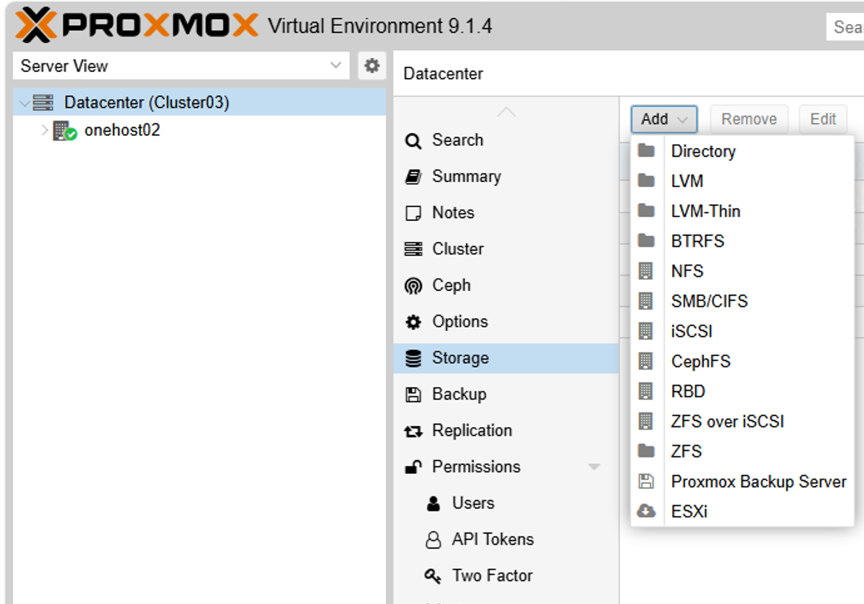
-
ストレージ ID 名を指定し、既存のボリューム グループを選択して、CLI で作成したボリューム グループを選択します。共有オプションを確認してください。Proxmox VE 9以降では、
Allow Snapshots as Volume-Chainこのオプションは、[詳細設定] チェック ボックスが有効になっている場合に表示されます。例を表示
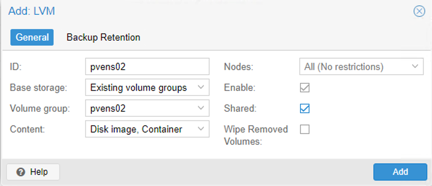
-
以下は、NVMe/TCP を使用する LVM のサンプル ストレージ構成ファイルを示しています。
例を表示
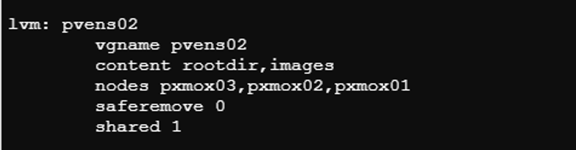
Proxmox VE 9以降では、ストレージ設定ファイルに以下の追加オプションが含まれています。
snapshot-as-volume-chain 1いつAllow Snapshots as Volume-Chainが有効になります。

|
nvme-cli パッケージには nvmef-autoconnect.service が含まれており、これを有効にすると起動時にターゲットに自動的に接続できます。詳細については、nvme-cli のドキュメントを参照してください。 |