


ONTAP Toolsの導入

 変更を提案
変更を提案

 PDF
PDF
ONTAP tools for VMware vSphere アプライアンスは、NFS および VMFS データストアをサポートするコアサービスを備えた小型の単一ノードとしてデプロイされます。ONTAP tools のデプロイプロセスには最大 45 分かかる場合があります。
小規模な単一ノードをデプロイする場合は、コンテンツライブラリはオプションです。マルチノード構成または高可用性構成の場合、コンテンツライブラリが必要です。VMwareでは、コンテンツライブラリにはVMテンプレート、vAppテンプレート、およびその他のファイルが格納されます。コンテンツライブラリを使用してデプロイすると、ネットワーク接続に依存しないため、シームレスなエクスペリエンスが実現します。
コンテンツライブラリを作成する前に、以下の点を考慮してください。
-
クラスター内のすべてのホストがアクセスできるように、共有データストア上にコンテンツライブラリを作成します。
-
ONTAP tools for VMware vSphere OVA をデプロイする前に、コンテンツライブラリを設定してください。
-
アプライアンスをHA構成にする前に、コンテンツライブラリが作成されていることを確認してください。

デプロイ後、コンテンツライブラリ内のOVAテンプレートを削除しないでください。
|
|
将来的に HA 展開を有効にするには、ONTAP tools 仮想マシンを ESXi ホスト上に直接展開しないでください。代わりに、ESXi ホスト クラスタまたはリソース プール内に展開してください。 |
コンテンツライブラリを作成するには、以下の手順に従ってください。
-
ONTAP tools for VMware vSphere のバイナリ(.ova)と署名済み証明書を含むファイルを "NetAppサポート サイト"からダウンロードします。
-
vSphere クライアントにログインします
-
vSphere クライアントメニューを選択し、「コンテンツライブラリ」を選択します。
-
ページ右側の Create を選択します。
-
ライブラリに名前を付けて、コンテンツライブラリを作成します。
-
作成したコンテンツライブラリにアクセスしてください。
-
ページ右側の*Actions*を選択し、*Import item*を選択して、OVAファイルをインポートします。
|
|
詳細については、 "コンテンツライブラリの作成と使用"ブログを参照してください。 |
|
|
デプロイを進める前に、クラスタの分散リソース スケジューラ(DRS)を「保守的」に設定してください。これにより、インストール中に VM が移行されないことが保証されます。 |
ONTAP tools for VMware vSphere vSphereは、最初は非HA構成で展開されます。HA展開に拡張するには、CPUホット アドとメモリ ホットプラグを有効にする必要があります。この手順は、デプロイプロセスの一部として実行することも、デプロイ後にVMの設定を編集することもできます。
-
ONTAP tools for VMware vSphere のバイナリ(.ova)と署名済み証明書を含むファイルを "NetAppサポート サイト"からダウンロードしてください。OVA をコンテンツライブラリにインポート済みの場合は、この手順をスキップして次の手順に進んでください。
-
vSphere サーバにログインします。
-
OVA をデプロイするリソース プール、クラスター、またはホストに移動します。
自身が管理するvVolsデータストアにONTAP tools for VMware vSphere仮想マシンを絶対に保存しないでください。 -
OVAファイルは、コンテンツライブラリまたはローカルシステムからデプロイできます。
ローカルシステムから
コンテンツライブラリより
a. 右クリックして「OVF テンプレートの展開…」を選択します。 b. URL から OVA ファイルを選択するか、ファイルの場所を参照して選択し、「次へ」を選択します。
a. コンテンツライブラリに移動し、デプロイするライブラリアイテムを選択します。 b. 「アクション」 > 「このテンプレートから新しいVMを作成する」を選択します。
-
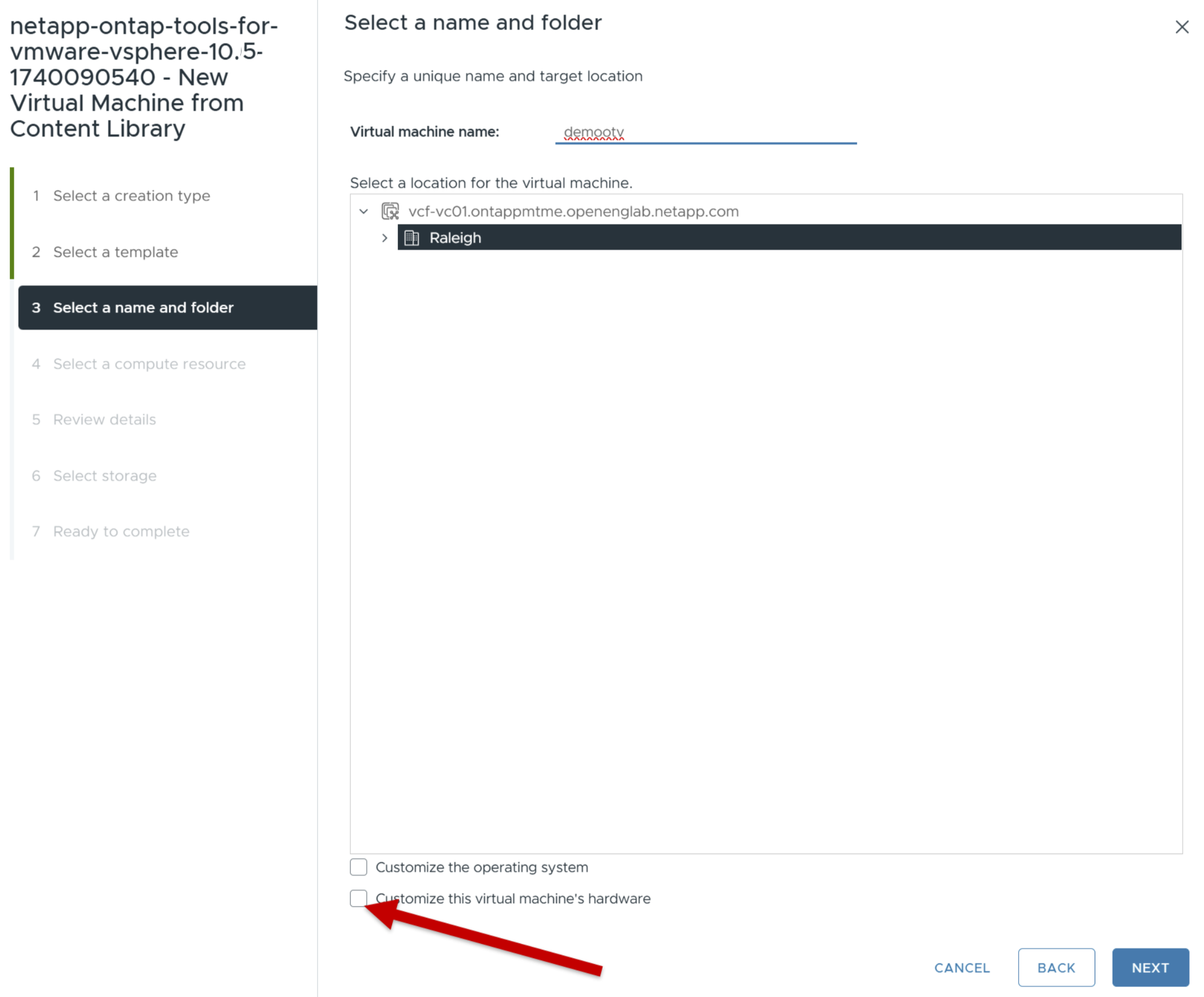
Select a name and folder フィールドに、仮想マシンの名前を入力し、その場所を選択します。
-
vCenter Server 8.0.3 バージョンを使用している場合は、*この仮想マシンのハードウェアをカスタマイズする*オプションを選択します。これにより、*完了の準備ができました*ウィンドウに進む前に*ハードウェアのカスタマイズ*という追加の手順が有効になります。
-
vCenter Server 7.0.3を使用している場合は、導入の最後にある*次の手順*セクションの手順に従ってください。
-
-
コンピューターリソースを選択し、*次へ*を選択します。必要に応じて、*デプロイされたVMを自動的に電源オンにする*のチェックボックスをオンにします。
-
テンプレートの詳細を確認し、*次へ*を選択します。
-
使用許諾契約書を読んで同意し、Next を選択してください。
-
構成に使用するストレージとディスクフォーマットを選択し、*次へ*をクリックします。
-
各送信元ネットワークの送信先ネットワークを選択し、*次へ*を選択します。
-
*テンプレートのカスタマイズ*ウィンドウで、必要な項目を入力してください。
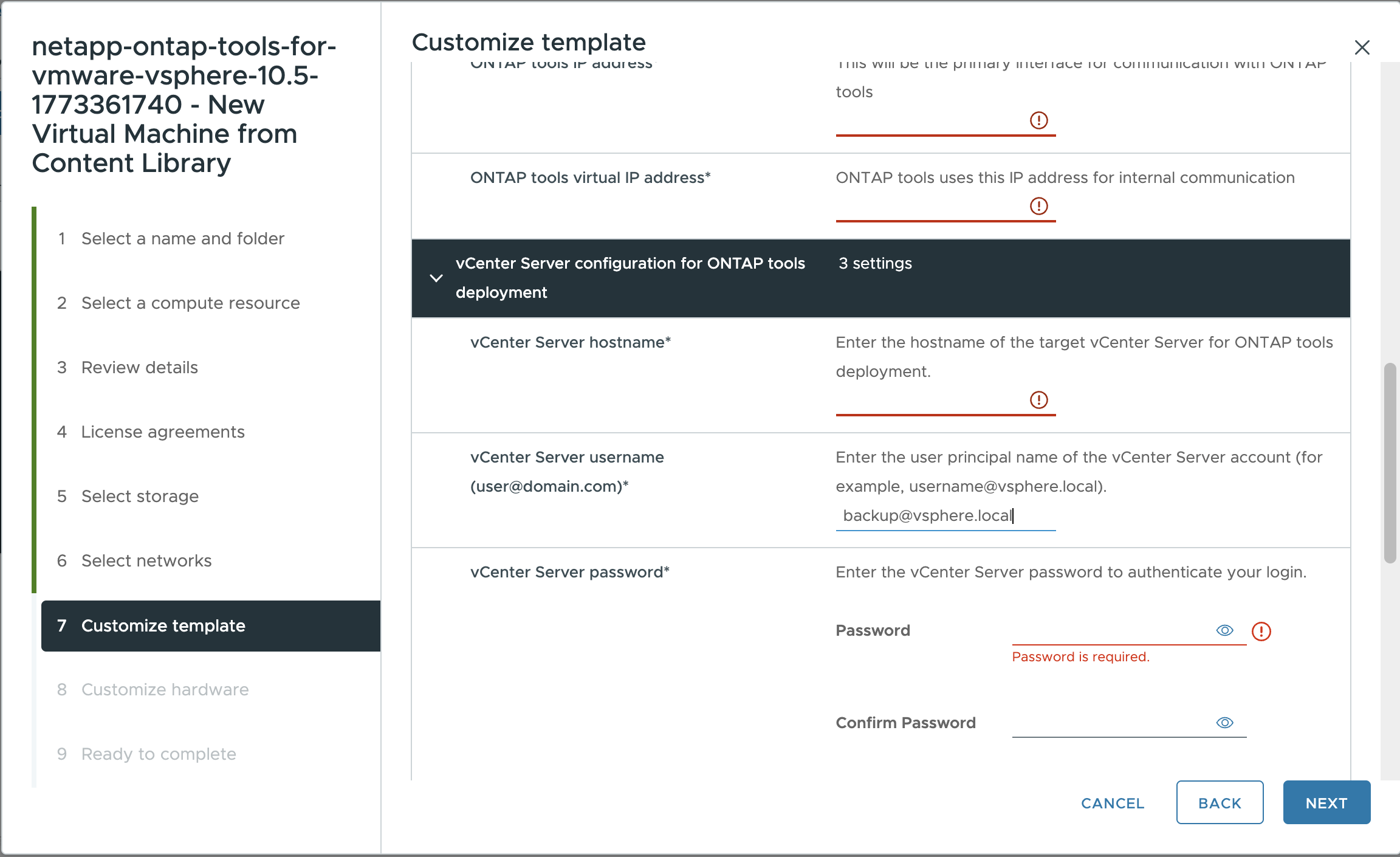

「テンプレートのカスタマイズ」ページの値は、正常にデプロイするために必須です。
特に以下のフィールドに注意してください:
-
ホスト名:ONTAP tools VM のホスト名を入力してください。有効なホスト名形式を使用してください。
-
ONTAP tools の IP アドレス:これは、ONTAP tools へのアクセスに使用するプライマリ管理インターフェイスです。
-
IPv4アドレス:これは、トラブルシューティングとメンテナンスのための診断シェルとSSHアクセスに使用されるノードのIPアドレスです。
ホストまたはvCenterに DNS 名を使用する場合は、それらの名前が DNS で正しく解決されることを確認してください。
vCenter のホスト名は、ONTAP tools アプライアンスがデプロイされている vCenter Server インスタンスの名前です。 2つのvCenter Server構成でONTAP toolsを導入する場合(アプライアンスが1つのvCenterインスタンスでホストされ、別のインスタンスを管理する場合)、ONTAP toolsをホストしているvCenterインスタンスに制限付きロールを割り当てることができます。OVFテンプレートのデプロイに必要な権限のみを持つ専用のvCenterユーザーとロールを作成できます。詳細については、"ONTAP tools for VMware vSphere 10 に含まれるロール"に記載されているロールを参照してください。
ONTAP tools で管理される vCenter インスタンスについて、vCenter ユーザーアカウントに管理者権限があることを確認してください。
-
ホスト名には、文字(A-Z、a-z)、数字(0-9)、ハイフン(-)を含める必要があります。デュアルスタックを設定するには、IPv6アドレスにマッピングされるホスト名を指定します。
純粋なIPv6はサポートされていません。IPv6アドレスとIPv4アドレスの両方を含むVLANでは、混合モードがサポートされています。 -
ONTAP tools の IP アドレスは、ONTAP tools と通信するための主要なインターフェースです。
-
IPv4はノード構成のIPアドレスコンポーネントであり、デバッグやメンテナンスの目的で、ノード上の診断シェルやSSHアクセスを有効にするために利用できます。
-
-
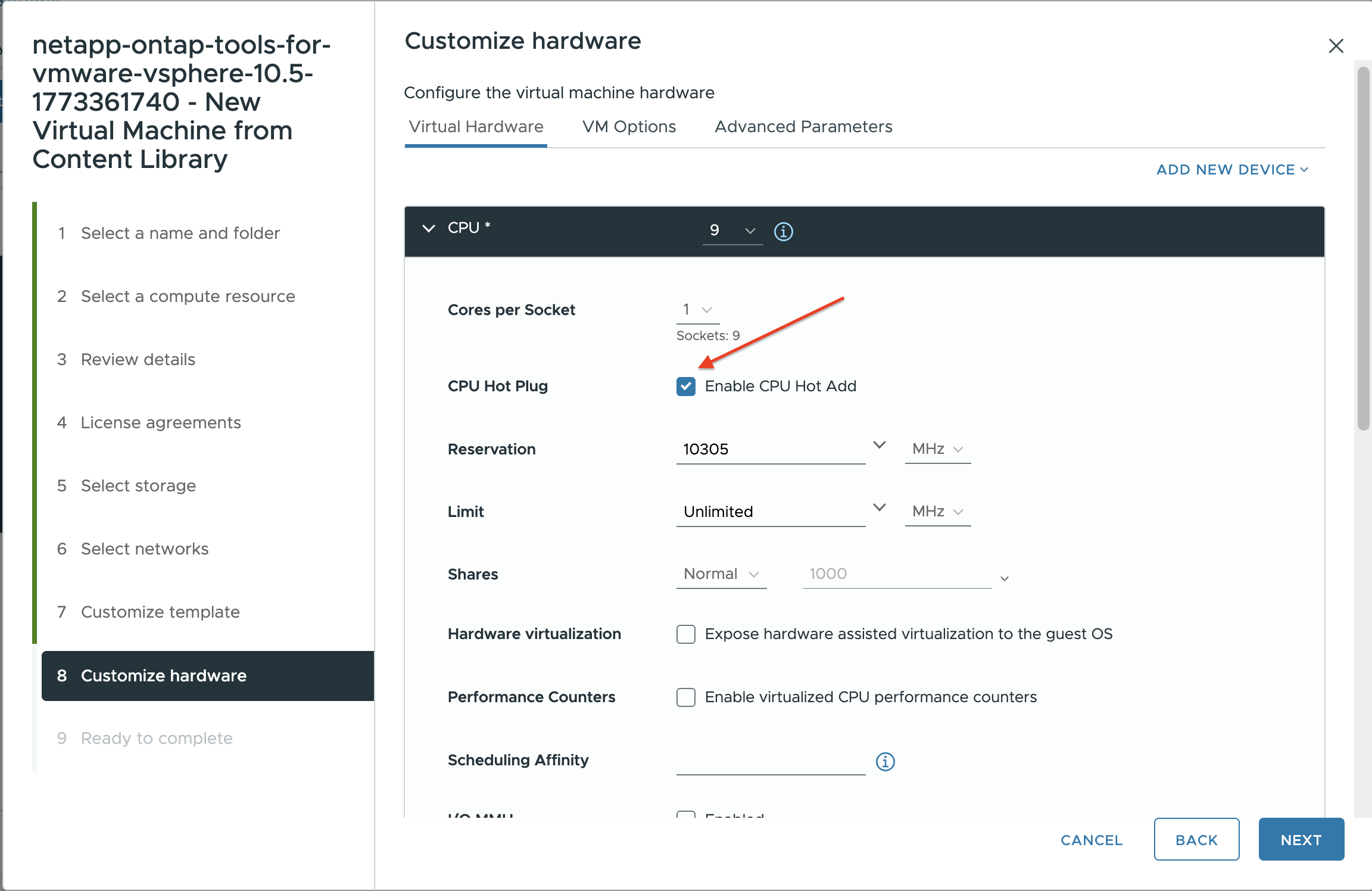
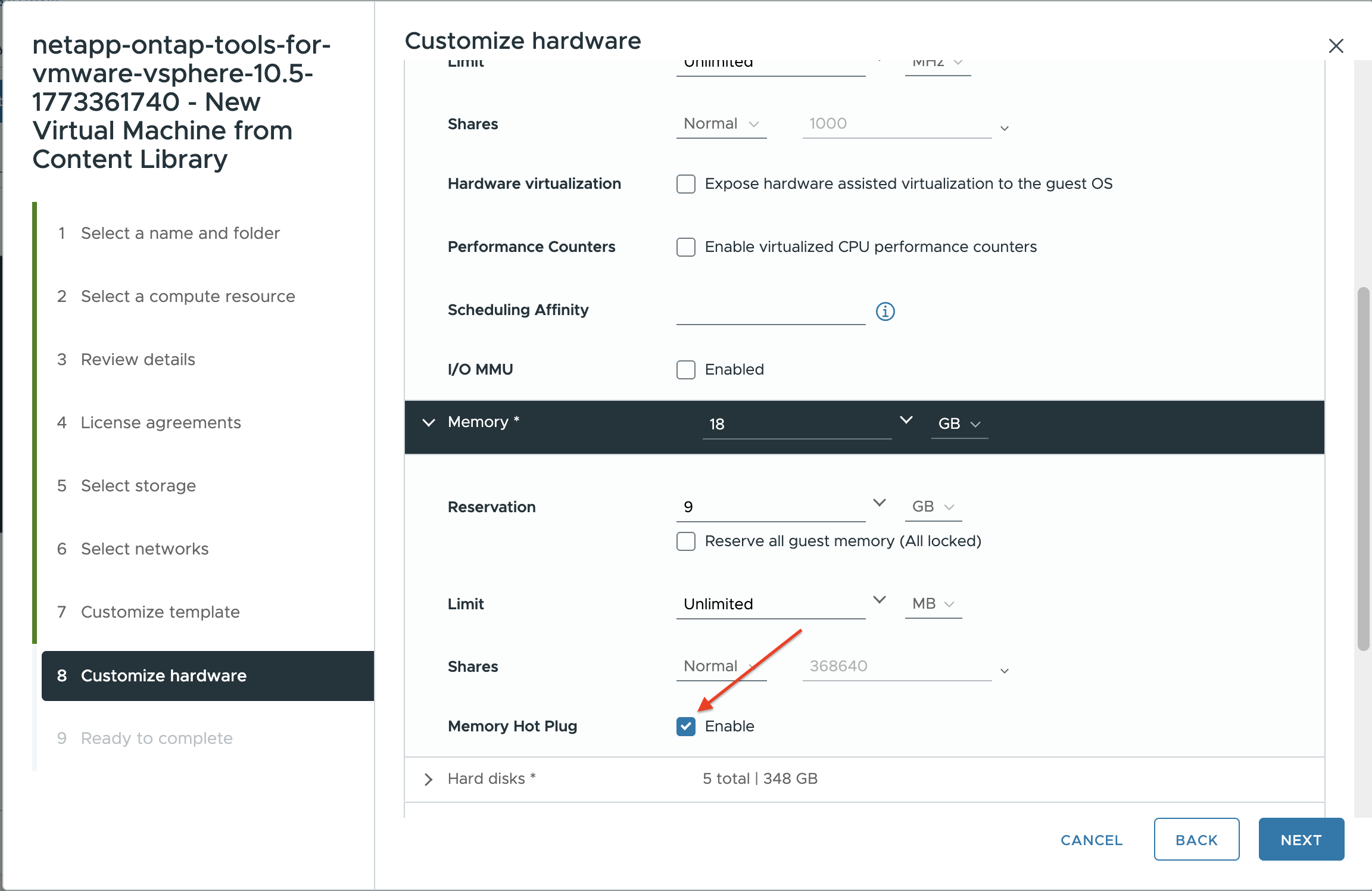
vCenter Server 8.0.3 バージョンを使用する場合は、ハードウェアのカスタマイズ ウィンドウで CPU ホット アド および メモリ ホットプラグ オプションを有効にして、HA 機能を使用できるようにします。
-
「完了の準備」ウィンドウで詳細を確認し、「完了」を選択します。
デプロイメント タスクが作成されると、進行状況がvSphereタスクバーに表示されます。
-
仮想マシンの自動起動オプションが選択されていない場合は、タスク完了後に仮想マシンを起動してください。
仮想マシンのWebコンソール内でインストールの進行状況を確認できます。
OVFフォームに不一致がある場合は、修正措置を促すダイアログボックスが表示されます。タブキーを使って移動し、必要な変更を行い、OK を選択してください。問題解決のための試行回数は3回です。3回試行しても問題が解決しない場合は、インストールプロセスが停止します。その場合は、新しい仮想マシンでインストールを再試行することをお勧めします。
ONTAP tools for VMware vSphere を vCenter Server 7.0.3 とともに導入済みの場合は、導入後に以下の手順に従ってください。
-
vCenterクライアントにログインします。
-
ONTAP tools ノードの電源をオフにします。
-
*インベントリ*にあるONTAP tools for VMware vSphereの仮想マシンに移動し、*設定の編集*オプションを選択します。
-
「CPU」オプションで、「CPU ホット アドを有効にする」チェックボックスをオンにします
-
「メモリ」オプションで、「メモリ ホット アド」の横にある「有効にする」チェックボックスをオンにします。