


StorageGRIDでVLANインターフェイスを設定する
 変更を提案
変更を提案

 PDF
PDF
管理ノードとゲートウェイノード上に仮想LAN(VLAN)インターフェースを作成し、それらをHAグループやロードバランサーのエンドポイントで使用することで、セキュリティ、柔軟性、パフォーマンスを向上させるためにトラフィックを分離および分割します。HAグループで選択されたノードは、VLANインターフェースを使用して最大10個の仮想IPアドレスを共有できるため、いずれかのノードがダウンした場合でも、別のノードが仮想IPアドレスとの間のトラフィックを引き継ぐことができます。
VLANインターフェースに関する考慮事項
-
VLANインターフェースを作成するには、VLAN IDを入力し、1つまたは複数のノード上の親インターフェースを選択します。
-
スイッチ側では、親インターフェースをトランクインターフェースとして設定する必要があります。
-
親インターフェースは、グリッドネットワーク(eth0)、クライアントネットワーク(eth2)、または VM やベアメタルホストの追加トランクインターフェース(例:ens256)にすることができます。
-
各VLANインターフェースについて、特定のノードに対して選択できる親インターフェースは1つだけです。例えば、同じゲートウェイノード上で、グリッドネットワークインターフェースとクライアントネットワークインターフェースの両方を、同じVLANの親インターフェースとして使用することはできません。
-
VLANインターフェースが、Grid ManagerおよびTenant Managerに関連するトラフィックを含む管理ノードのトラフィック用である場合は、管理ノード上のインターフェースのみを選択してください。
-
VLANインターフェースがS3クライアントトラフィック用である場合は、管理ノードまたはゲートウェイノードのいずれかのインターフェースを選択してください。
-
トランクインターフェースを追加する必要がある場合は、詳細については以下を参照してください:
-
VMware(ノードのインストール後):"VMware: ノードにトランクインターフェイスまたはアクセスインターフェイスを追加する"
-
Linux(ノードをインストールする前):"ノード設定ファイルを作成する"
-
Linux(ノードのインストール後):"ノードにトランクインターフェースまたはアクセスインターフェースを追加する"
-

|
「Linux」とは、RHEL、Ubuntu、またはDebianのいずれかの環境を指します。サポートされているバージョンの一覧については、 "NetApp Interoperability Matrix Tool(IMT)"を参照してください。 |
VLANインターフェースを作成する
-
"対応ウェブブラウザ" を使用して Grid Manager にサインインしています。
-
あなたは"ルートアクセス権限"があります。
-
ネットワーク内にトランクインターフェースが設定され、VMまたはLinuxノードに接続されています。トランクインターフェースの名前を確認しておいてください。
-
設定するVLANのIDを確認しておいてください。
ネットワーク管理者は、異なるアプリケーションまたはテナントに属するクライアントトラフィックまたは管理トラフィックを分離するために、1つ以上のトランクインターフェースと1つ以上のVLANを設定している場合があります。各VLANは、数値IDまたはタグによって識別されます。たとえば、ネットワークでは FabricPool トラフィックに VLAN 100 を使用し、アーカイブアプリケーションに VLAN 200 を使用する場合があります。
Grid Manager を使用すると、クライアントが特定の VLAN 上で StorageGRID にアクセスできるようにする VLAN インターフェイスを作成できます。VLAN インターフェイスを作成する際には、VLAN ID を指定し、1 つまたは複数のノード上の親(トランク)インターフェイスを選択します。
ウィザードにアクセスする
-
Configuration > Network > VLAN interfaces を選択します。
-
*Create*を選択します。
VLANインターフェースの詳細を入力してください
-
ネットワーク内のVLANのIDを指定してください。1から4094までの任意の値を入力できます。
VLAN IDは一意である必要はありません。例えば、あるサイトでは管理トラフィックにVLAN ID 200を使用し、別のサイトではクライアントトラフィックに同じVLAN IDを使用するといったことが可能です。各サイトで、異なる親インターフェースのセットを持つ個別のVLANインターフェースを作成できます。ただし、同じIDを持つ2つのVLANインターフェースは、ノード上で同じインターフェースを共有することはできません。既に使用されているIDを指定した場合、メッセージが表示されます。
-
必要に応じて、VLANインターフェースの簡単な説明を入力してください。
-
*続行*を選択します。
親インターフェースを選択
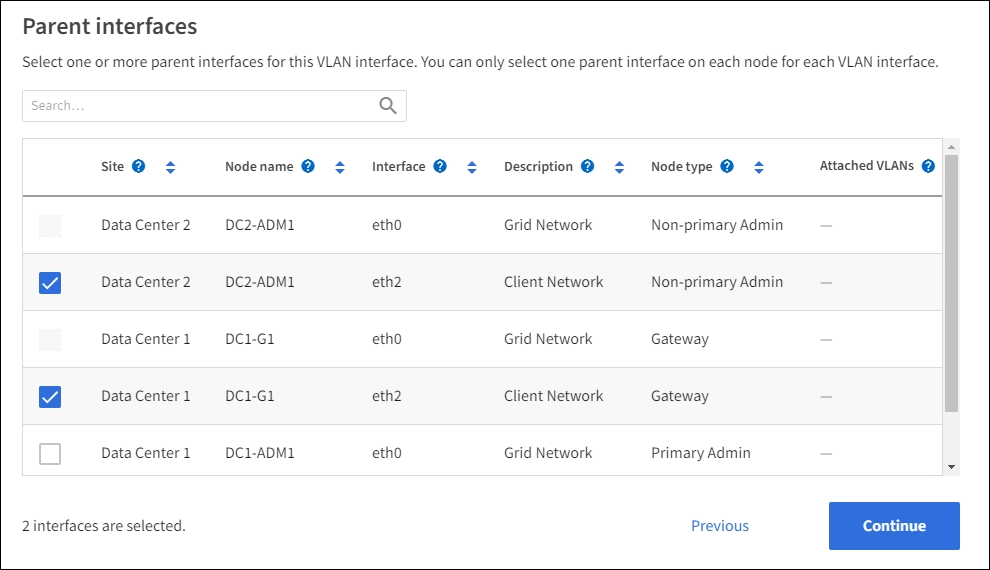
この表には、グリッド内の各サイトにあるすべての管理ノードとゲートウェイノードで使用可能なインターフェースが一覧表示されています。管理ネットワーク(eth1)インターフェースは親インターフェースとして使用できず、表示されません。
-
このVLANを接続する親インターフェースを1つ以上選択してください。
例えば、ゲートウェイノードと管理ノード用に、クライアントネットワーク(eth2)インターフェースにVLANを接続したい場合があります。
-
*続行*を選択します。
設定を確認します
-
設定を確認し、必要に応じて変更を加えてください。
-
VLAN IDまたは説明を変更する必要がある場合は、ページ上部の「VLAN の詳細を入力」を選択してください。
-
親インターフェースを変更する必要がある場合は、ページ上部の「親インターフェースを選択」を選択するか、「前へ」を選択してください。
-
親インターフェースを削除する必要がある場合は、ゴミ箱
 を選択してください。
-
-
* 保存 * を選択します。
-
新しいインターフェースが高可用性グループページに選択肢として表示され、ノードの ネットワークインターフェース テーブル(ノード > 親インターフェースノード > ネットワーク)にリストされるまで、最大5分お待ちください。
VLANインターフェースを編集する
VLANインターフェースを編集する際には、次の種類の変更を行うことができます:
-
VLAN IDまたは説明を変更します。
-
親インターフェースを追加または削除します。
たとえば、関連するノードを廃止する予定がある場合は、VLANインターフェイスから親インターフェイスを削除することができます。
次の点に注意してください。
-
VLANインターフェースがHAグループで使用されている場合、VLAN IDを変更することはできません。
-
親インターフェースがHAグループで使用されている場合、その親インターフェースを削除することはできません。
例えば、VLAN 200がノードAとノードBの親インターフェースに接続されているとします。HAグループがノードAにVLAN 200インターフェースを、ノードBにeth2インターフェースを使用している場合、ノードBの未使用の親インターフェースは削除できますが、ノードAの使用済みの親インターフェースは削除できません。
-
Configuration > Network > VLAN interfaces を選択します。
-
編集するVLANインターフェイスのチェックボックスを選択します。次に、Actions > Edit を選択します。
-
必要に応じて、VLAN IDまたは説明を更新します。次に、*続行*を選択します。
VLANがHAグループで使用されている場合、VLAN IDを更新することはできません。
-
必要に応じて、チェックボックスを選択または解除して、親インターフェイスを追加したり、使用されていないインターフェイスを削除したりできます。次に、「続行」を選択します。
-
設定を確認し、必要に応じて変更を加えてください。
-
* 保存 * を選択します。
VLANインターフェイスを削除する
VLANインターフェイスを1つ以上削除できます。
現在HAグループで使用されているVLANインターフェースは削除できません。VLANインターフェースを削除するには、まずHAグループからVLANインターフェースを削除する必要があります。
クライアントのトラフィックに支障が生じないようにするには、以下のいずれかの対策を検討してください。
-
このVLANインターフェースを削除する前に、HAグループに新しいVLANインターフェースを追加してください。
-
このVLANインターフェースを使用しない新しいHAグループを作成してください。
-
削除したい VLAN インターフェースが現在アクティブなインターフェースである場合は、HA グループを編集してください。削除したい VLAN インターフェースを優先順位リストの一番下に移動してください。新しいプライマリインターフェースで通信が確立されるまで待ってから、古いインターフェースを HA グループから削除してください。最後に、そのノード上の VLAN インターフェースを削除します。
-
Configuration > Network > VLAN interfaces を選択します。
-
削除する各VLANインターフェイスのチェックボックスを選択します。次に、「アクション」 > 「削除」を選択します。
-
選択内容を確定するには「はい」を選択してください。
選択したすべてのVLANインターフェースが削除されます。VLANインターフェースのページに、緑色の成功バナーが表示されます。