


StorageGRID で S3 セットアップ ウィザードにアクセスして完了します
 変更を提案
変更を提案

 PDF
PDF
S3 セットアップ ウィザードを使用して、S3 アプリケーションで使用するための StorageGRID を設定できます。セットアップ ウィザードは、アプリケーションが StorageGRID バケットにアクセスしてオブジェクトを保存するために必要な値を提供します。
-
あなたは"ルートアクセス権限"があります。
-
ウィザードを使用するための"考慮事項と要件"を確認しました。
ウィザードにアクセスする
-
グリッドマネージャーにサインインするには、"対応ウェブブラウザ"を使用します。
-
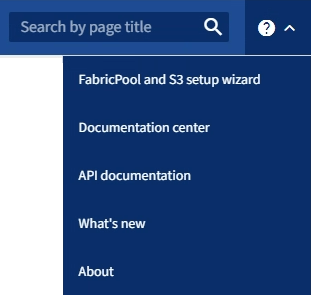
FabricPool および S3 セットアップ ウィザード のバナーがダッシュボードに表示されている場合は、バナー内のリンクを選択してください。バナーが表示されなくなった場合は、Grid Manager のヘッダーバーからヘルプアイコンを選択し、FabricPool および S3 セットアップ ウィザード を選択してください。
-
FabricPool および S3 セットアップ ウィザード ページの S3 アプリケーション セクションで、「今すぐ設定」を選択します。
ステップ1/6:HAグループの設定
HA グループは、それぞれが StorageGRID ロード バランシング サービスを含むノードの集合です。HA グループには、ゲートウェイノード、管理ノード、またはその両方を含めることができます。
HAグループを使用することで、S3データ接続の可用性を維持するのに役立ちます。HAグループ内のアクティブなインターフェースに障害が発生した場合でも、バックアップインターフェースがワークロードを管理できるため、S3の運用への影響は最小限に抑えられます。
このタスクの詳細については、"高可用性グループを管理する"を参照してください。
-
外部ロード バランシングを使用する場合は、HAグループを作成する必要はありません。「この手順をスキップ」を選択して、ステップ 2/6:ロード バランシング エンドポイントの設定に進みます。
-
StorageGRID のロード バランシングを使用するには、新しい HA グループを作成するか、既存の HA グループを使用します。
HAグループを作成する-
新しいHAグループを作成するには、*HAグループの作成*を選択します。
-
「詳細を入力」の手順では、以下の項目を入力してください。
フィールド 説明 HAグループ名
このHAグループに固有の表示名。
概要(任意)
このHAグループの説明。
-
「インターフェースの追加」ステップでは、このHAグループで使用するノードインターフェースを選択します。
列ヘッダーを使用して行を並べ替えるか、検索語を入力してインターフェースをより迅速に検索してください。
ノードは1つ以上選択できますが、各ノードに対して選択できるインターフェースは1つだけです。
-
「インターフェースの優先順位付け」ステップでは、このHAグループのプライマリインターフェースとバックアップインターフェースを決定します。
行をドラッグして、*優先順位*列の値を変更します。
リストの最初のインターフェースはプライマリインターフェースです。プライマリインターフェースは、障害が発生しない限りアクティブなインターフェースです。
HAグループに複数のインターフェースが含まれており、アクティブなインターフェースに障害が発生した場合、仮想IP(VIP)アドレスは優先順位に従って最初のバックアップインターフェースに移動します。そのインターフェースに障害が発生した場合、VIPアドレスは次のバックアップインターフェースに移動します(以降も同様)。障害が解消されると、VIPアドレスは利用可能な最も優先度の高いインターフェースに戻ります。
-
「IPアドレスを入力」の手順では、以下の項目を入力してください。
フィールド 説明 サブネット CIDR
CIDR 表記による VIP サブネットのアドレス — IPv4 アドレスの後にスラッシュとサブネット長(0~32)が続きます。
ネットワークアドレスにはホストビットを設定しないでください。例えば、
192.16.0.0/22。ゲートウェイIPアドレス(オプション)
StorageGRID へのアクセスに使用する S3 IP アドレスが StorageGRID VIP アドレスと同じサブネット上にない場合は、StorageGRID VIP ローカルゲートウェイ IP アドレスを入力してください。ローカルゲートウェイの IP アドレスは、VIP サブネット内に存在する必要があります。
仮想IPアドレス
HAグループ内のアクティブなインターフェースに対して、少なくとも1つ、最大10個のVIPアドレスを入力してください。すべてのVIPアドレスは、VIPサブネット内に存在する必要があります。
少なくとも1つのアドレスはIPv4アドレスである必要があります。必要に応じて、追加のIPv4アドレスとIPv6アドレスを指定できます。
-
「HAグループの作成」を選択し、「完了」を選択してS3 セットアップ ウィザードに戻ります。
-
「続行」を選択して、ロード バランシングの手順に進んでください。
既存のHAグループを使用する-
既存のHAグループを使用するには、*HAグループを選択*からHAグループ名を選択します。
-
「続行」を選択して、ロード バランシングの手順に進んでください。
-
ステップ 2/6:ロード バランシング エンドポイントの設定
StorageGRID は、ロード バランサーを使用して、クライアントアプリケーションからのワークロードを管理します。ロード バランシングにより、複数のストレージノード間で速度と接続容量を最大化します。
StorageGRID ロード バランシング サービスはすべてのゲートウェイノードと管理ノードに存在しており、このサービスを使用するか、外部(サードパーティ)のロードバランサーに接続することができます。StorageGRID ロード バランシングの使用を推奨します。
このタスクの詳細については、"ロード バランシングに関する考慮事項"を参照してください。
StorageGRID ロード バランシング サービスを使用するには、StorageGRID ロード バランサー タブを選択し、使用するロードバランサーエンドポイントを作成または選択します。外部ロードバランサーを使用するには、外部ロードバランサー タブを選択し、設定済みのシステムに関する詳細情報を入力します。
-
ロード バランシングのエンドポイントを作成するには、*エンドポイントの作成*を選択します。
-
「エンドポイントの詳細を入力」の手順では、以下の項目を入力してください。
フィールド 説明 Name
エンドポイントを表す分かりやすい名前。
ポート
ロード バランシングに使用する StorageGRID のポート。このフィールドには、最初に作成するエンドポイントの場合、デフォルトで 10433 が設定されていますが、未使用の外部ポート番号を入力できます。80 または 443 を入力した場合、これらのポートは管理ノードで予約されているため、エンドポイントはゲートウェイノードでのみ設定されます。
注: 他のグリッドサービスで使用されているポートは許可されていません。"StorageGRID内部ポート"を参照してください。
クライアントタイプ
*S3*である必要があります。
ネットワーク プロトコル
「HTTPS」を選択します。
注:TLS暗号化なしで StorageGRID と通信することはサポートされていますが、推奨されません。
-
「バインディングモードの選択」ステップで、バインディングモードを指定します。バインディングモードは、エンドポイントへのアクセス方法を、任意の IP アドレスを使用するか、特定の IP アドレスとネットワークインターフェイスを使用するかによって制御します。
モード 説明 グローバル(デフォルト)
クライアントは、任意のゲートウェイノードまたは管理ノードのIPアドレス、任意のネットワーク上の任意のHAグループの仮想IP(VIP)アドレス、または対応するFQDNを使用してエンドポイントにアクセスできます。
このエンドポイントへのアクセスを制限する必要がない限り、Global 設定(デフォルト)を使用してください。
HAグループの仮想IPアドレス
クライアントはこのエンドポイントにアクセスするために、HAグループの仮想IPアドレス(または対応するFQDN)を使用する必要があります。
このバインディングモードを使用するエンドポイントは、エンドポイントに選択した HA グループが重複しない限り、すべて同じポート番号を使用できます。
ノードインターフェース
クライアントは、このエンドポイントにアクセスするために、選択したノードインターフェースのIPアドレス(または対応するFQDN)を使用する必要があります。
ノード タイプ
選択したノードの種類に応じて、クライアントはこのエンドポイントにアクセスするために、管理ノードのIPアドレス(または対応するFQDN)か、ゲートウェイノードのIPアドレス(または対応するFQDN)のいずれかを使用する必要があります。
-
テナントアクセス手順では、以下のいずれかを選択してください。
フィールド 説明 すべてのテナントを許可する(デフォルト)
すべてのテナントアカウントは、このエンドポイントを使用してバケットにアクセスできます。
選択されたテナントを許可する
選択されたテナントアカウントのみが、このエンドポイントを使用して自身のバケットにアクセスできます。
選択したテナントをブロックする
選択されたテナントアカウントは、このエンドポイントを使用してバケットにアクセスできません。他のすべてのテナントはこのエンドポイントを使用できます。
-
「証明書の添付」手順では、以下のいずれかを選択してください。
フィールド 説明 証明書のアップロード(推奨)
このオプションを使用して、CA署名付きサーバー証明書、証明書の秘密鍵、およびオプションのCAバンドルをアップロードします。
証明書を生成する
このオプションを使用して、自己署名証明書を生成します。入力内容の詳細については、"ロードバランサーのエンドポイントを設定する"を参照してください。
StorageGRID S3証明書を使用する
このオプションは、StorageGRID グローバル証明書のカスタムバージョンをすでにアップロードまたは生成した場合にのみ使用してください。詳細については、"S3 API証明書の設定"を参照してください。
-
「完了」を選択して、S3 セットアップ ウィザードに戻ります。
-
*続行*を選択して、テナントとバケットの設定ステップに進みます。

|
エンドポイント証明書の変更がすべてのノードに適用されるまでには、最大15分かかる場合があります。 |
-
既存のエンドポイントを使用するには、「ロード バランシング エンドポイントの選択」からその名前を選択します。
-
*続行*を選択して、テナントとバケットの設定ステップに進みます。
-
外部ロード バランシングを使用するには、以下の項目を入力してください。
フィールド 説明 FQDN
外部ロード バランサーの完全修飾ドメイン名(FQDN)。
ポート
S3アプリケーションが外部ロード バランシングに接続するために使用するポート番号。
Certificate
外部ロード バランシングのサーバー証明書をコピーして、このフィールドに貼り付けてください。
-
*続行*を選択して、テナントとバケットの設定ステップに進みます。
ステップ3/6:テナントとバケットを作成する
テナントとは、S3 アプリケーションを使用して StorageGRID にオブジェクトを保存および取得できるエンティティです。各テナントは、独自のユーザー、アクセスキー、バケット、オブジェクト、および特定の機能セットを持っています。
バケットとは、テナントのオブジェクトおよびオブジェクトのメタデータを保存するために使用されるコンテナです。テナントは複数のバケットを持つことができますが、ウィザードを使用すると、テナントとバケットを最も迅速かつ簡単に作成できます。後でバケットを追加したり、オプションを設定したりする必要がある場合は、Tenant Manager を使用できます。
このタスクの詳細については、"テナントアカウントを作成する"および"S3バケットを作成する"を参照してください。
-
テナントアカウントの名前を入力してください。
テナント名は一意である必要はありません。テナントアカウントが作成されると、固有の数値アカウントIDが付与されます。
-
StorageGRID システムで "アイデンティティフェデレーション"、"シングル サインオン(SSO)"、またはその両方を使用しているかどうかに基づいて、テナントアカウントのルートアクセスを定義します。
オプション これを実行します IDフェデレーションが有効になっていない場合
ローカルのrootユーザーとしてテナントにサインインする際に使用するパスワードを指定してください。
IDフェデレーションが有効になっている場合
-
既存のフェデレーテッドグループを選択して、テナントの"ルートアクセス権限"を付与します。
-
必要に応じて、ローカルのルートユーザーとしてテナントにサインインする際に使用するパスワードを指定します。
アイデンティティフェデレーションとシングル サインオン(SSO)の両方が有効になっている場合
既存のフェデレーテッドグループを選択して、テナントの"ルートアクセス権限"を設定します。ローカルユーザーはサインインできません。
-
-
ウィザードにルートユーザーのアクセスキーIDとシークレットアクセスキーを作成させる場合は、Create root user S3 access key automatically を選択してください。
テナントの唯一のユーザーがrootユーザーである場合は、このオプションを選択してください。他のユーザーがこのテナントを使用する場合は、"テナントマネージャーを使用する"キーと権限を設定してください。
-
このテナント用にバケットを今すぐ作成する場合は、*このテナント用にバケットを作成する*を選択してください。

グリッドに対してS3オブジェクトロックが有効になっている場合、この手順で作成されるバケットではS3オブジェクトロックは有効になりません。このS3アプリケーションでS3オブジェクトロックバケットを使用する必要がある場合は、今すぐバケットを作成するオプションを選択しないでください。代わりに、Tenant Manager を使用して"バケットを作成する"後で行ってください。 -
S3アプリケーションが使用するバケットの名前を入力してください。例えば、
s3-bucket。バケットを作成した後は、バケット名を変更することはできません。
-
このバケットの*リージョン*を選択してください。
デフォルトのリージョン((
us-east-1)を使用してください。バケットのリージョンに基づいてオブジェクトをフィルタリングするために将来 ILM を使用する予定がない限り。
-
-
「作成して続行」を選択します。
ステップ4/6:データのダウンロード
ダウンロードデータ手順では、先ほど設定した内容の詳細を保存するために、1つまたは2つのファイルをダウンロードできます。
-
「ルートユーザーの S3 アクセスキーを自動的に作成する」を選択した場合は、以下のいずれか、または両方を実行してください。
-
「アクセスキーをダウンロード」を選択して、テナントアカウント名、アクセスキーID、およびシークレットアクセスキーを含む `.csv`ファイルをダウンロードします。
-
コピーアイコン(
 )を選択して、アクセスキーIDとシークレットアクセスキーをクリップボードにコピーします。
-
-
*構成値のダウンロード*を選択して、ロード バランシングエンドポイント、テナント、バケット、およびルートユーザーの設定を含む `.txt`ファイルをダウンロードします。
-
この情報を安全な場所に保存してください。

両方のアクセスキーをコピーするまで、このページを閉じないでください。このページを閉じると、キーは利用できなくなります。この情報は StorageGRID システムのデータの取得に使用される可能性があるため、安全な場所に保存してください。 -
プロンプトが表示されたら、キーをダウンロードまたはコピーしたことを確認するチェックボックスを選択してください。
-
「続行」を選択して、ILM ルールとポリシーの手順に進みます。
ステップ 5/6:S3 の ILM ルールと ILM ポリシーを確認する
情報ライフサイクル管理(ILM)ルールは、StorageGRID システム内のすべてのオブジェクトの配置、期間、および取り込み動作を制御します。StorageGRID に付属の ILM ポリシーは、すべてのオブジェクトのレプリケートコピーを 2 つ作成します。このポリシーは、少なくとも 1 つの新しいポリシーを有効化するまで有効です。
-
ページに記載されている情報を確認してください。
-
新しいテナントまたはバケットに属するオブジェクトに対して特定の指示を追加する場合は、新しいルールと新しいポリシーを作成してください。"ILMルールを作成する"および"ILMポリシーを使用する"を参照してください。
-
「これらの手順を確認し、何をすべきか理解しました」を選択してください。
-
次に何をすべきかを理解している場合は、チェックボックスを選択してください。
-
続行 を選択して 概要 に進みます。
ステップ6/6:概要の確認
-
概要を確認してください。
-
次の手順では、S3クライアントに接続する前に必要となる可能性のある追加の設定について説明していますので、詳細をメモしておいてください。例えば、「root としてサインイン」を選択すると、Tenant Manager に移動し、そこでテナントユーザーの追加、バケットの追加作成、バケット設定の更新を行うことができます。
-
Finish を選択します。
-
StorageGRID からダウンロードしたファイル、または手動で取得した値を使用して、アプリケーションを設定します。