


StorageGRIDロード バランサ エンドポイントを設定します
 変更を提案
変更を提案

 PDF
PDF
ロード バランシングのエンドポイントは、S3 クライアントがゲートウェイノードと管理ノード上の StorageGRID ロードバランサーに接続する際に使用できるポートとネットワーク プロトコルを決定します。エンドポイントを使用して、グリッドマネージャー、テナントマネージャー、またはその両方にアクセスすることもできます。
-
"対応ウェブブラウザ" を使用して Grid Manager にサインインしています。
-
あなたは"ルートアクセス権限"があります。
-
"ロード バランシングに関する考慮事項"をレビューしました。
-
以前にロード バランシング エンドポイントに使用する予定のポートを再マッピングした場合は、"ポートリマップを削除しました"。
-
使用予定の高可用性(HA)グループをすべて作成しました。HAグループは推奨されますが、必須ではありません。"高可用性グループを管理する"を参照してください。
-
ロード バランシングエンドポイントが"S3 Select 用の S3 テナント"によって使用される場合、ベアメタルノードのIPアドレスまたはFQDNを使用してはなりません。S3 Selectに使用されるロード バランシングエンドポイントには、サービスアプライアンスとVMwareベースのソフトウェアノードのみが許可されています。
-
使用予定のVLANインターフェースはすべて設定済みです。"VLANインターフェースを設定する"を参照してください。
-
HTTPSエンドポイントを作成する場合(推奨)、サーバー証明書の情報はすでに用意されています。

エンドポイント証明書の変更がすべてのノードに適用されるまでには、最大15分かかる場合があります。 -
証明書をアップロードするには、サーバー証明書、証明書の秘密鍵、そして必要に応じて CA バンドルが必要です。
-
証明書を生成するには、S3クライアントがエンドポイントにアクセスするために使用するすべてのドメイン名とIPアドレスが必要です。また、サブジェクト(識別名)についても把握しておく必要があります。
-
StorageGRID S3 API証明書(ストレージノードへの直接接続にも使用できます)を使用する場合は、デフォルトの証明書を外部認証局によって署名されたカスタム証明書に既に置き換えています。"S3 API証明書の設定"を参照してください。
-
ロード バランシング エンドポイントを作成する
各 S3 クライアント ロード バランシング エンドポイントは、ポート、クライアント タイプ (S3)、およびネットワーク プロトコル (HTTP または HTTPS) を指定します。管理インターフェイスのロード バランシング エンドポイントは、ポート、インターフェイス タイプ、および信頼されていないクライアント ネットワークを指定します。
ウィザードにアクセスする
-
設定 > ネットワーク > ロード バランシング エンドポイント を選択します。
-
S3クライアントのエンドポイントを作成するには、「S3クライアント」タブを選択します。
-
グリッドマネージャ、テナントマネージャ、またはその両方にアクセスするためのエンドポイントを作成するには、「管理インターフェイス」タブを選択します。
-
*Create*を選択します。
エンドポイントの詳細を入力してください
-
作成するエンドポイントの種類に応じて、適切な手順を選択して詳細を入力してください。
| フィールド | 説明 |
|---|---|
Name |
ロード バランシングエンドポイントページの表に表示される、エンドポイントのわかりやすい名前。 |
ポート |
ロード バランシングに使用する StorageGRID ポート。このフィールドには、最初に作成するエンドポイントの場合、デフォルトで 10433 が設定されていますが、1 から 65535 までの未使用の外部ポート番号を入力できます。 80 または 8443 を入力した場合、ポート 8443 を解放していない限り、エンドポイントはゲートウェイ ノードでのみ設定されます。その場合、ポート 8443 を S3 エンドポイントとして使用でき、そのポートはゲートウェイ ノードと管理ノードの両方で設定されます。 |
クライアントタイプ |
*S3*である必要があります。 |
ネットワーク プロトコル |
クライアントがこのエンドポイントに接続する際に使用するネットワーク プロトコルです。
|
キャッシュを有効にする |
このロード バランシング エンドポイントに対して "ゲートウェイノードでのキャッシング" を有効または無効にします。 キャッシュに問題が発生した場合は、"ロード バランシングのキャッシングのトラブルシューティング"を参照してください。 |
| フィールド | 説明 |
|---|---|
Name |
ロード バランシングエンドポイントページの表に表示される、エンドポイントのわかりやすい名前。 |
ポート |
StorageGRID の Grid Manager、Tenant Manager、またはその両方にアクセスするために使用するポート。
注:これらのプリセットポート、またはその他の利用可能なポートを使用できます。 |
インターフェイス タイプ |
このエンドポイントを使用してアクセスする StorageGRID インターフェースのラジオボタンを選択してください。 |
信頼できないクライアントネットワーク |
このエンドポイントを信頼できないクライアントネットワークからアクセス可能にする場合は、「はい」を選択してください。それ以外の場合は、「いいえ」を選択してください。 「はい」を選択すると、信頼されていないすべてのクライアントネットワークでポートが開きます。 注: ポートを信頼できないクライアント ネットワークに対して開くか閉じるかを設定できるのは、ロード バランシング エンドポイントを作成するときのみです。 |
-
*続行*を選択します。
バインディングモードを選択してください
-
エンドポイントへのアクセス方法を制御するために、エンドポイントのバインディングモードを選択します。任意の IP アドレスを使用するか、特定の IP アドレスとネットワーク インターフェイスを使用するかを指定できます。
一部のバインディングモードは、クライアントエンドポイントまたは管理インターフェイス エンドポイントのいずれかで使用できます。両方のエンドポイントタイプのすべてのモードがここに一覧表示されています。
モード 説明 グローバル(クライアントエンドポイントのデフォルト)
クライアントは、任意のゲートウェイノードまたは管理ノードのIPアドレス、任意のネットワーク上の任意のHAグループの仮想IP(VIP)アドレス、または対応するFQDNを使用してエンドポイントにアクセスできます。
このエンドポイントへのアクセスを制限する必要がない限り、Global 設定を使用してください。
HAグループの仮想IPアドレス
クライアントはこのエンドポイントにアクセスするために、HAグループの仮想IPアドレス(または対応するFQDN)を使用する必要があります。
このバインディングモードを使用するエンドポイントは、エンドポイントに選択した HA グループが重複しない限り、すべて同じポート番号を使用できます。
ノードインターフェース
クライアントは、このエンドポイントにアクセスするために、選択したノードインターフェースのIPアドレス(または対応するFQDN)を使用する必要があります。
ノードタイプ(クライアントエンドポイントのみ)
選択したノードの種類に応じて、クライアントはこのエンドポイントにアクセスするために、管理ノードのIPアドレス(または対応するFQDN)か、ゲートウェイノードのIPアドレス(または対応するFQDN)のいずれかを使用する必要があります。
すべての管理ノード(管理インターフェイス エンドポイントのデフォルト)
クライアントは、このエンドポイントにアクセスするために、いずれかの管理ノードのIPアドレス(または対応するFQDN)を使用する必要があります。
複数のエンドポイントが同じポートを使用する場合、StorageGRID は使用するエンドポイントを決定するために次の優先順位を使用します:HA グループの仮想 IP > ノード インターフェイス > ノード タイプ > グローバル。
管理インターフェイス エンドポイントを作成する場合、管理ノードのみが許可されます。
-
HAグループの仮想IP を選択した場合は、1つ以上のHAグループを選択してください。
管理インターフェイス エンドポイントを作成する場合は、管理ノードのみに関連付けられている VIP を選択します。
-
「ノード インターフェイス」を選択した場合は、このエンドポイントに関連付ける各管理ノードまたはゲートウェイ ノードに対して、1つ以上のノード インターフェイスを選択してください。
-
*ノードタイプ*を選択した場合は、プライマリ管理ノードとプライマリ以外の管理ノードの両方を含む管理ノード、またはゲートウェイノードのいずれかを選択してください。
テナントのアクセスを制御する
|
|
管理インターフェイス エンドポイントは、エンドポイントに テナントマネージャーの管理インターフェイスタイプ がある場合にのみ、テナントアクセスを制御できます。 |
-
「テナント アクセス」の手順では、以下のいずれかを選択してください。
フィールド 説明 すべてのテナントを許可する(デフォルト)
すべてのテナントアカウントは、このエンドポイントを使用してバケットにアクセスできます。
テナントアカウントをまだ作成していない場合は、このオプションを選択する必要があります。テナントアカウントを追加した後、ロード バランシングのエンドポイントを編集して、特定のアカウントを許可またはブロックすることができます。
選択されたテナントを許可する
選択されたテナントアカウントのみが、このエンドポイントを使用して自身のバケットにアクセスできます。
選択したテナントをブロックする
選択されたテナントアカウントは、このエンドポイントを使用してバケットにアクセスできません。他のすべてのテナントはこのエンドポイントを使用できます。
-
HTTP エンドポイントを作成する場合は、証明書を添付する必要はありません。作成 を選択して、新しい ロード バランシング エンドポイントを追加します。次に、終了後の操作に移動します。それ以外の場合は、続行 を選択して証明書を添付します。
証明書を添付する
-
HTTPS エンドポイントを作成する場合は、エンドポイントに添付するセキュリティ証明書の種類を選択してください。
この証明書は、S3クライアントと、Admin NodeまたはGateway Node上のLoad Balancerサービスとの間の接続を保護します。
-
証明書をアップロード。カスタム証明書をアップロードする場合は、このオプションを選択してください。
-
証明書を生成します。カスタム証明書を生成するために必要な値が揃っている場合は、このオプションを選択してください。
-
StorageGRID S3 証明書を使用する。グローバル S3 API 証明書を使用する場合は、このオプションを選択してください。この証明書は、ストレージノードへの直接接続にも使用できます。
このオプションを選択するには、グリッドCAによって署名されたデフォルトのS3 API証明書を、外部認証局によって署名されたカスタム証明書に置き換えている必要があります。"S3 API証明書の設定"を参照してください。
-
管理インターフェイス証明書を使用する。グローバル管理インターフェイス証明書を使用する場合は、このオプションを選択してください。この証明書は、管理ノードへの直接接続にも使用できます。
-
-
StorageGRID S3証明書を使用していない場合は、証明書をアップロードするか、生成してください。
証明書をアップロード-
「証明書をアップロード」を選択します。
-
必要なサーバー証明書ファイルをアップロードします。
-
サーバー証明書:PEM形式のカスタムサーバー証明書ファイル。
-
証明書の秘密鍵: カスタムサーバー証明書の秘密鍵ファイル(
.key)。
ECの秘密鍵は224ビット以上である必要があります。RSA秘密鍵は2048ビット以上である必要があります。 -
CA バンドル:各中間発行認証局(CA)からの証明書を含む単一のオプションファイル。ファイルには、PEM 形式でエンコードされた各 CA 証明書ファイルが、証明書チェーンの順序で連結されて含まれている必要があります。
-
-
*証明書の詳細*を展開すると、アップロードした各証明書のメタデータが表示されます。オプションの CA バンドルをアップロードした場合、各証明書はそれぞれ別のタブに表示されます。
-
証明書ファイルを保存するには「証明書のダウンロード」を選択し、証明書バンドルを保存するには「CA バンドルのダウンロード」を選択してください。
証明書ファイル名とダウンロード場所を指定してください。拡張子 `.pem`を付けてファイルを保存します。
例:
storagegrid_certificate.pem-
証明書の内容をコピーして別の場所に貼り付けるには、*証明書のPEMをコピー*または*CAバンドルのPEMをコピー*を選択してください。
-
-
「作成」を選択します。+ ロード バランシング エンドポイントが作成されます。カスタム証明書は、S3 クライアントまたは管理インターフェイスとエンドポイント間のその後のすべての新しい接続に使用されます。
証明書を生成する-
「証明書の生成」を選択します。
-
証明書情報を指定します:
フィールド 説明 ドメイン名
証明書に含める1つ以上の完全修飾ドメイン名。複数のドメイン名を表すには、ワイルドカードとして * を使用します。
IP
証明書に含めるIPアドレスを1つ以上指定します。
件名(任意)
証明書所有者の X.509 サブジェクトまたは識別名(DN)。
このフィールドに値が入力されない場合、生成される証明書は最初のドメイン名またはIPアドレスをサブジェクト共通名(CN)として使用します。
有効日数
証明書が発行されてから有効期限が切れるまでの日数。
キー使用拡張機能を追加する
選択した場合(デフォルトかつ推奨)、鍵使用法と拡張鍵使用法の拡張機能が生成された証明書に追加されます。
これらの拡張機能は、証明書に含まれる鍵の目的を定義します。
注: 証明書にこれらの拡張機能が含まれている場合に、古いクライアントで接続の問題が発生する場合を除き、このチェックボックスは選択したままにしてください。
-
* Generate * を選択します。
-
生成された証明書のメタデータを表示するには、*証明書の詳細*を選択してください。
-
証明書ファイルを保存するには、*証明書をダウンロード*を選択してください。
証明書ファイル名とダウンロード場所を指定してください。拡張子 `.pem`を付けてファイルを保存します。
例:
storagegrid_certificate.pem-
証明書の内容をコピーして別の場所に貼り付けるには、*証明書のPEMをコピー*を選択してください。
-
-
*Create*を選択します。
ロードバランサーのエンドポイントが作成されました。カスタム証明書は、S3 クライアントまたは管理インターフェイスとこのエンドポイント間のその後のすべての新しい接続に使用されます。
-
終了後の操作
-
DNS を使用する場合は、クライアントが接続に使用する各 IP アドレスに StorageGRID の完全修飾ドメイン名(FQDN)を関連付けるレコードが DNS に含まれていることを確認してください。
DNSレコードに入力するIPアドレスは、ロードバランシングノードのHAグループを使用しているかどうかによって異なります。
-
HAグループを設定している場合、クライアントはそのHAグループの仮想IPアドレスに接続します。
-
HAグループを使用していない場合、クライアントはゲートウェイノードまたは管理ノードのIPアドレスを使用して StorageGRID ロードバランサーサービスに接続します。
また、DNSレコードには、ワイルドカード名を含む、必要なすべてのエンドポイントドメイン名が参照されていることを確認する必要があります。
-
-
S3クライアントがエンドポイントに接続するために必要な情報を提供します。
-
ポート番号
-
完全修飾ドメイン名またはIPアドレス
-
必要な証明書の詳細
-
ロードバランサーのエンドポイントを表示および編集する
既存のロードバランサーエンドポイントの詳細(セキュリティ保護されたエンドポイントの証明書メタデータを含む)を表示できます。エンドポイントの特定の設定を変更できます。
-
すべてのロードバランサーエンドポイントの基本情報を確認するには、ロードバランサーエンドポイントページの表を参照してください。
-
証明書のメタデータを含む、特定のエンドポイントに関するすべての詳細を表示するには、表でエンドポイントの名前を選択してください。表示される情報は、エンドポイントの種類と設定方法によって異なります。
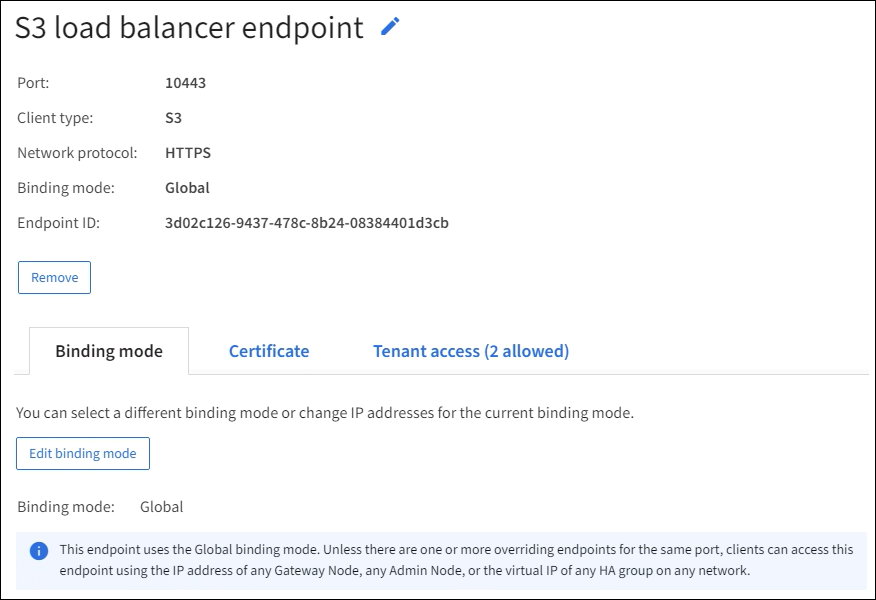
-
エンドポイントを編集するには、ロードバランサーのエンドポイントページにある「アクション」メニューを使用します。
管理インターフェイス エンドポイントのポートを編集中に Grid Manager へのアクセスを失った場合は、URL とポートを更新してアクセスを回復してください。 
エンドポイントを編集した後、変更内容がすべてのノードに反映されるまで最大 15 分待つ必要がある場合があります。 Task [操作]メニュー 詳細ページ エンドポイント名を編集
-
エンドポイントのチェックボックスを選択します。
-
Actions > Edit endpoint name を選択します。
-
新しい名前を入力してください。
-
* 保存 * を選択します。
-
詳細を表示するには、エンドポイント名を選択してください。
-
編集アイコン
 を選択します。
 -
新しい名前を入力してください。
-
* 保存 * を選択します。
エンドポイントポートを編集
-
エンドポイントのチェックボックスを選択します。
-
Actions > Edit endpoint port を選択します。
-
有効なポート番号を入力してください。
-
* 保存 * を選択します。
該当なし
エンドポイントバインディングモードを編集
-
エンドポイントのチェックボックスを選択します。
-
Actions > Edit endpoint binding mode を選択します。
-
必要に応じてバインディングモードを更新してください。
-
変更を保存 を選択します。
-
詳細を表示するには、エンドポイント名を選択してください。
-
「バインディングモードの編集」を選択します。
-
必要に応じてバインディングモードを更新してください。
-
変更を保存 を選択します。
エンドポイント証明書を編集する
-
エンドポイントのチェックボックスを選択します。
-
Actions > エンドポイント証明書の編集 を選択します。
-
必要に応じて、新しいカスタム証明書をアップロードまたは生成するか、グローバル S3 証明書の使用を開始してください。
-
変更を保存 を選択します。
-
詳細を表示するには、エンドポイント名を選択してください。
-
「Certificate」タブを選択してください。
-
「証明書の編集」を選択します。
-
必要に応じて、新しいカスタム証明書をアップロードまたは生成するか、グローバル S3 証明書の使用を開始してください。
-
変更を保存 を選択します。
テナントアクセスを編集する
-
エンドポイントのチェックボックスを選択します。
-
Actions > テナントアクセスを編集 を選択します。
-
別のアクセスオプションを選択するか、リストからテナントを選択または削除するか、あるいはその両方を実行してください。
-
変更を保存 を選択します。
-
詳細を表示するには、エンドポイント名を選択してください。
-
「テナントアクセス」タブを選択します。
-
「テナントアクセスを編集」を選択します。
-
別のアクセスオプションを選択するか、リストからテナントを選択または削除するか、あるいはその両方を実行してください。
-
変更を保存 を選択します。
-
ロードバランサーエンドポイントの削除
Actions メニューを使用して1つまたは複数のエンドポイントを削除することも、詳細ページから単一のエンドポイントを削除することもできます。

|
クライアントのサービス中断を防ぐため、ロードバランサーのエンドポイントを削除する前に、影響を受けるS3クライアントアプリケーションをすべて更新してください。各クライアントが、別のロードバランサーエンドポイントに割り当てられたポートを使用して接続するように更新してください。必要な証明書情報も必ず更新してください。 |
|
|
管理インターフェイス エンドポイントの削除中に Grid Manager へのアクセスを失った場合は、URL を更新してください。 |
-
1つ以上のエンドポイントを削除するには:
-
ロードバランサーのページから、削除する各エンドポイントのチェックボックスを選択します。
-
Actions > Remove を選択します。
-
「OK」を選択します。
-
-
詳細ページからエンドポイントを1つ削除するには:
-
ロードバランサーのページから、エンドポイント名を選択します。
-
詳細ページで「削除」を選択します。
-
「OK」を選択します。
-