


StorageGRID表示名の追加または更新
 変更を提案
変更を提案

 PDF
PDF
この手順を使用すると、グリッド、サイト、ノードに使用される表示名を追加または更新できます。単一のアイテム、複数のアイテム、またはすべてのアイテムの名前を同時に変更できます。表示名の定義または更新は、StorageGRID の運用にいかなる影響も与えません。
-
どの管理ノードからでも、"対応ウェブブラウザ"を使用してGrid Managerにサインインしています。
-
あなたは"メンテナンス権限またはルートアクセス権限"があります。
-
プロビジョニングパスフレーズをお持ちです。
-
表示名に関する要件とベストプラクティスを理解している。"グリッド、サイト、ノードの名前を変更する"を参照してください。
グリッド、サイト、またはノードの名前を変更する方法
StorageGRID システム、1つ以上のサイト、または1つ以上のノードの名前を変更できます。
表示名を変更する際に、以前別のノードで使用されていたものを使用しても構いません。ただし、名前変更によって表示名またはシステム名が重複しないようにしてください。
名前を変更する項目を選択してください
まず、名前を変更したい項目を選択してください。
-
メンテナンス > タスク > グリッド、サイト、ノードの名前変更 を選択します。
-
Select names ステップでは、名前を変更したい項目を選択してください。
変更する項目 命令 システム内のあらゆるもの(あるいはほぼあらゆるもの)の名前
-
「すべて選択」を選択します。
-
必要に応じて、名前を変更したくない項目のチェックを外してください。
グリッドの名前
グリッドのチェックボックスを選択してください。
サイト名とそのノードの一部または全部
-
サイトの表ヘッダーにあるチェックボックスを選択します。
-
必要に応じて、名前を変更しないノードの選択を解除してください。
サイト名
該当するサイトのチェックボックスを選択してください。
ノード名
ノードのチェックボックスを選択します。
-
-
*続行*を選択します。
-
選択した項目を含む表を確認してください。
-
*表示名*列には、各項目の現在の名前が表示されます。アイテムの名前が変更されたことがない場合、その表示名はシステム名と同じです。
-
「システム名」列には、インストール時に各項目に入力した名前が表示されます。システム名は StorageGRID の内部操作に使用されるものであり、変更することはできません。たとえば、ノードのシステム名はそのホスト名である場合があります。
-
*タイプ*列は、アイテムのタイプ(グリッド、サイト、または特定のノードタイプ)を示します。
-
新しい名前を提案する
「新しい名前を提案する」ステップでは、各項目の表示名を個別に入力することも、複数の項目をまとめて名前変更することもできます。
名前を変更したい各項目に表示名を入力するには、以下の手順に従ってください。
-
*表示名*フィールドに、リスト内の各項目に提案する表示名を入力してください。
命名規則については、"グリッド、サイト、ノードの名前を変更する"を参照してください。
-
名前を変更したくないアイテムを削除するには、*リストから削除*列の
 を選択します。
項目に新しい名前を提案しない場合は、その項目を表から削除する必要があります。
-
テーブル内のすべての項目に新しい名前を提案したら、*名前の変更*を選択してください。
成功メッセージが表示されます。新しい表示名は、Grid Manager 全体で使用されるようになりました。
アイテム名に共通の文字列が含まれており、それを別の文字列に置き換えたい場合は、一括名前変更ツールを使用してください。
-
新しい名前を提案する ステップでは、一括名前変更ツールを使用する を選択してください。
「名前変更プレビュー」には、「新しい名前を提案」ステップで表示されたすべての項目が含まれます。プレビュー機能を使用すると、共有文字列を置き換えた後の表示名がどのようになるかを確認できます。
-
既存の文字列*フィールドに、置き換えたい共有文字列を入力します。たとえば、置換したい文字列が `Data-Center-1`の場合は、*Data-Center-1 と入力してください。
入力したテキストは、左側の名前の中にある該当箇所がハイライト表示されます。
-
を選択して、このツールで名前を変更したくない項目を削除します。
例えば、文字列 `Data-Center-1`を含むすべてのノードの名前を変更したいが、 `Data-Center-1`サイト自体の名前は変更したくない場合を考えます。
を選択して、名前変更プレビューからサイトを削除します。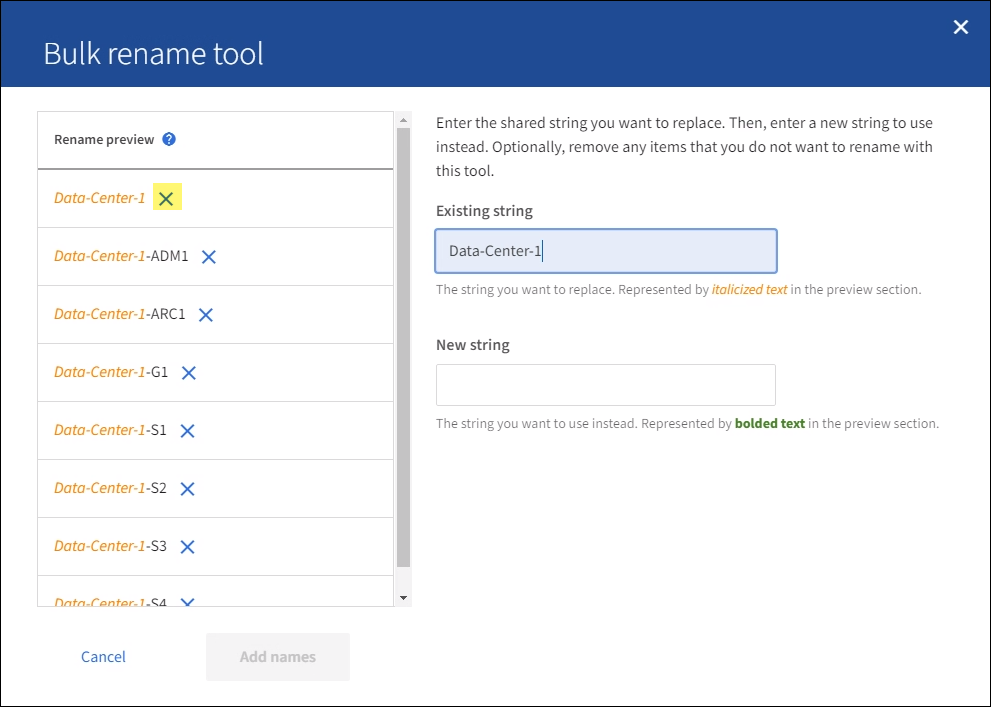
-
「New string」フィールドに、代わりに使用したい置換文字列を入力してください。例えば、「DC1」と入力してください。
命名規則については、"グリッド、サイト、ノードの名前を変更する"を参照してください。
置換文字列を入力すると、左側の名前が更新されるので、新しい名前が正しいことを確認できます。
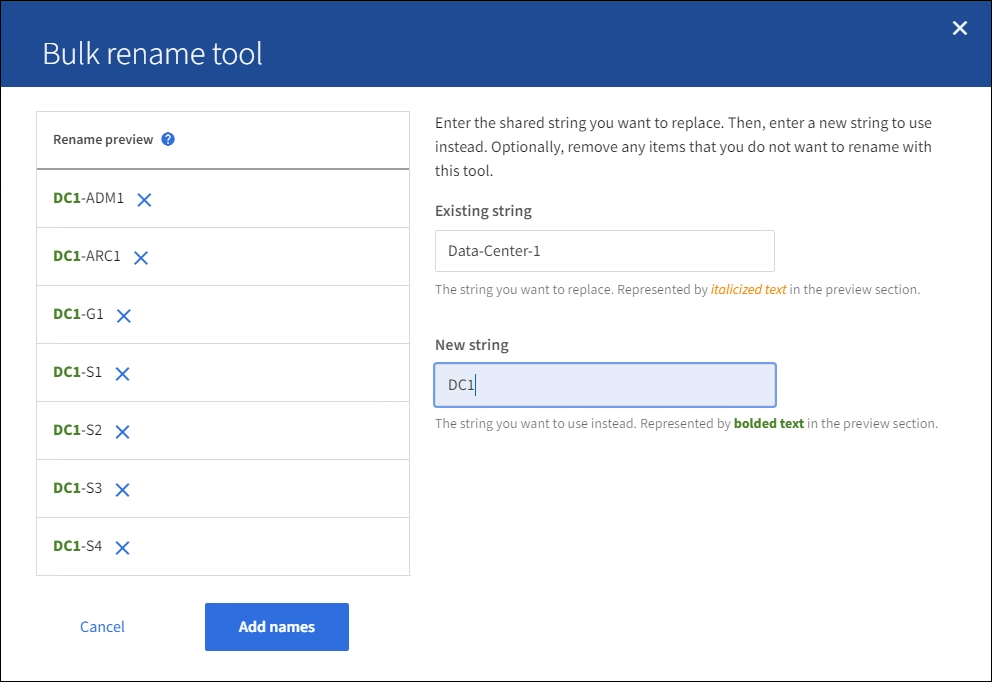
-
プレビューに表示された名前で問題がなければ、*名前を追加*を選択して、*新しい名前を提案*ステップのテーブルに名前を追加します。
-
必要に応じて追加の変更を行うか、
を選択して、名前を変更したくない項目を削除してください。 -
テーブル内のすべての項目の名前を変更する準備ができたら、*名前の変更*を選択してください。
成功メッセージが表示されます。新しい表示名は、Grid Manager 全体で使用されるようになりました。
リカバリパッケージをダウンロードする
アイテムの名前変更が完了したら、新しいリカバリパッケージをダウンロードして保存してください。名前を変更したアイテムの新しい表示名は、 `Passwords.txt`ファイルに含まれています。
-
プロビジョニングパスフレーズを入力してください。
-
「リカバリパッケージをダウンロード」を選択します。
ダウンロードはすぐに開始されます。
-
ダウンロードが完了したら、 `Passwords.txt`ファイルを開くと、すべてのノードのサーバー名と、名前が変更されたノードの表示名が表示されます。
-
`sgws-recovery-package-id-revision.zip`ファイルを安全で、セキュリティが確保された、別々の2か所にコピーしてください。

リカバリパッケージファイルには、StorageGRID システムからデータを取得するために使用できる暗号化キーとパスワードが含まれているため、保護する必要があります。 -
最初の手順に戻るには、Finish を選択してください。
表示名をシステム名に戻す
名前を変更したグリッド、サイト、またはノードを元のシステム名に戻すことができます。アイテムをシステム名に戻すと、Grid Managerのページやその他のStorageGRIDの場所には、そのアイテムの*表示名*が表示されなくなります。アイテムのシステム名のみが表示されます。
-
メンテナンス > タスク > グリッド、サイト、ノードの名前変更 を選択します。
-
「名前の選択」ステップでは、システム名に戻したい項目を選択してください。
-
*続行*を選択します。
-
「新しい名前を提案する」ステップでは、表示名を個別に、または一括でシステム名に戻します。
システム名を個別に復元する-
各項目の元のシステム名をコピーして*表示名*フィールドに貼り付けるか、
を選択して元に戻したくない項目を削除してください。表示名を元に戻すには、システム名を 表示名 フィールドに入力する必要がありますが、大文字と小文字は区別されません。
-
*名前の変更*を選択します。
成功メッセージが表示されます。これらの項目の表示名は使用されなくなりました。
システム名に一括で戻す-
新しい名前を提案する ステップでは、一括名前変更ツールを使用する を選択してください。
-
*既存の文字列*フィールドに、置き換えたい表示名文字列を入力します。
-
「新しい文字列」フィールドに、代わりに使用するシステム名の文字列を入力してください。
-
「名前を追加」を選択すると、「新しい名前を提案」ステップのテーブルに名前が追加されます。
-
「表示名」フィールドの各項目が、「システム名」フィールドの名前と一致していることを確認してください。変更を加えるか、
を選択して、元に戻したくない項目を削除してください。表示名を元に戻すには、システム名を 表示名 フィールドに入力する必要がありますが、大文字と小文字は区別されません。
-
*名前の変更*を選択します。
成功メッセージが表示されます。これらの項目の表示名は使用されなくなりました。
-
-
元に戻したアイテムの表示名は、 `Passwords.txt`ファイルに含まれなくなりました。