StorageGRID ハードウェア タブを表示します
 変更を提案
変更を提案

 PDF
PDF
「ハードウェア」タブには、各ノードのCPU使用率とメモリ使用量、およびアプライアンスに関するその他のハードウェア情報が表示されます。

|
グリッドマネージャーはリリースごとに更新されるため、このページに掲載されているサンプルスクリーンショットと一致しない場合があります。 |
すべてのノードに対して「ハードウェア」タブが表示されます。
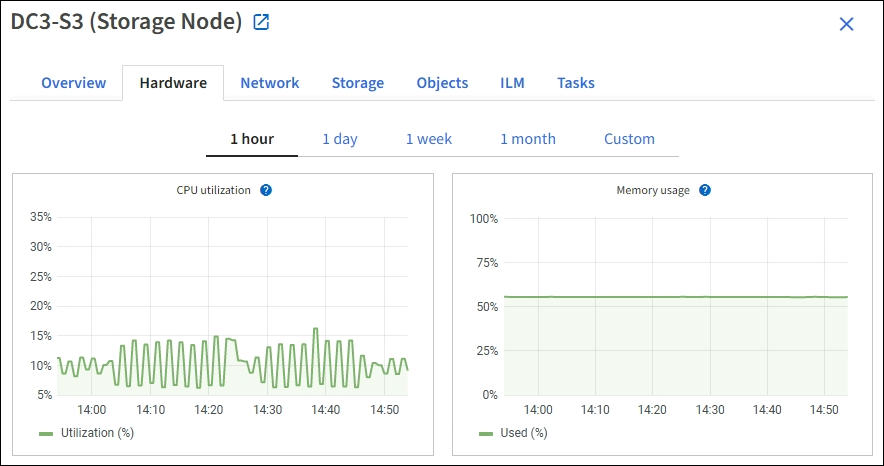
別の時間間隔を表示するには、グラフまたはチャートの上にあるコントロールのいずれかを選択してください。1時間、1日、1週間、または1ヶ月の間隔で利用可能な情報を表示できます。また、カスタム間隔を設定することもでき、日付と時間の範囲を指定できます。
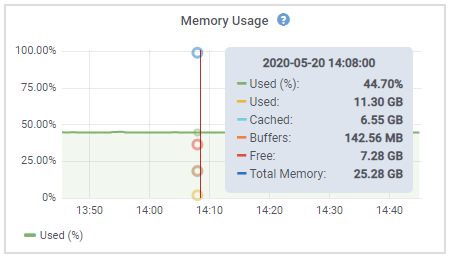
CPU使用率とメモリ使用量の詳細を表示するには、各グラフにカーソルを合わせてください。
ノードがアプライアンスノードの場合、このタブにはアプライアンスのハードウェアに関する詳細情報を含むセクションも含まれます。
アプライアンスストレージノードに関する情報を表示する
ノードページには、各アプライアンスストレージノードのサービスの状態、すべての計算リソース、ディスクデバイス、およびネットワーク リソースに関する情報が表示されます。メモリ、ストレージハードウェア、コントローラーファームウェアバージョン、ネットワーク リソース、ネットワークインターフェース、ネットワークアドレス、データの送受信も確認できます。
-
ノードページから、アプライアンスのストレージノードを選択します。
-
「概要」を選択します。
概要タブのノード情報セクションには、ノード名、種類、ID、接続状態など、ノードに関する概要情報が表示されます。IPアドレスのリストには、各アドレスに対応するインターフェース名が含まれています。以下にその内容を示します:
-
eth:グリッドネットワーク、管理者ネットワーク、またはクライアントネットワーク。
-
hic: アプライアンス上の物理的な10、25、または100 GbEポートのいずれか。これらのポートはボンディングして、StorageGRID グリッドネットワーク(eth0)とクライアントネットワーク(eth2)に接続できます。
-
mtc: アプライアンス上の物理的な 1 GbE ポートの 1 つ。1 つ以上の mtc インターフェースがボンディングされて、StorageGRID 管理ネットワークインターフェース (eth1) を形成します。データセンターの技術者が一時的にローカル接続を行うために、他の mtc インターフェースを空けておくことができます。
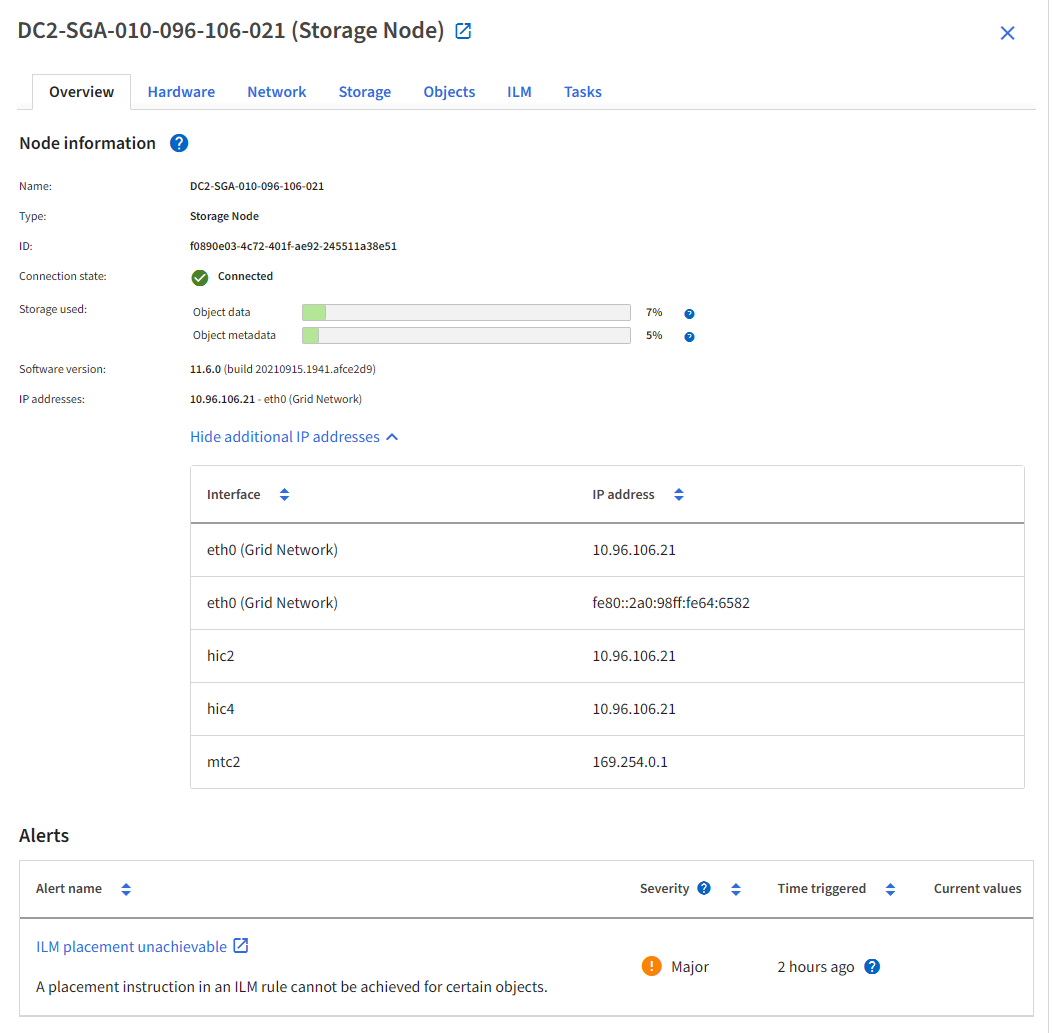
概要タブの「アラート」セクションには、ノードに関する有効なアラートが表示されます。
-
-
機器に関する詳細情報をご覧になるには、*ハードウェア*を選択してください。
-
CPU使用率とメモリ使用率のグラフを表示して、時間の経過に伴うCPUとメモリの使用率の割合を確認してください。別の時間間隔を表示するには、グラフまたはチャートの上にあるコントロールのいずれかを選択してください。1時間、1日、1週間、または1ヶ月の間隔で利用可能な情報を表示できます。また、カスタム間隔を設定することもでき、日付と時間の範囲を指定できます。
-
機器の構成部品一覧表をご覧になるには、下にスクロールしてください。この表には、機器のモデル名、コントローラー名、シリアル番号、IPアドレス、および各コンポーネントの状態などの情報が含まれています。
コンピューティングコントローラー BMC IP やコンピューティングハードウェアなど、一部のフィールドは、その機能を搭載したアプライアンスにのみ表示されます。 ストレージシェルフのコンポーネント、および拡張シェルフがインストールの一部である場合は、アプライアンス表の下にある別の表に表示されます。
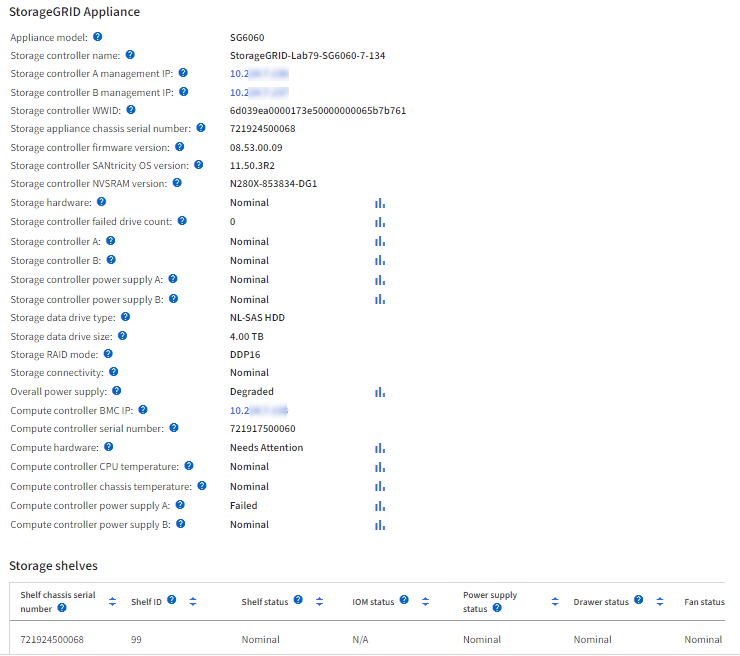
アプライアンステーブルのフィールド 説明 アプライアンスモデル
SANtricity OS に表示されているこの StorageGRID アプライアンスのモデル番号。
ストレージコントローラー名
SANtricity OS に表示されるこの StorageGRID アプライアンスの名前。
ストレージコントローラ A 管理 IP
ストレージコントローラAの管理ポート1のIPアドレス。このIPアドレスを使用して SANtricity OS にアクセスし、ストレージの問題をトラブルシューティングします。
ストレージコントローラB管理IP
ストレージコントローラBの管理ポート1のIPアドレス。このIPアドレスを使用して SANtricity OS にアクセスし、ストレージの問題をトラブルシューティングします。
一部のアプライアンスモデルには、ストレージコントローラ B が搭載されていません。
ストレージコントローラーWWID
SANtricity OS に表示されるストレージコントローラのワールドワイド識別子。
ストレージ機器シャーシのシリアル番号
機器のシャーシシリアル番号。
ストレージコントローラのファームウェアバージョン
この機器のストレージコントローラにインストールされているファームウェアのバージョン。
ストレージコントローラー SANtricity OS バージョン
ストレージコントローラ A の SANtricity OS バージョン。
ストレージコントローラNVSRAMバージョン
SANtricity System Manager によって報告されたストレージコントローラの NVSRAM バージョン。
SG6060およびSG6160の場合、2つのコントローラ間でNVSRAMのバージョンが一致しない場合は、コントローラAのバージョンが表示されます。コントローラAがインストールされていないか、動作していない場合は、コントローラBのバージョンが表示されます。
ストレージハードウェア
ストレージコントローラハードウェアの全体的な状態。SANtricity System Manager がストレージハードウェアのステータスとして「要注意」を報告した場合、StorageGRID システムもこの値を報告します。
ステータスが「要注意」の場合は、まず SANtricity OS を使用してストレージコントローラを確認してください。次に、コンピューティングコントローラに適用される他のアラートが存在しないことを確認してください。
ストレージコントローラー障害ドライブ数
最適ではないドライブの数。
ストレージコントローラA
ストレージコントローラAの状態。
ストレージコントローラB
ストレージコントローラBの状態。一部のアプライアンスモデルにはストレージコントローラBが搭載されていません。
ストレージコントローラ電源A
ストレージコントローラの電源 A のステータス。
ストレージコントローラ電源B
ストレージコントローラの電源Bのステータス。
ストレージデータドライブの種類
機器に搭載されているドライブの種類(HDD (ハードディスクドライブ)や SSD (ソリッドステートドライブ)など)。
ストレージデータドライブのサイズ
データドライブ1台分の有効容量。
SG6160の場合、キャッシュドライブの容量も表示されます。
注: 拡張シェルフを備えたノードの場合は、代わりに各シェルフのデータドライブサイズを使用してください。有効ドライブサイズはシェルフによって異なる場合があります。
ストレージRAIDモード
アプライアンスに設定されているRAIDモード。
ストレージ接続
ストレージ接続状態。
全体的な電源供給
機器に供給されているすべての電源の状態。
コンピューティングコントローラ BMC IP
コンピューティングコントローラのベースボード管理コントローラ(BMC)ポートのIPアドレス。このIPを使用してBMCインターフェースに接続し、アプライアンスのハードウェアを監視および診断します。
このフィールドは、BMC を含まないアプライアンスモデルには表示されません。
コンピューターコントローラーのシリアル番号
コンピューティングコントローラのシリアル番号。
コンピュータハードウェア
コンピューティングコントローラハードウェアの状態。この項目は、コンピューティングハードウェアとストレージハードウェアが分離されていないアプライアンスモデルには表示されません。
コンピューティングコントローラのCPU温度
演算コントローラのCPUの温度状態。
コンピュートコントローラシャーシの温度
コンピューティングコントローラの温度状態。
+
ストレージシェルフテーブルの列 説明 シェルフシャーシのシリアル番号
ストレージシェルフシャーシのシリアル番号。
Shelf ID
ストレージシェルフの数値識別子。
-
99:ストレージコントローラーシェルフ
-
0:最初の拡張シェルフ
-
1:2番目の拡張シェルフ
注: 拡張シェルフはSG6060とSG6160のみに適用されます。
シェルフのステータス
ストレージシェルフの全体的なステータス。
IOMのステータス
拡張シェルフ内の入出力モジュール(IOM)の状態。拡張シェルフでない場合はN/A。
電源装置ステータス
ストレージシェルフの電源装置の全体的なステータス。
引き出しの状態
ストレージシェルフ内のドロワーのステータス。シェルフにドロワーが含まれていない場合は N/A です。
ファンステータス
ストレージシェルフ内の冷却ファンの全体的な状態。
ドライブスロット
ストレージシェルフ内のドライブスロットの総数。
データドライブ
データ保存に使用される、ストレージシェルフ内のドライブの数。
ストレージシェルフ内のデータドライブ1台分の有効容量。
キャッシュドライブ
ストレージシェルフ内のドライブのうち、キャッシュとして使用されるドライブの数。
キャッシュドライブのサイズ
ストレージシェルフにある最小のキャッシュドライブのサイズ。通常、キャッシュドライブはすべて同じサイズです。
設定ステータス
ストレージシェルフの構成ステータス。
-
すべてのステータスが「Nominal」であることを確認してください。
ステータスが「正常」でない場合は、現在発生しているアラートを確認してください。また、SANtricity System Manager で、これらのハードウェア値の詳細を確認できます。機器の設置およびメンテナンス方法については、取扱説明書をご覧ください。
-
-
各ネットワークの情報を表示するには、*ネットワーク*を選択してください。
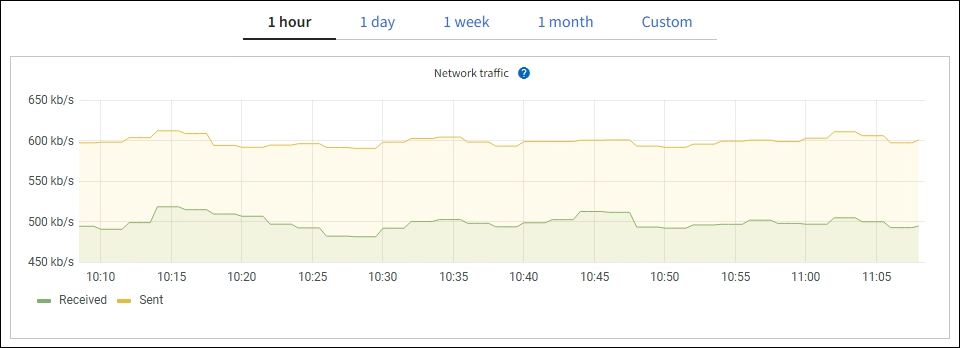
ネットワーク トラフィック グラフは、全体的なネットワーク トラフィックの概要を示します。
-
ネットワークインターフェースのセクションを確認してください。

アプライアンス上の 10/25-GbE ネットワーク ポートがアクティブ/バックアップ モードまたは LACP モードのどちらを使用するように構成されているかを判断するには、ネットワーク インターフェイス テーブルの Speed 列の値と以下の表を使用してください。
表に示されている値は、4つのリンクすべてが使用されていることを前提としています。 リンクモード ボンドモード 個々のHICリンク速度(hic1、hic2、hic3、hic4) グリッド/クライアントネットワークの予想速度(eth0、eth2) Aggregate
LACP
25
100
固定
LACP
25
50
固定
アクティブ/バックアップ
25
25
Aggregate
LACP
10
40
固定
LACP
10
20
固定
アクティブ/バックアップ
10
10
10/25-GbE ポートの設定の詳細については、 "ネットワークリンクを設定する"を参照してください。
-
ネットワーク通信のセクションを確認してください。
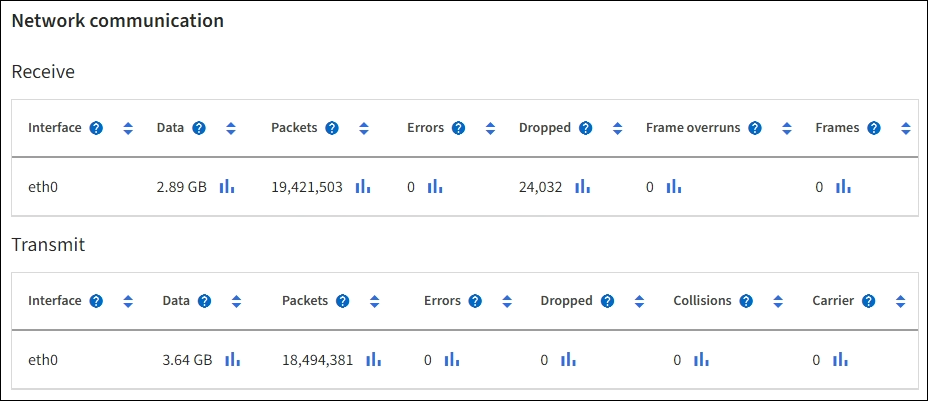
受信テーブルと送信テーブルには、各ネットワークで受信および送信されたバイト数とパケット数、およびその他の受信および送信に関する指標が表示されます。
-
-
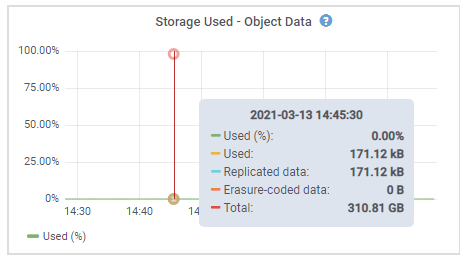
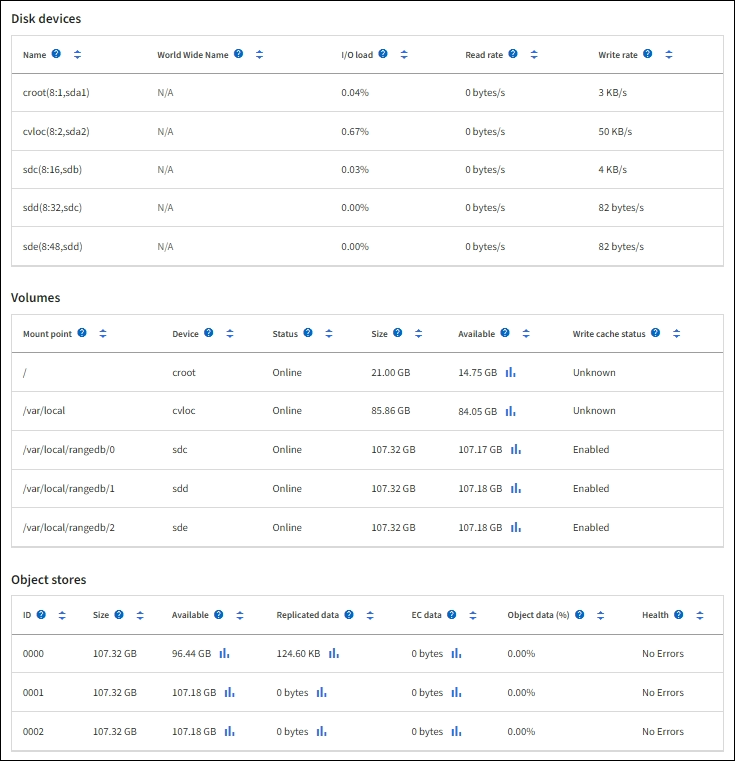
*ストレージ*を選択すると、オブジェクトデータとオブジェクトメタデータに使用されているストレージの割合を時系列で示すグラフや、ディスクデバイス、ボリューム、オブジェクトストアに関する情報が表示されます。
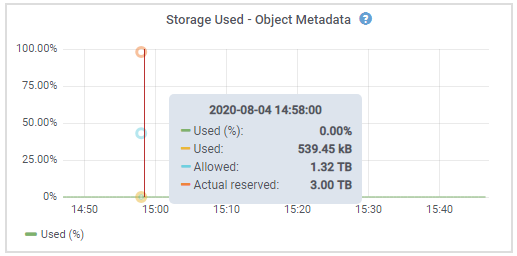
-
スクロールダウンすると、各ボリュームおよびオブジェクトストアで使用可能なストレージ容量が表示されます。
各ディスクのワールドワイド名は、SANtricity OS(アプライアンスのストレージコントローラーに接続された管理ソフトウェア)で標準ボリュームプロパティを表示したときに表示されるボリュームワールドワイド識別子(WWID)と一致します。
ボリュームマウントポイントに関連するディスクの読み取りおよび書き込み統計を解釈しやすくするために、ディスクデバイステーブルの 名前 列に表示される名前の最初の部分(つまり、sdc、sdd、sde など)は、ボリュームテーブルの デバイス 列に表示される値と一致します。
-
アプライアンスの管理ノードとゲートウェイノードに関する情報を表示する
ノードページには、管理ノードまたはゲートウェイノードとして使用される各サービスアプライアンスのサービスの状態、すべての計算、ディスクデバイス、およびネットワーク リソースに関する情報が表示されます。メモリ、ストレージハードウェア、ネットワーク リソース、ネットワークインターフェース、ネットワークアドレス、データの送受信も確認できます。
-
「ノード」ページから、アプライアンスの管理ノードまたはアプライアンスのゲートウェイノードを選択します。
-
「概要」を選択します。
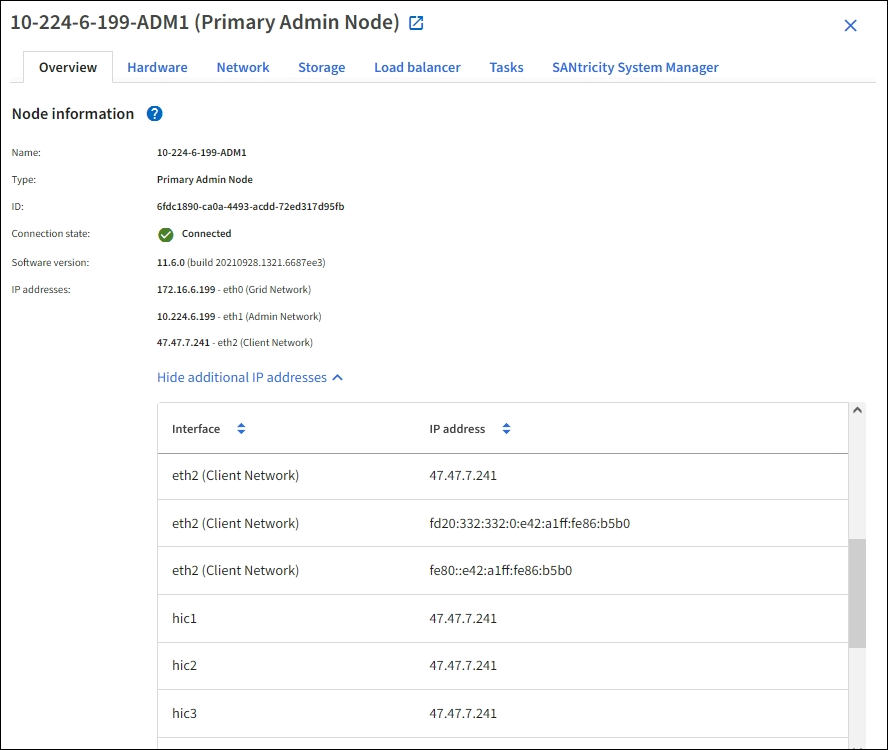
概要タブのノード情報セクションには、ノード名、種類、ID、接続状態など、ノードに関する概要情報が表示されます。IPアドレスのリストには、各アドレスに対応するインターフェース名が含まれています。以下にその内容を示します:
-
adllb および adlli:管理ネットワークインターフェイスでアクティブ/バックアップボンディングが使用されている場合に表示されます。
-
eth:グリッドネットワーク、管理者ネットワーク、またはクライアントネットワーク。
-
hic: アプライアンス上の物理的な10、25、または100 GbEポートのいずれか。これらのポートはボンディングして、StorageGRID グリッドネットワーク(eth0)とクライアントネットワーク(eth2)に接続できます。
-
mtc: アプライアンス上の物理的な1-GbEポートの1つ。1つ以上のmtcインターフェースが結合されて、管理ネットワークインターフェース(eth1)が形成されます。データセンターの技術者が一時的にローカル接続を行うために、他のmtcインターフェースを空けておくことができます。
概要タブの「アラート」セクションには、ノードに関する有効なアラートが表示されます。
-
-
機器に関する詳細情報をご覧になるには、*ハードウェア*を選択してください。
-
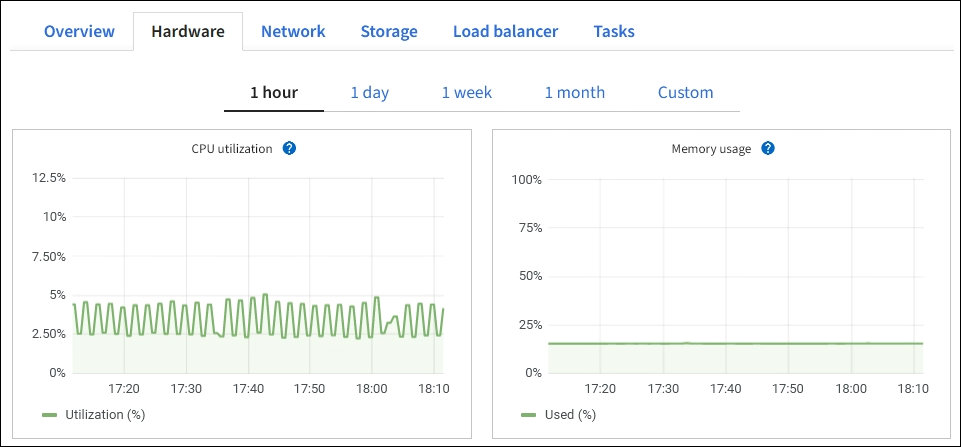
CPU使用率とメモリ使用率のグラフを表示して、時間の経過に伴うCPUとメモリの使用率の割合を確認してください。別の時間間隔を表示するには、グラフまたはチャートの上にあるコントロールのいずれかを選択してください。1時間、1日、1週間、または1ヶ月の間隔で利用可能な情報を表示できます。また、カスタム間隔を設定することもでき、日付と時間の範囲を指定できます。
-
機器のコンポーネント一覧表を表示するには、下にスクロールしてください。この表には、モデル名、シリアル番号、コントローラのファームウェアバージョン、各コンポーネントのステータスなどの情報が含まれています。
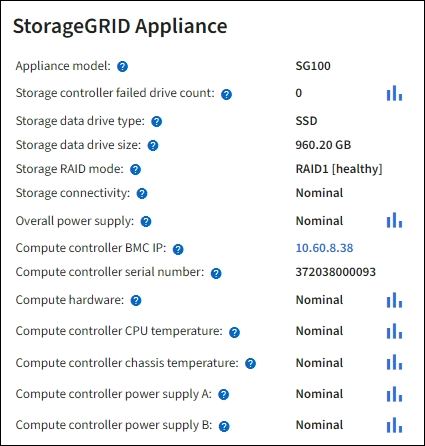
アプライアンステーブルのフィールド 説明 アプライアンスモデル
このStorageGRIDアプライアンスのモデル番号。
ストレージコントローラー障害ドライブ数
最適ではないドライブの数。
ストレージデータドライブの種類
機器に搭載されているドライブの種類(HDD (ハードディスクドライブ)や SSD (ソリッドステートドライブ)など)。
ストレージデータドライブのサイズ
データドライブ1台分の有効容量。
ストレージRAIDモード
アプライアンスのRAIDモード。
全体的な電源供給
機器内のすべての電源の状態。
コンピューティングコントローラ BMC IP
コンピューティングコントローラのベースボード管理コントローラ(BMC)ポートのIPアドレス。このIPを使用してBMCインターフェースに接続し、アプライアンスのハードウェアを監視および診断できます。
このフィールドは、BMC を含まないアプライアンスモデルには表示されません。
コンピューターコントローラーのシリアル番号
コンピューティングコントローラのシリアル番号。
コンピュータハードウェア
コンピューティングコントローラハードウェアの状態。
コンピューティングコントローラのCPU温度
演算コントローラのCPUの温度状態。
コンピュートコントローラシャーシの温度
コンピューティングコントローラの温度状態。
-
すべてのステータスが「Nominal」であることを確認してください。
ステータスが「正常」でない場合は、現在発生しているアラートを確認してください。
-
-
各ネットワークの情報を表示するには、*ネットワーク*を選択してください。
ネットワーク トラフィック グラフは、全体的なネットワーク トラフィックの概要を示します。
-
ネットワークインターフェースのセクションを確認してください。
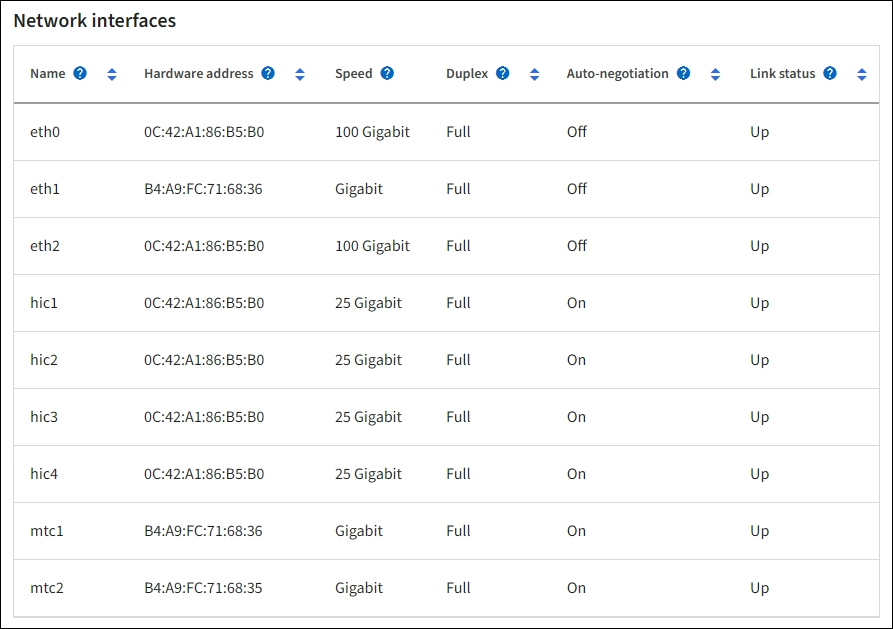
アプライアンス上の 4 つの 40/100-GbE ネットワーク ポートがアクティブ/バックアップ モードまたは LACP モードのどちらを使用するように構成されているかを判断するには、次の表と [ネットワーク インターフェイス] テーブルの Speed 列の値を使用してください。
表に示されている値は、4つのリンクすべてが使用されていることを前提としています。 リンクモード ボンドモード 個々のHICリンク速度(hic1、hic2、hic3、hic4) グリッド/クライアントネットワークの予想速度(eth0、eth2) Aggregate
LACP
100
400
固定
LACP
100
200
固定
アクティブ/バックアップ
100
100
Aggregate
LACP
40
160
固定
LACP
40
80
固定
アクティブ/バックアップ
40
40
-
ネットワーク通信のセクションを確認してください。
受信テーブルと送信テーブルには、各ネットワークで受信および送信されたバイト数とパケット数、およびその他の受信および送信に関する指標が表示されます。
-
-
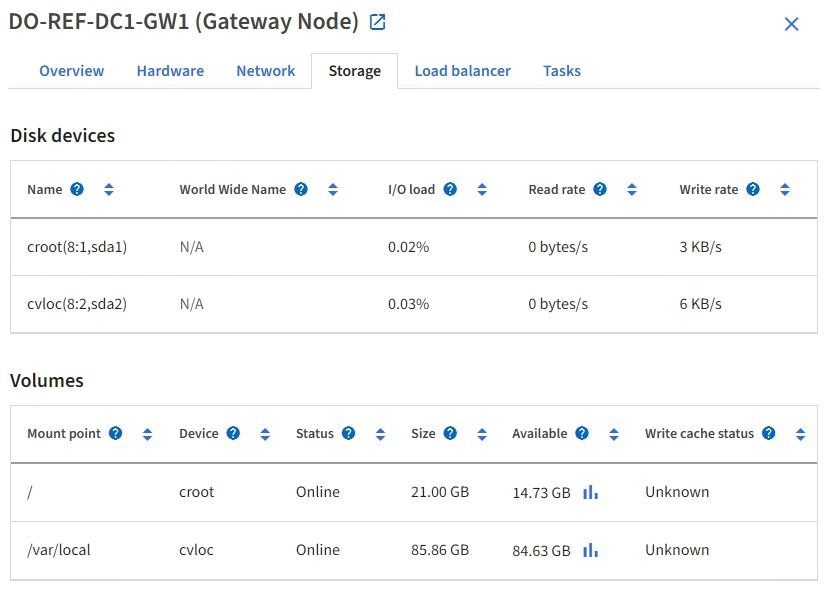
サービスアプライアンス上のディスクデバイスとボリュームに関する情報を表示するには、*ストレージ*を選択してください。