


本製品の最新リリースがご利用いただけます。
日本語は機械翻訳による参考訳です。内容に矛盾や不一致があった場合には、英語の内容が優先されます。
StorageGRID 構成を確認します
 変更を提案
変更を提案

 PDF
PDF
インストールが正常に完了するように、入力した設定情報を注意深く確認してください。
手順
-
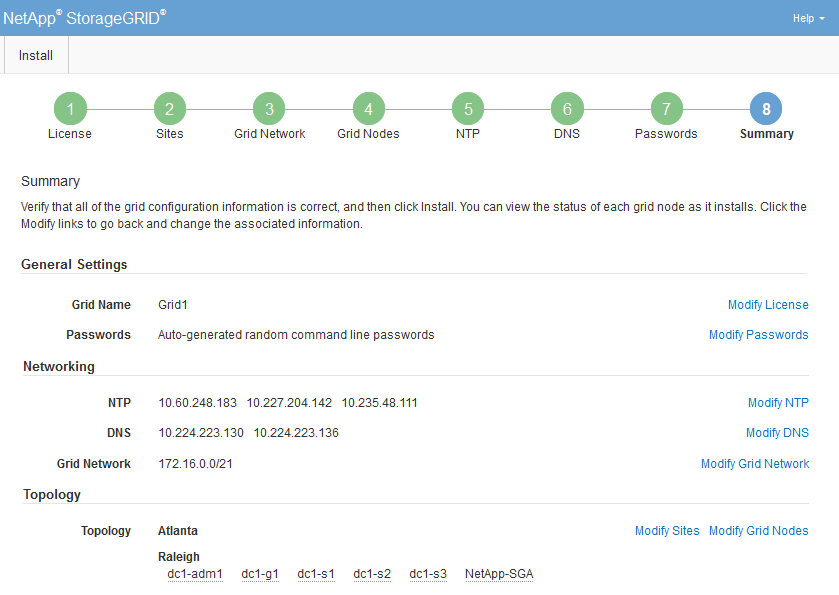
*概要*ページを表示します。
-
グリッド構成情報がすべて正しいことを確認してください。概要ページの「修正」リンクを使用して、前のページに戻ってエラーを修正してください。
-
「インストール」をクリックします。

ノードがクライアントネットワークを使用するように構成されている場合、「インストール」をクリックすると、そのノードのデフォルトゲートウェイはグリッドネットワークからクライアントネットワークに切り替わります。接続が切断された場合は、アクセス可能なサブネット経由でプライマリ管理ノードにアクセスしていることを確認してください。詳細については、"ネットワーク構築ガイドライン"を参照してください。 -
「リカバリパッケージをダウンロード」をクリックします。
インストールが進み、グリッドトポロジーが定義される段階になると、リカバリパッケージファイル((
.zip)のダウンロードを求められ、このファイルの内容に正常にアクセスできることを確認するよう求められます。1つ以上のグリッドノードで障害が発生した場合に StorageGRID システムをリカバリできるよう、リカバリパッケージファイルをダウンロードする必要があります。インストールはバックグラウンドで続行されますが、このファイルをダウンロードして確認するまで、インストールを完了して StorageGRID システムにアクセスすることはできません。 -
`.zip`ファイルの内容を抽出できることを確認し、安全でセキュアな2つの別々の場所に保存してください。

リカバリパッケージファイルには暗号化キーとパスワードが含まれており、これらを使用して StorageGRID システムからデータを取得できるため、このファイルは保護する必要があります。 -
「リカバリパッケージファイルのダウンロードと検証に成功しました」チェックボックスを選択し、「次へ」をクリックします。
インストールがまだ進行中の場合は、ステータスページが表示されます。このページでは、各グリッドノードのインストールの進行状況が表示されます。
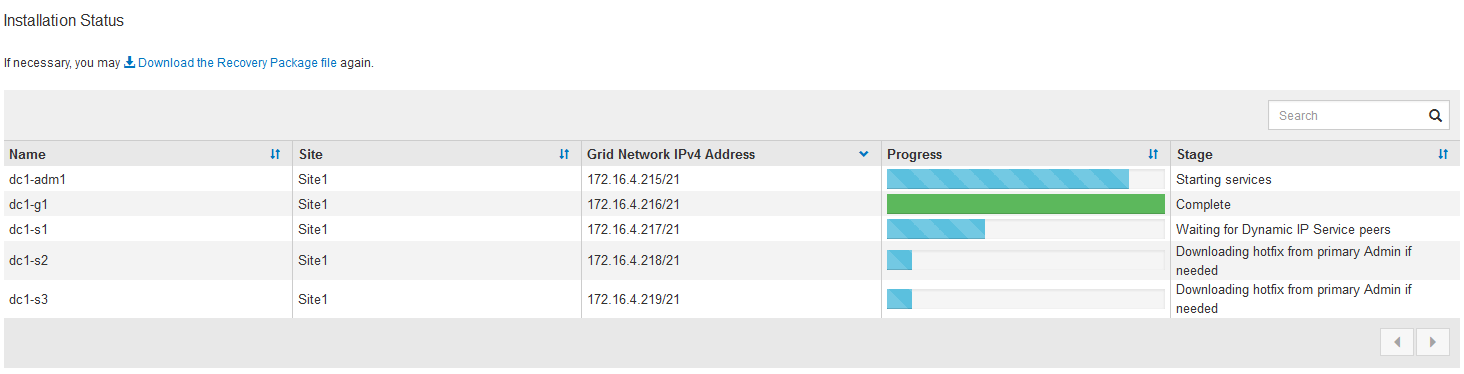
すべてのグリッドノードで「完了」段階に達すると、Grid Managerのサインインページが表示されます。
-
インストール時に指定した「root」ユーザーとパスワードを使用して、Grid Managerにサインインしてください。