


StorageGRID 構成を確認します


 変更を提案
変更を提案

 PDF
PDF
インストールを正常に完了するために、入力した設定情報をよく確認する必要があります。
-
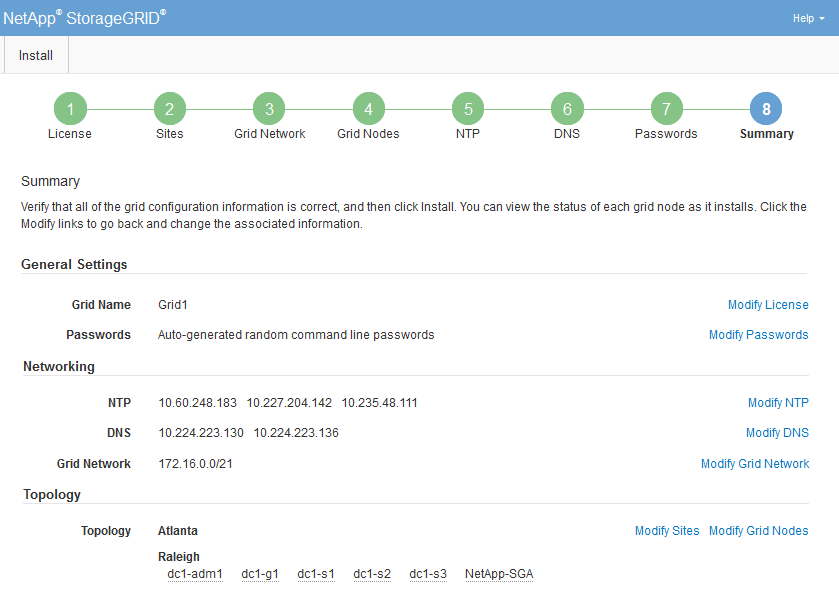
「 * 概要 * 」ページを表示します。
-
グリッドの設定情報がすべて正しいことを確認します。Summary (サマリ)ページの Modify (変更)リンクを使用して、戻ってエラーを修正します。
-
「インストール」を選択します。

ノードがクライアントネットワークを使用するように構成されている場合、「インストール」を選択すると、そのノードのデフォルトゲートウェイはグリッドネットワークからクライアントネットワークに切り替わります。接続が切断された場合は、アクセス可能なサブネット経由でプライマリ管理ノードにアクセスしていることを確認してください。詳細については、"ネットワークのガイドライン"を参照してください。 -
[ リカバリパッケージのダウンロード ] を選択します。
グリッドトポロジを定義するポイントまでインストールが進むと、リカバリパッケージファイルをダウンロードするように求められ(`.zip`ます)、このファイルの内容に正常にアクセスできることを確認するメッセージが表示されます。リカバリパッケージファイルのダウンロードが必要となるのは、グリッドノードで障害が発生した場合に StorageGRID システムをリカバリできるようにするためです。インストールはバックグラウンドで続行されますが、このファイルをダウンロードして確認するまで、インストールを完了してStorageGRID システムにアクセスすることはできません。
-
ファイルの内容を展開できることを確認し
.zip、安全で安全な別 々 の場所に保存します。
リカバリパッケージファイルには StorageGRID システムからデータを取得するための暗号キーとパスワードが含まれているため、安全に保管する必要があります。 -
「リカバリパッケージファイルのダウンロードと検証が正常に完了しました」チェックボックスを選択し、「次へ」を選択します。
インストールがまだ進行中の場合は、ステータスページが表示されます。このページには、グリッドノードごとのインストールの進捗状況が表示されます。
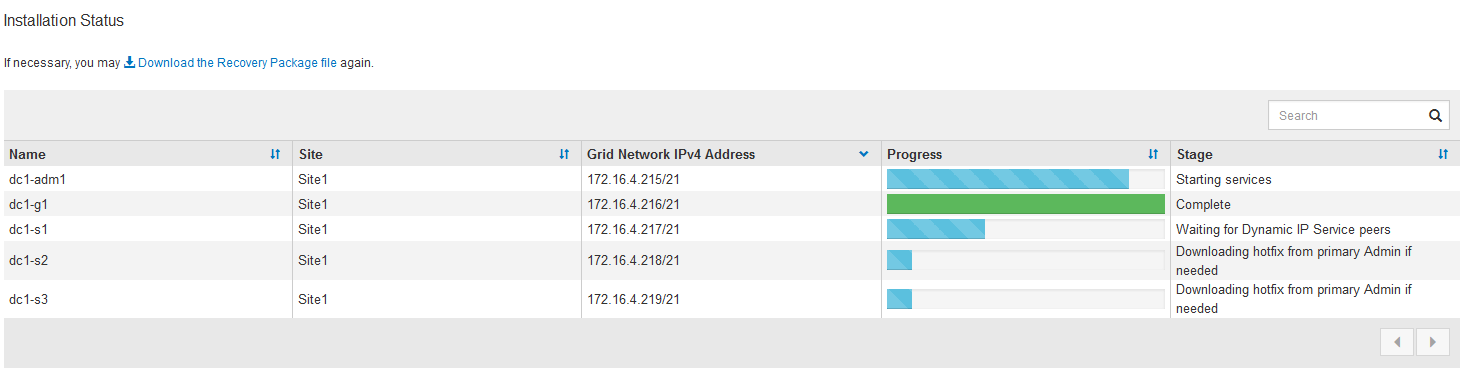
すべてのグリッドノードが完了ステージに到達すると、 Grid Manager のサインインページが表示されます。
-
「 root 」ユーザおよびインストール時に指定したパスワードを使用して Grid Manager にサインインします。