


StorageGRIDシステムのパスワードを指定します
 変更を提案
変更を提案

 PDF
PDF
StorageGRIDシステムのインストールの一環として、システムのセキュリティを確保し、メンテナンス作業を実行するために使用するパスワードを入力する必要があります。
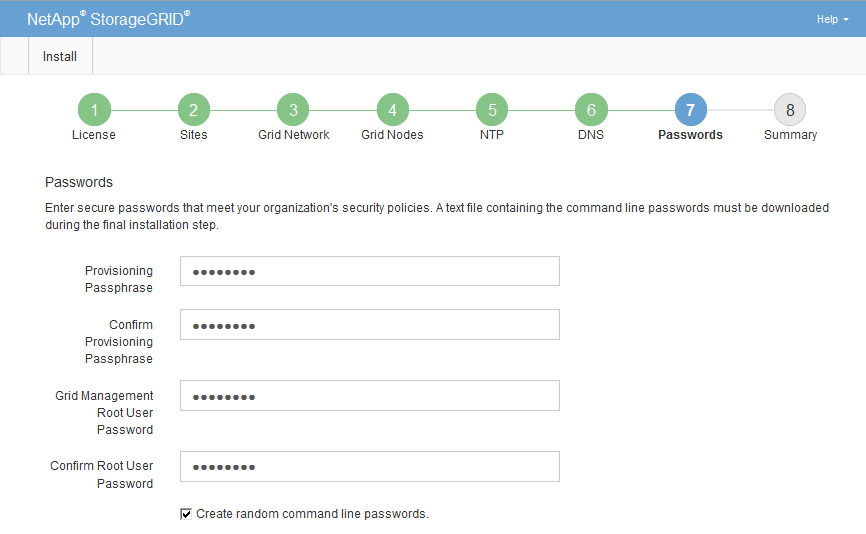
プロビジョニングパスフレーズとグリッド管理ルートユーザーのパスワードを指定するには、「Install passwords」ページを使用します。
-
プロビジョニングパスフレーズは暗号化キーとして使用され、StorageGRIDシステムには保存されません。
-
インストール、拡張、メンテナンスの手順(リカバリパッケージのダウンロードを含む)には、プロビジョニングパスフレーズが必要です。したがって、プロビジョニングパスフレーズは安全な場所に保管することが重要です。
-
現在のプロビジョニングパスフレーズをお持ちの場合は、Grid Managerからプロビジョニングパスフレーズを変更できます。
-
グリッド管理のルートユーザーのパスワードは、グリッドマネージャーを使用して変更できます。
-
ランダムに生成されたコマンドラインコンソールとSSHパスワードは、リカバリパッケージ内の `Passwords.txt`ファイルに保存されています。
-
「プロビジョニングパスフレーズ」に、StorageGRIDシステムのグリッドトポロジーの変更に必要なプロビジョニングパスフレーズを入力します。
プロビジョニングパスフレーズは安全な場所に保管してください。

インストール完了後にプロビジョニングパスフレーズを変更したい場合は、グリッドマネージャーを使用できます。「設定」 > 「アクセス制御」 > 「グリッドパスワード」を選択します。 -
「プロビジョニングパスフレーズの確認」で、プロビジョニングパスフレーズを再入力して確認してください。
-
Grid Management Root User Password に、「root」ユーザーとしてGrid Managerにアクセスするために使用するパスワードを入力します。

プロビジョニングパスフレーズは安全な場所に保管してください。これは、インストール、拡張、およびメンテナンスの手順に必要です。 -
「ルートユーザーパスワードの確認」で、Grid Managerのパスワードを再入力して確認してください。
-
概念実証やデモ目的でグリッドをインストールする場合は、必要に応じて*ランダムなコマンドラインパスワードを作成する*チェックボックスをオフにしてください。
本番環境へのデプロイにおいては、セキュリティ上の理由から、常にランダムなパスワードを使用する必要があります。「root」または「admin」アカウントを使用してコマンドラインからグリッドノードにアクセスする際にデフォルトのパスワードを使用する場合は、デモグリッドのみで「ランダムなコマンドラインパスワードを作成する」をクリアしてください。
概要ページで「インストール」をクリックした後、リカバリーパッケージファイル(( sgws-recovery-package-id-revision.zip)のダウンロードを求められます。インストールを完了するには、"このファイルをダウンロードしてください"が必要です。システムへのアクセスに必要なパスワードは、リカバリーパッケージファイルに含まれる `Passwords.txt`ファイルに保存されています。 -
*Next*をクリックします。