


StorageGRID システムのパスワードを指定します


 変更を提案
変更を提案

 PDF
PDF
StorageGRID システムのインストールの一環として、システムの保護とメンテナンス作業に使用するパスワードを入力する必要があります。
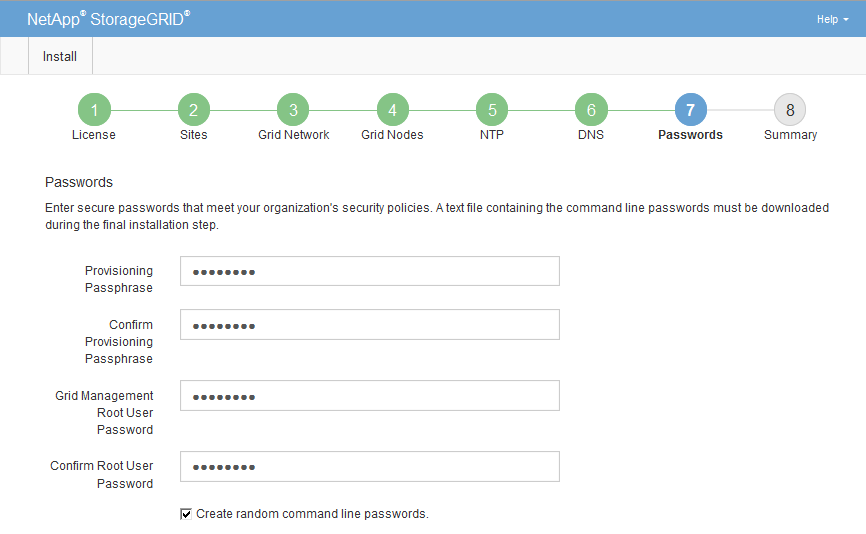
Install Passwords ページを使用して、プロビジョニングパスフレーズとグリッド管理 root ユーザのパスワードを指定します。
-
プロビジョニングパスフレーズは暗号化キーとして使用され、 StorageGRID システムでは格納されません。
-
リカバリパッケージのダウンロードなど、インストール、拡張、メンテナンスの手順に使用するプロビジョニングパスフレーズが必要です。そのため、プロビジョニングパスフレーズは安全な場所に保存しておくことが重要です。
-
現在のプロビジョニングパスフレーズがある場合は、 Grid Manager からプロビジョニングパスフレーズを変更できます。
-
Grid管理rootユーザのパスワードは、Grid Managerを使用して変更できます。
-
ランダムに生成されたコマンドラインコンソールとSSHパスワードは、リカバリパッケージのファイルに格納されます
Passwords.txt。
-
「プロビジョニングパスフレーズ」に、StorageGRID システムのグリッドトポロジを変更する際に必要となるプロビジョニングパスフレーズを入力します。
プロビジョニングパスフレーズは安全な場所に保存してください。

インストールが完了した後にプロビジョニング パスフレーズを変更する場合は、Grid Manager を使用できます。 構成 > アクセス制御 > グリッド パスワード を選択します。 -
「プロビジョニングパスフレーズの確認」で、プロビジョニングパスフレーズを再入力して確認してください。
-
[Grid Management Root User Password]*に、Grid Managerに「root」ユーザとしてアクセスする際に使用するパスワードを入力します。

プロビジョニング パスフレーズを安全な場所に保存します。インストール、拡張、メンテナンスの手順に必要です。 -
Confirm Root User Password * で、 Grid Manager のパスワードを再入力して確認します。
-
コンセプトの実証またはデモ用にGridをインストールする場合は、必要に応じて*[Create random command line passwords]*チェックボックスをオフにします。
本番環境では、セキュリティ上の理由から常にランダムパスワードを使用する必要があります。「root」または「admin」アカウントを使用してコマンドラインからグリッドノードにアクセスする際にデフォルトのパスワードを使用する場合は、「Create random command line passwords」*の選択を解除します。
概要ページで「インストール」を選択すると、リカバリーパッケージファイル(( sgws-recovery-package-id-revision.zip)のダウンロードを求められます。インストールを完了するには、"このファイルをダウンロードします"が必要です。システムへのアクセスに必要なパスワードは、リカバリーパッケージファイルに含まれる `Passwords.txt`ファイルに保存されています。 -
「 * 次へ * 」を選択します。