


StorageGRID でクロスグリッドレプリケーションを管理する
 変更を提案
変更を提案

 PDF
PDF
テナントアカウントの作成時に「グリッドフェデレーション接続を使用する」権限が割り当てられている場合、クロスグリッドレプリケーションを使用して、テナントのソースグリッド上のバケットとテナントの宛先グリッド上のバケット間でオブジェクトを自動的にレプリケートできます。クロスグリッドレプリケーションは、一方向または両方向で実行できます。
クロスグリッドレプリケーションのワークフロー
ワークフロー図は、2つのグリッド上のバケット間でクロスグリッドレプリケーションを構成するために実行する手順をまとめたものです。これらの手順については、図の下でさらに詳しく説明します。
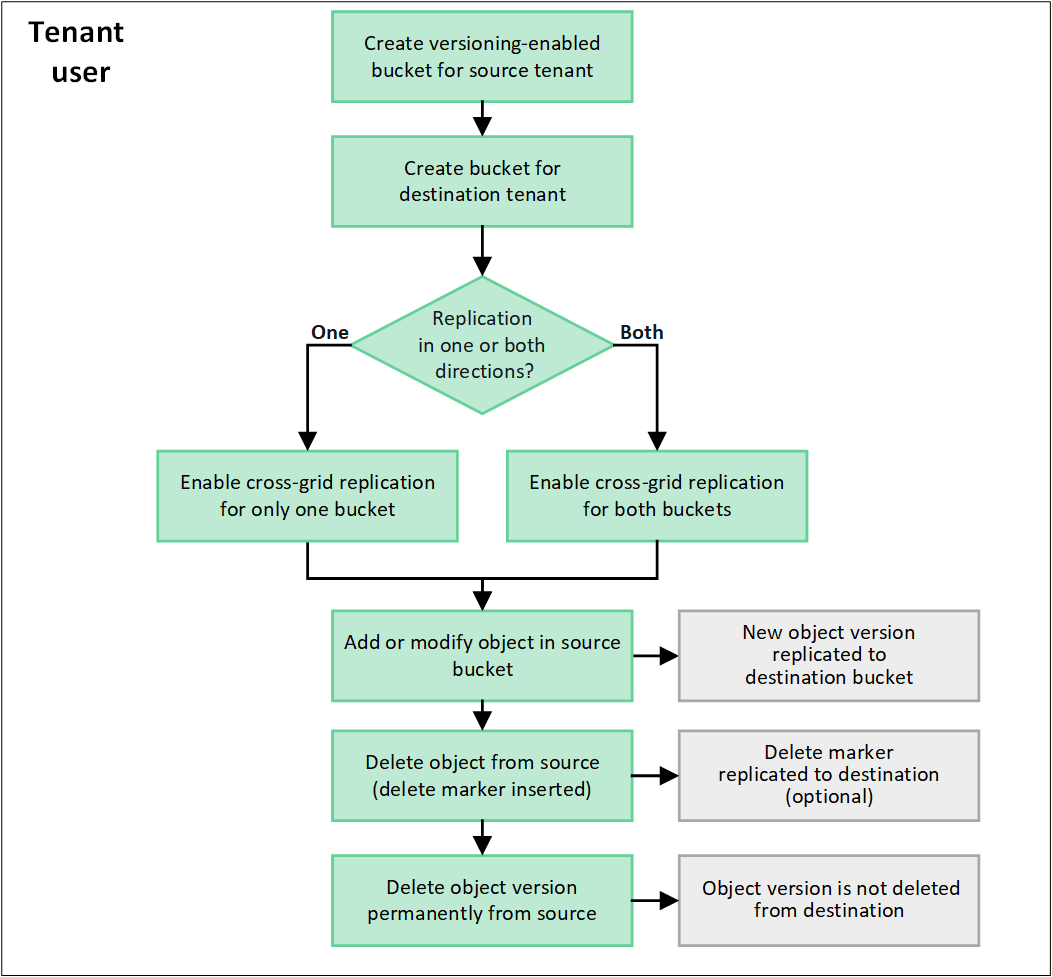
クロスグリッドレプリケーションの設定
クロスグリッドレプリケーションを使用するには、まず各グリッド上の対応するテナントアカウントにサインインし、2つのバケットを作成する必要があります。その後、どちらか一方または両方のバケットでクロスグリッドレプリケーションを有効にできます。
-
クロスグリッドレプリケーションの要件を確認しました。"クロスグリッドレプリケーションとは何ですか?"を参照してください。
-
"対応ウェブブラウザ"を使用しています。
-
テナントアカウントには「グリッドフェデレーション接続を使用する」権限が付与されており、両方のグリッドに同一のテナントアカウントが存在します。"グリッドフェデレーション接続の許可テナントを管理する"を参照してください。
-
サインインしているテナントユーザーはすでに両方のグリッドに存在し、"ルートアクセス権限" を持つユーザーグループに属しています。
-
テナントの宛先グリッドにローカルユーザーとしてサインインする場合、テナントアカウントのルートユーザーが、そのグリッド上のユーザーアカウントにパスワードを設定しています。
2つのバケットを作成する
まず、各グリッド上の対応するテナントアカウントにサインインし、各グリッド上にバケットを作成します。
-
グリッドフェデレーション接続のいずれかのグリッドから開始して、新しいバケットを作成します。
-
両方のグリッドに存在するテナントユーザーの認証情報を使用して、テナントアカウントにサインインしてください。
テナントの宛先グリッドにローカルユーザーとしてサインインできない場合は、テナントアカウントのルートユーザーがあなたのユーザーアカウントにパスワードを設定していることを確認してください。
-
手順に従って"S3バケットを作成する"。

バケット名とリージョンは、グリッドごとに異なる場合があります。 -
「オブジェクト設定の管理」タブで、「オブジェクトのバージョン管理を有効にする」を選択します。
-
StorageGRID システムで S3 オブジェクトロックが有効になっている場合は、"S3オブジェクトロックを使用したクロスグリッドレプリケーション"を参照してください。
-
「バケットの作成」を選択します。
-
Finish を選択します。
-
-
グリッドフェデレーション接続内の別のグリッドに、同じテナントアカウント用のバケットを作成するには、これらの手順を繰り返します。
必要に応じて、各バケットは異なるリージョンを使用できます。
グリッド間レプリケーションを有効にする
どちらのバケットにもオブジェクトを追加する前に、これらの手順を実行する必要があります。
-
複製したいオブジェクトを含むグリッドから開始して、"一方向のクロスグリッド複製"を有効にします:
-
バケットのテナントアカウントにサインインしてください。
-
ダッシュボードから「バケットの表示」を選択するか、STORAGE (S3) > Buckets を選択してください。
-
バケットの詳細ページにアクセスするには、表からバケット名を選択してください。
-
「クロスグリッドレプリケーション」タブを選択します。
-
Enable を選択し、要件リストを確認してください。
-
すべての要件を満たしている場合は、使用するグリッド連携接続を選択してください。
-
必要に応じて、*削除マーカーの複製*の設定を変更して、S3クライアントがバージョンIDを含まない削除リクエストをソースグリッドに発行した場合に、宛先グリッドで何が起こるかを決定します。
-
はい(デフォルト):削除マーカーがソースバケットに追加され、宛先バケットに複製されます。
-
いいえ: 削除マーカーはソースバケットに追加されますが、宛先バケットには複製されません。
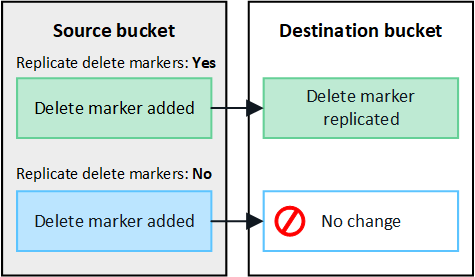

削除リクエストにバージョンIDが含まれている場合、そのオブジェクトバージョンはソースバケットから完全に削除されます。StorageGRID はバージョンIDを含む削除リクエストをレプリケートしないため、同じオブジェクトバージョンはデスティネーションから削除されません。 -
詳細については、"クロスグリッドレプリケーションとは何ですか?"を参照してください。
-
必要に応じて、監査メッセージの量を管理するために、*クロスグリッドレプリケーション*監査カテゴリの設定を変更します。
-
エラー(デフォルト):監査出力には、失敗したクロスグリッドレプリケーション要求のみが含まれます。
-
Normal: すべてのクロスグリッドレプリケーション要求が含まれるため、監査出力の量が大幅に増加します。
-
-
選択内容を確認してください。両方のバケットが空でない限り、これらの設定を変更することはできません。
-
「Enable and test」を選択します。
しばらくすると、成功メッセージが表示されます。このバケットに追加されたオブジェクトは、自動的に他のグリッドにも複製されるようになりました。バケットの詳細ページでは、*クロスグリッドレプリケーション*が有効になっている機能として表示されます。
-
-
必要に応じて、もう一方のグリッドの対応するバケットに移動して"グリッド間レプリケーションを双方向で有効にする"。
グリッド間のレプリケーションをテストする
バケットに対してクロスグリッドレプリケーションが有効になっている場合は、接続とクロスグリッドレプリケーションが正しく機能していること、およびソースバケットと宛先バケットがすべての要件を満たしていること(たとえば、バージョン管理が有効になっていること)を確認する必要がある場合があります。
-
"対応ウェブブラウザ"を使用しています。
-
あなたは、"ルートアクセス権限"に属するユーザーグループのメンバーです。
-
バケットのテナントアカウントにサインインしてください。
-
ダッシュボードから「バケットの表示」を選択するか、STORAGE (S3) > Buckets を選択してください。
-
バケットの詳細ページにアクセスするには、表からバケット名を選択してください。
-
「クロスグリッドレプリケーション」タブを選択します。
-
「接続テスト」を選択します。
接続が正常であれば、成功を示すバナーが表示されます。そうでない場合は、エラーメッセージが表示されます。そのメッセージを使用して、お客様とグリッド管理者が問題を解決できます。詳細については、"グリッドフェデレーションのエラーをトラブルシューティングする"を参照してください。
-
クロスグリッドレプリケーションが双方向で行われるように構成されている場合は、もう一方のグリッド上の対応するバケットに移動し、*接続テスト*を選択して、クロスグリッドレプリケーションが逆方向にも機能していることを確認してください。
グリッド間レプリケーションを無効にする
オブジェクトを他のグリッドにコピーする必要がなくなった場合は、クロスグリッドレプリケーションを完全に停止できます。
グリッド間レプリケーションを無効にする前に、以下の点に注意してください。
-
グリッド間レプリケーションを無効にしても、既にグリッド間でコピーされたオブジェクトは削除されません。例えば、Grid 1 の `my-bucket`にあるオブジェクトが Grid 2 の `my-bucket`にコピーされている場合、そのバケットのグリッド間レプリケーションを無効にしても削除されません。これらのオブジェクトを削除するには、手動で削除する必要があります。
-
各バケットでクロスグリッドレプリケーションが有効になっている場合(つまり、レプリケーションが双方向で行われる場合)、いずれか一方または両方のバケットのクロスグリッドレプリケーションを無効にすることができます。たとえば、Grid 1 上の `my-bucket`から Grid 2 上の `my-bucket`へのオブジェクトのレプリケーションを無効にしながら、Grid 2 上の `my-bucket`から Grid 1 上の `my-bucket`へのオブジェクトのレプリケーションは継続することができます。
-
テナントのグリッドフェデレーション接続の使用権限を削除するには、まずグリッド間レプリケーションを無効にする必要があります。"許可されたテナントを管理する"を参照してください。
-
オブジェクトを含むバケットのクロスグリッドレプリケーションを無効にした場合、ソースバケットと宛先バケットの両方からすべてのオブジェクトを削除しない限り、クロスグリッドレプリケーションを再度有効にすることはできません。

両方のバケットが空でない限り、レプリケーションを再度有効にすることはできません。
-
"対応ウェブブラウザ"を使用しています。
-
あなたは、"ルートアクセス権限"に属するユーザーグループのメンバーです。
-
複製したくないオブジェクトを含むグリッドから始めて、バケットのクロスグリッド複製を停止します。
-
バケットのテナントアカウントにサインインしてください。
-
ダッシュボードから「バケットの表示」を選択するか、STORAGE (S3) > Buckets を選択してください。
-
バケットの詳細ページにアクセスするには、表からバケット名を選択してください。
-
「クロスグリッドレプリケーション」タブを選択します。
-
「レプリケーションを無効にする」を選択します。
-
このバケットのクロスグリッドレプリケーションを無効にしてよい場合は、テキストボックスに Yes と入力し、Disable を選択してください。
しばらくすると、成功メッセージが表示されます。このバケットに追加された新しいオブジェクトは、他のグリッドに自動的に複製されなくなります。*クロスグリッドレプリケーション*は、バケットページで有効な機能として表示されなくなります。
-
-
クロスグリッドレプリケーションが双方向で実行されるように設定されている場合、もう一方のグリッド上の対応するバケットに移動し、逆方向のクロスグリッドレプリケーションを停止します。