


StorageGRID グリッド フェデレーションで許可されたテナントを管理する
 変更を提案
変更を提案

 PDF
PDF
S3 テナントアカウントが 2 つの StorageGRID システム間のグリッドフェデレーション接続を使用できるようにすることができます。テナントが接続を使用することを許可されている場合、テナントの詳細情報を編集したり、テナントの接続使用許可を永久に削除したりするには、特別な手順が必要です。
-
"対応ウェブブラウザ" を使用して、いずれかのグリッドの Grid Manager にサインインしています。
-
現在サインインしているグリッドの"ルートアクセス権限"があります。
-
2つのグリッド間に"グリッドフェデレーション接続を作成しました"があります。
-
"アカウントクローン"と"グリッド間複製"のワークフローを確認しました。
-
必要に応じて、接続内の両方のグリッドに対してシングル サインオン(SSO)またはアイデンティティフェデレーションを設定済みであることを確認してください。"アカウントクローンとは何ですか?"を参照してください。
許可されたテナントを作成する
新規または既存のテナントアカウントがアカウントクローンとクロスグリッドレプリケーションにグリッドフェデレーション接続を使用できるようにするには、"新しいS3テナントを作成する"または"テナントアカウントを編集する"の一般的な手順に従い、以下の点に注意してください。
-
接続内のどちらのグリッドからでもテナントを作成できます。テナントが作成されるグリッドは、_テナントのソースグリッド_です。
-
接続状態は Connected である必要があります。
-
テナントが作成または編集され、「グリッドフェデレーション接続を使用する」権限が有効になり、最初のグリッドに保存されると、同一のテナントが自動的に他のグリッドに複製されます。テナントが複製されるグリッドは、_テナントの宛先グリッド_です。
-
両方のグリッド上のテナントは、同じ20桁のアカウントID、名前、概要、割り当て量、および権限を持ちます。必要に応じて、「概要」フィールドを使用して、ソーステナントと宛先テナントを識別することができます。たとえば、Grid 1 で作成されたテナントのこの概要は、Grid 2 に複製されたテナントにも表示されます:「このテナントは Grid 1 で作成されました。」
-
セキュリティ上の理由から、ローカルのルートユーザーのパスワードは宛先グリッドにコピーされません。

ローカルのルートユーザーが宛先グリッド上の複製されたテナントにサインインする前に、そのグリッドのグリッド管理者が"ローカルルートユーザーのパスワードを変更する"必要があります。 -
新規または編集されたテナントが両方のグリッドで利用可能になった後、テナントユーザーは以下の操作を実行できます:
-
テナントのソースグリッドからグループとローカルユーザーを作成すると、それらは自動的にテナントの宛先グリッドに複製されます。"テナントグループとユーザーを複製する"を参照してください。
-
新しいS3アクセスキーを作成します。これらのキーは、必要に応じてテナントの宛先グリッドに複製できます。"APIを使用してS3アクセスキーを複製する"を参照してください。
-
接続内の両方のグリッドに同一のバケットを作成し、一方向または双方向のグリッド間レプリケーションを有効にします。を参照してください "クロスグリッドレプリケーションを管理する"。
-
許可されたテナントを表示する
グリッドフェデレーション接続の使用が許可されているテナントの詳細を確認できます。
-
「テナント」を選択します。
-
テナントページからテナント名を選択すると、テナントの詳細ページが表示されます。
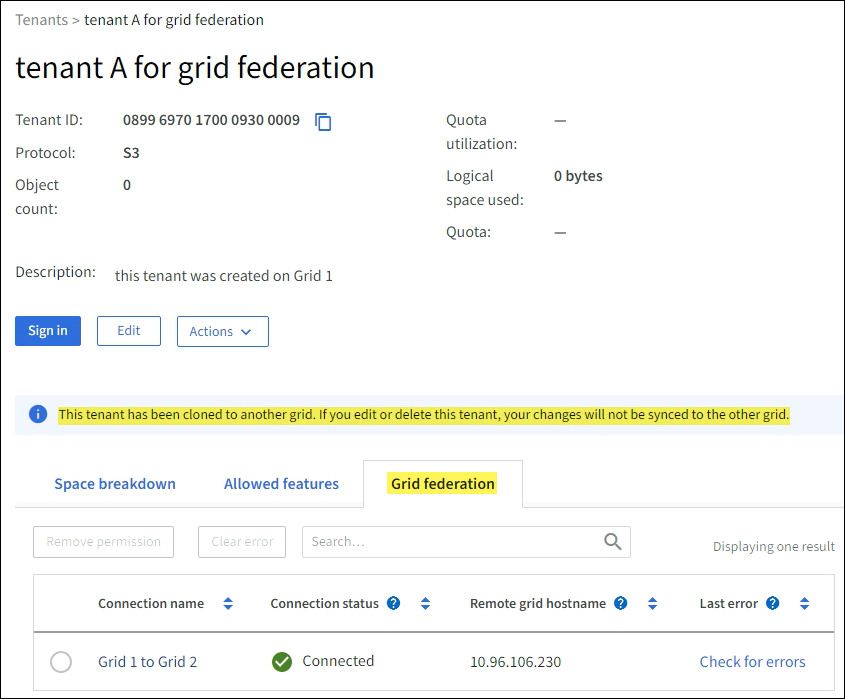
これがテナントのソースグリッドである場合(つまり、テナントがこのグリッド上で作成された場合)、テナントが別のグリッドに複製されたことを知らせるバナーが表示されます。このテナントを編集または削除した場合、変更内容は他のグリッドには同期されません。
-
必要に応じて「グリッドフェデレーション」タブを選択して"グリッドフェデレーション接続を監視する"。
許可されたテナントを編集する
*グリッドフェデレーション接続の使用*権限を持つテナントを編集する必要がある場合は、"テナントアカウントの編集"の一般的な手順に従い、以下の点に注意してください。
-
テナントに グリッドフェデレーション接続を使用する 権限が付与されている場合、接続先のいずれかのグリッドからテナントの詳細を編集できます。ただし、行った変更は他のグリッドには反映されません。テナントの詳細情報のグリッド間の同期を維持するには、両方のグリッドで同じ編集を行う必要があります。
-
テナントを編集しているときは、「グリッドフェデレーション接続を使用する」権限をクリアすることはできません。
-
テナントを編集する際に、別のグリッドフェデレーション接続を選択することはできません。
許可されたテナントを削除する
*グリッドフェデレーション接続の使用*権限を持つテナントを削除する必要がある場合は、"テナントアカウントの削除"の一般的な手順に従い、以下の点に注意してください。
-
ソースグリッド上の元のテナントを削除する前に、ソースグリッド上のそのアカウントのすべてのバケットを削除する必要があります。
-
クローンされたテナントを宛先グリッドから削除する前に、宛先グリッド上の当該アカウントのすべてのバケットを削除する必要があります。
-
元のテナントまたはクローンされたテナントのいずれかを削除すると、そのアカウントはクロスグリッドレプリケーションに使用できなくなります。
-
ソースグリッド上の元のテナントを削除する場合、宛先グリッドに複製されたテナントグループ、ユーザー、またはキーは影響を受けません。クローンしたテナントを削除するか、グループ、ユーザー、アクセスキー、バケットを独自に管理させるかを選択できます。
-
クローンしたテナントを宛先グリッドから削除する場合、元のテナントに新しいグループまたはユーザーが追加されていると、クローンエラーが発生します。
これらのエラーを回避するには、テナントをこのグリッドから削除する前に、テナントのグリッドフェデレーション接続の使用許可を削除してください。
グリッドフェデレーション接続の使用権限を削除する
テナントがグリッドフェデレーション接続を使用できないようにするには、「グリッドフェデレーション接続を使用する」権限を削除する必要があります。

テナントのグリッドフェデレーション接続の使用許可を取り消す前に、以下の点に注意してください。
-
テナントのバケットのいずれかでクロスグリッドレプリケーションが有効になっている場合、「グリッドフェデレーション接続を使用する」権限を削除することはできません。テナントアカウントは、まずすべてのバケットについてクロスグリッドレプリケーションを無効にする必要があります。
-
「グリッドフェデレーション接続を使用する」権限を削除しても、既にグリッド間で複製されているアイテムは削除されません。例えば、テナントの権限が削除されても、両方のグリッドに存在するテナントのユーザー、グループ、オブジェクトはどちらのグリッドからも削除されません。これらの項目を削除するには、両方のグリッドから手動で削除する必要があります。
-
同じグリッドフェデレーション接続でこの権限を再度有効にする場合は、まず宛先グリッドでこのテナントを削除してください。そうしないと、この権限を再度有効にするとエラーが発生します。

|
*グリッドフェデレーション接続を使用する*権限を再度有効にすると、ローカルグリッドがソースグリッドとなり、選択したグリッドフェデレーション接続で指定されたリモートグリッドへのクローン作成が開始されます。テナントアカウントが既にリモートグリッド上に存在する場合、クローンを作成すると競合エラーが発生します。 |
-
あなたは"対応ウェブブラウザ"を使用しています。
-
両方のグリッドに対して"ルートアクセス権限"があります。
テナントバケットのレプリケーションを無効にする
まず最初に、すべてのテナントバケットのクロスグリッドレプリケーションを無効にします。
-
どちらのグリッドからでも、プライマリ管理ノードからGrid Managerにサインインしてください。
-
設定 > システム > グリッド連携 を選択します。
-
接続名を選択すると、その詳細が表示されます。
-
*許可されたテナント*タブで、テナントがその接続を使用しているかどうかを確認します。
-
テナントがリストに表示されている場合は、接続内の両方のグリッドにあるすべてのバケットに対して"グリッド間レプリケーションを無効にする"するよう指示してください。
テナントバケットでクロスグリッドレプリケーションが有効になっている場合、「グリッドフェデレーション接続を使用する」権限を削除することはできません。テナントは、両方のグリッド上のバケットについて、クロスグリッドレプリケーションを無効にする必要があります。
テナントの権限を削除する
テナントバケットのクロスグリッドレプリケーションを無効にした後、テナントのグリッドフェデレーション接続の使用権限を削除できます。
-
プライマリ管理ノードからグリッドマネージャーにサインインしてください。
-
グリッド連携ページまたはテナントページから権限を削除してください。
グリッドフェデレーションページ-
設定 > システム > グリッド連携 を選択します。
-
接続名を選択すると、その詳細ページが表示されます。
-
「許可されたテナント」タブで、該当するテナントのラジオボタンを選択します。
-
「権限を削除」を選択します。
テナントページ-
「テナント」を選択します。
-
詳細ページを表示するには、テナント名を選択してください。
-
*グリッド連携*タブで、接続用のラジオボタンを選択します。
-
「権限を削除」を選択します。
-
-
確認ダイアログボックスに表示される警告を確認し、*削除*を選択します。
-
権限を削除できる場合は、詳細ページに戻り、成功メッセージが表示されます。このテナントは、グリッド連携接続を利用できなくなります。
-
テナントバケットの1つ以上でクロスグリッドレプリケーションが有効になっている場合、エラーが表示されます。
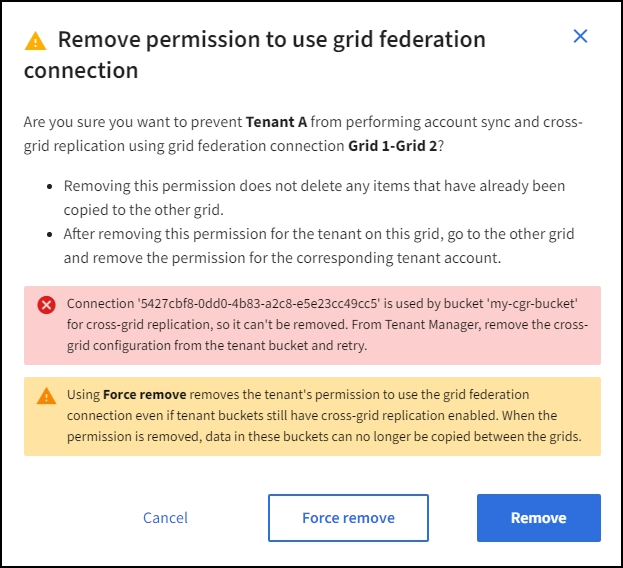
以下のいずれかの方法を実行できます。
-
(推奨。)テナントマネージャーにサインインし、テナントの各バケットのレプリケーションを無効にします。"クロスグリッドレプリケーションを管理する"を参照してください。次に、*グリッド接続を使用する*権限を削除する手順を繰り返します。
-
強制的に権限を削除する。次のセクションを参照してください。
-
-
-
別のグリッドに移動し、同じ手順を繰り返して、もう一方のグリッド上の同じテナントの権限を削除します。
強制的に権限を削除します
必要に応じて、テナントバケットでクロスグリッドレプリケーションが有効になっている場合でも、テナントのグリッドフェデレーション接続の使用許可を強制的に削除できます。
テナントの許可を強制的に取り消す前に、権限を削除するの一般的な考慮事項と、以下の追加の考慮事項に注意してください:
-
「グリッドフェデレーション接続を使用する」権限を強制的に削除した場合、他のグリッドへのレプリケーションが保留中のオブジェクト(取り込まれたがまだレプリケーションされていないオブジェクト)は、引き続きレプリケーションされます。これらの処理中のオブジェクトが宛先バケットに到達するのを防ぐには、他のグリッド上のテナントの権限も削除する必要があります。
-
グリッドフェデレーション接続を使用する 権限を削除した後にソースバケットに取り込まれたオブジェクトは、宛先バケットに複製されることはありません。
-
プライマリ管理ノードからグリッドマネージャーにサインインしてください。
-
設定 > システム > グリッド連携 を選択します。
-
接続名を選択すると、その詳細ページが表示されます。
-
「許可されたテナント」タブで、該当するテナントのラジオボタンを選択します。
-
「権限を削除」を選択します。
-
確認ダイアログボックスに表示される警告を確認し、*強制削除*を選択します。
成功メッセージが表示されます。このテナントは、グリッド連携接続を利用できなくなりました。
-
必要に応じて、別のグリッドに移動し、これらの手順を繰り返して、別のグリッド上の同じテナントアカウントのアクセス許可を強制的に削除します。例えば、処理中のオブジェクトが宛先バケットに到達しないようにするには、これらの手順を他のグリッドでも繰り返す必要があります。