


StorageGRID グリッド フェデレーション接続を作成する
 変更を提案
変更を提案

 PDF
PDF
テナントの詳細をクローニングしてオブジェクトデータをレプリケートする場合は、2つの StorageGRID システム間でグリッドフェデレーション接続を作成できます。
図に示すように、グリッドフェデレーション接続の作成には、両方のグリッド上での手順が含まれます。一方のグリッドに接続を追加し、もう一方のグリッドで接続を完成させます。どちらのグリッドからでも開始できます。
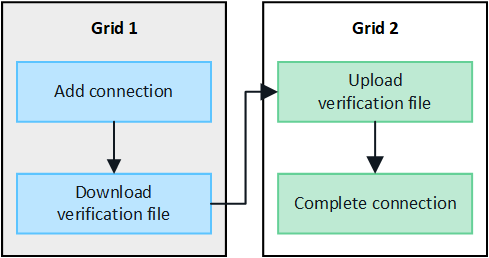
-
グリッドフェデレーション接続を設定するための"考慮事項と要件"を確認しました。
-
各グリッドにIPアドレスやVIPアドレスの代わりに完全修飾ドメイン名(FQDN)を使用する予定であれば、使用すべき名前を把握しており、各グリッドのDNSサーバーに適切なエントリが登録されていることを確認済みです。
-
あなたは"対応ウェブブラウザ"を使用しています。
-
両方のグリッドに対するルートアクセス権限とプロビジョニングパスフレーズを持っています。
接続を追加する
2つの StorageGRID システムのいずれかで、以下の手順を実行してください。
-
いずれかのグリッドのプライマリ管理ノードからグリッドマネージャーにサインインしてください。
-
設定 > システム > グリッド連携 を選択します。
-
「接続を追加」を選択します。
-
接続の詳細を入力してください。
フィールド 説明 接続名
この接続を識別しやすくするための固有の名前(例:「Grid 1-Grid 2」)。
このグリッドのFQDNまたはIPアドレス
次のいずれかが必要:
-
現在サインインしているグリッドのFQDN
-
このグリッド上のHAグループのVIPアドレス
-
このグリッド上の管理ノードまたはゲートウェイノードのIPアドレス。IPアドレスは、宛先グリッドが到達できる任意のネットワーク上に存在できます。
ポート
この接続に使用するポート番号。23000から23999までの未使用のポート番号を入力できます。
この接続における両方のグリッドは、同じポートを使用します。どちらのグリッド内のノードも、このポートを他の接続に使用しないようにしてください。
このグリッドの証明書の有効日数
この接続におけるこのグリッドのセキュリティ証明書の有効期間(日数)。デフォルト値は730日(2年)ですが、1日から762日までの任意の値を入力できます。
StorageGRID は、接続を保存すると、各グリッドのクライアント証明書とサーバー証明書を自動的に生成します。
このグリッドのプロビジョニングパスフレーズ
現在ログインしているグリッドのプロビジョニングパスフレーズ。
他のグリッドのFQDNまたはIPアドレス
次のいずれかが必要:
-
接続先のグリッドのFQDN
-
別のグリッド上のHAグループのVIPアドレス
-
相手側のグリッド上の管理ノードまたはゲートウェイノードのIPアドレス。IPアドレスは、送信元グリッドが到達可能なネットワークであれば、どのネットワーク上にあっても構いません。
-
-
「保存して続行」を選択します。
-
「検証ファイルのダウンロード」ステップでは、*検証ファイルのダウンロード*を選択してください。
他のグリッドとの接続が完了すると、どちらのグリッドからも検証ファイルをダウンロードできなくなります。
-
ダウンロードしたファイルを見つけ((
connection-name.grid-federation)、安全な場所に保存してください。
このファイルには秘密情報( `*`としてマスクされています)およびその他の機密詳細が含まれており、安全に保管および送信する必要があります。 -
*閉じる*を選択して、グリッド連携ページに戻ります。
-
新しい接続が表示され、その*接続ステータス*が*接続待ち*になっていることを確認してください。
-
`connection-name.grid-federation`ファイルを他のグリッドのグリッド管理者に提供してください。
接続の完了
以下の手順を、接続先の StorageGRID システム(もう一方のグリッド)で実行します。
-
プライマリ管理ノードからグリッドマネージャーにサインインしてください。
-
設定 > システム > グリッド連携 を選択します。
-
「検証ファイルをアップロード」を選択して、アップロードページにアクセスしてください。
-
*検証ファイルをアップロード*を選択します。次に、最初のグリッドからダウンロードしたファイルを参照して選択します((
connection-name.grid-federation)。接続の詳細が表示されます。
-
必要に応じて、このグリッドのセキュリティ証明書の有効日数を別の日数で入力してください。*証明書の有効日数*の欄には、最初のグリッドに入力した値がデフォルトで設定されますが、各グリッドには異なる有効期限を設定できます。
一般的には、接続の両側で証明書の有効期間を同じ日数に設定してください。
接続の両端にある証明書の有効期限が切れると、接続は停止し、証明書が更新されるまでレプリケーションは保留状態になります。 -
現在ログインしているグリッドのプロビジョニングパスフレーズを入力してください。
-
「保存してテスト」を選択します。
証明書が生成され、接続テストが行われます。接続が有効な場合、成功メッセージが表示され、新しい接続がグリッド連携ページに表示されます。*接続ステータス*は*接続済み*になります。
エラーメッセージが表示された場合は、問題に対処してください。"グリッドフェデレーションのエラーをトラブルシューティングする"を参照してください。
-
最初のグリッドのグリッド連携ページに移動し、ブラウザを更新してください。*接続ステータス*が*接続済み*になっていることを確認してください。
-
接続が確立されたら、検証ファイルのすべてのコピーを安全に削除してください。
この接続を編集すると、新しい検証ファイルが作成されます。元のファイルは再利用できません。
-
"許可されたテナントの管理"の考慮事項を確認してください。
-
"1つ以上の新しいテナントアカウントを作成する"、グリッドフェデレーション接続を使用する 権限を割り当て、新しい接続を選択します。
-
"接続を管理する" 必要に応じて。接続値の編集、接続のテスト、接続証明書のローテーション、または接続の削除を行うことができます。
-
"接続状況を監視する"通常の StorageGRID 監視活動の一環として。
-
"接続のトラブルシューティング"アカウントクローンやクロスグリッドレプリケーションに関連するアラートやエラーの解決も含みます。