


StorageGRID テナント アカウントを編集する
 変更を提案
変更を提案

 PDF
PDF
テナントアカウントを編集することで、表示名、ストレージ容量、またはテナントの権限を変更できます。

|
テナントに「グリッドフェデレーション接続を使用する」権限が付与されている場合、接続先のいずれかのグリッドからテナントの詳細を編集できます。ただし、接続されたグリッドのうち一方のグリッドで行った変更は、もう一方のグリッドにはコピーされません。テナントの詳細情報とグリッド間の情報を完全に同期させたい場合は、両方のグリッドで同じ編集を行ってください。"グリッドフェデレーション接続の許可テナントを管理する"を参照してください。 |
-
"対応ウェブブラウザ" を使用して Grid Manager にサインインしています。
-
あなたは"ルートアクセス権限またはテナントアカウントの権限"があります。

|
テナント設定をグリッド全体に適用するには、ネットワーク接続状況、ノードの状態、およびCassandraの動作状況に応じて、15分以上かかる場合があります。 |
-
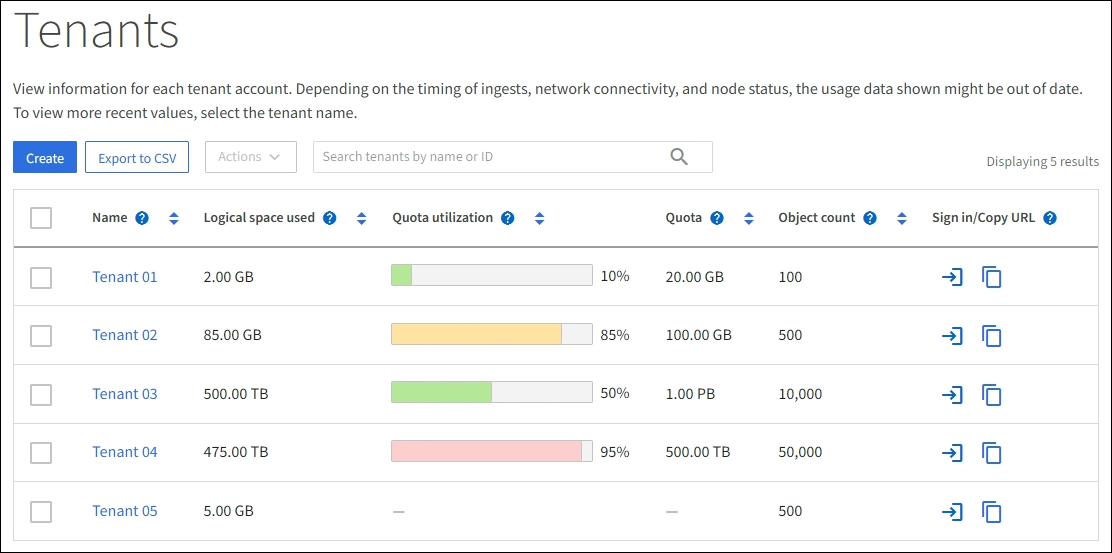
「テナント」を選択します。
-
編集するテナントアカウントを見つけます。
検索ボックスを使用して、名前またはテナント ID でテナントを検索できます。
-
テナントを選択してください。以下のいずれかの方法を実行できます。
-
テナントのチェックボックスを選択し、Actions > Edit を選択します。
-
詳細ページを表示するには、テナント名を選択し、*編集*を選択してください。
-
-
必要に応じて、以下のフィールドの値を変更してください。
-
名前
-
概要
-
ストレージクォータ
-
-
*続行*を選択します。
-
テナントアカウントのアクセス許可を選択または解除します。
-
既にプラットフォームサービスを利用しているテナントに対してプラットフォームサービスを無効にすると、そのテナントがS3バケット用に設定したサービスは動作しなくなります。テナントにはエラーメッセージは送信されません。例えば、テナントがS3バケットにCloudMirrorレプリケーションを設定している場合、バケット内にオブジェクトを保存することはできますが、エンドポイントとして設定した外部S3バケットには、それらのオブジェクトのコピーは作成されなくなります。"S3テナントアカウントのプラットフォームサービスを管理する"を参照してください。
-
*独自のIDソースを使用する*の設定を変更することで、テナントアカウントが独自のIDソースを使用するか、Grid Manager用に構成されたIDソースを使用するかを決定します。
*独自のIDソースを使用する*が次の場合:
-
無効化され、かつ選択されている状態ですが、テナントは既に独自のIDソースを有効にしています。テナントは、Grid Manager用に構成されたIDソースを使用する前に、自身のIDソースを無効にする必要があります。
-
無効で選択されていない場合、SSO は StorageGRID システムに対して有効になっています。テナントは、Grid Manager 用に設定されたアイデンティティソースを使用する必要があります。
-
-
必要に応じて、*S3 Select を許可する*権限を選択または解除してください。"テナントアカウントのS3 Selectの管理"を参照してください。
-
「グリッドフェデレーション接続を使用する」権限を削除するには:
-
「グリッド連携」タブを選択します。
-
「権限を削除」を選択します。
-
-
「グリッドフェデレーション接続を使用する」権限を追加するには:
-
「グリッド連携」タブを選択します。
-
「グリッドフェデレーション接続を使用する」チェックボックスを選択します。
-
必要に応じて、*既存のローカルユーザーとグループを複製する*を選択すると、それらをリモートグリッドに複製できます。必要に応じて、進行中のクローン作成を停止したり、前回のクローン作成操作完了後に一部のローカルユーザーまたはグループのクローン作成に失敗した場合に、クローン作成を再試行したりできます。
-
-
最大保持期間を設定するか、コンプライアンスモードを有効にするには:
これらの設定を使用するには、グリッド上でS3オブジェクトロックを有効にする必要があります。 -
「S3 Object Lock」タブを選択してください。
-
「最大保持期間を設定」には、値を入力し、プルダウンから期間を選択してください。
-
「コンプライアンスモードを許可する」のチェックボックスを選択してください。
-
-