


StorageGRID でグリッドフェデレーション接続を表示する
 変更を提案
変更を提案

 PDF
PDF
テナントアカウントに「グリッドフェデレーション接続を使用する」権限が付与されている場合、許可されている接続を表示できます。
-
テナントアカウントには「グリッドフェデレーション接続を使用する」権限が付与されています。
-
テナントマネージャーに "対応ウェブブラウザ" を使用してサインインしています。
-
あなたは、"ルートアクセス権限"に属するユーザーグループのメンバーです。
-
STORAGE (S3) > Grid federation connections を選択します。
グリッド連携接続ページが表示され、以下の情報をまとめた表が含まれています:
列 説明 接続名
このテナントが使用許可を得ているグリッド連携接続。
クロスグリッドレプリケーションを備えたバケット
各グリッドフェデレーション接続について、クロスグリッドレプリケーションが有効になっているテナントバケット。これらのバケットに追加されたオブジェクトは、接続先の他のグリッドにも複製されます。
最後のエラー
各グリッド連携接続について、データが他のグリッドに複製されている際に発生した最新のエラー(もしあれば)。最後のエラーをクリアするを参照してください。
-
必要に応じて、バケット名を選択して"バケットの詳細を表示"。
最後のエラーをクリアする
最後のエラー 列にエラーが表示される理由は、以下のいずれかです。
-
ソースオブジェクトのバージョンが見つかりませんでした。
-
ソースバケットが見つかりませんでした。
-
宛先バケットが削除されました。
-
宛先バケットは別のアカウントによって再作成されました。
-
宛先バケットではバージョン管理が一時停止されています。
-
宛先バケットは同じアカウントによって再作成されましたが、現在はバージョン管理されていません。

|
この列には、最後に発生したクロスグリッド複製エラーのみが表示されます。それ以前に発生した可能性のあるエラーは表示されません。 |
-
*最後のエラー*列にメッセージが表示された場合は、メッセージ本文を確認してください。
例えば、このエラーは、クロスグリッドレプリケーションの宛先バケットが無効な状態であったことを示しています。これは、バージョン管理が一時停止されたか、S3 Object Lockが有効になっていたことが原因である可能性があります。
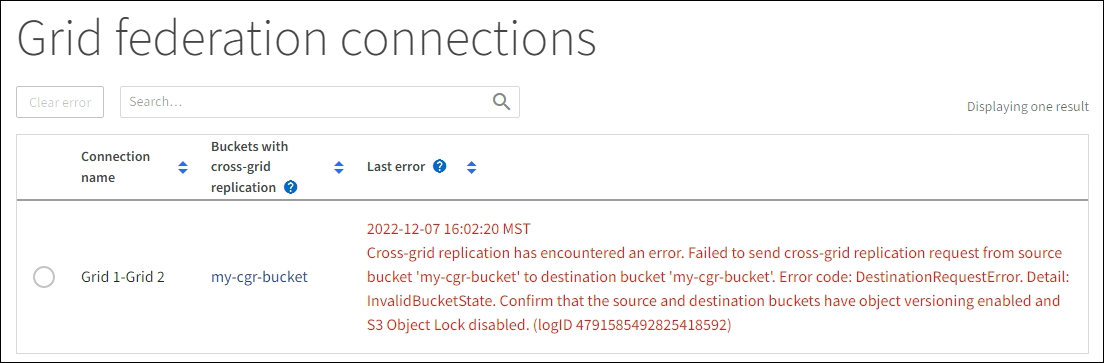
-
推奨された措置をすべて実行してください。例えば、クロスグリッドレプリケーションの宛先バケットでバージョン管理が一時停止されていた場合は、そのバケットのバージョン管理を再度有効にします。
-
表から接続を選択してください。
-
「エラーをクリア」を選択します。
-
「はい」を選択すると、メッセージが消去され、システムのステータスが更新されます。
-
5~6分待ってから、バケットに新しいオブジェクトを取り込んでください。エラーメッセージが再表示されないことを確認してください。
エラーメッセージが確実に消去されるようにするには、メッセージ内のタイムスタンプから少なくとも5分経過してから新しいオブジェクトを取り込んでください。 -
バケットエラーが原因でオブジェクトの複製に失敗したかどうかを確認するには、"失敗したレプリケーション操作を特定して再試行する"を参照してください。