


NetApp Workload Factoryにサインアップしてログインする

 変更を提案
変更を提案

 PDF
PDF
NetApp Workload Factory には、Web ベースのコンソールからアクセスできます。 Workload Factory を使い始めるときの最初のステップは、既存のNetAppサポート サイトの認証情報を使用してサインアップするか、 NetAppクラウド ログインを作成することです。
他のユーザーを Workload Factory アカウントに招待して、Workload Factory にアクセスして使用できるようにすることもできます。
ワークロードファクトリーにサインアップ
次のいずれかのオプションを使用して Workload Factory にサインアップできます。
-
既存のNetApp Support Site (NSS)のクレデンシャルを必要に応じて変更
-
Eメールアドレスとパスワードを指定してネットアップクラウドにログインします
-
ウェブブラウザを開いて、 "ワークロードファクトリーコンソール"
-
NetApp Support Site アカウントをお持ちの場合は、*ログイン*ページでNSSアカウントに関連付けられているメールアドレスを直接入力してください。
NSS アカウントをお持ちの場合は、サインアップ ページをスキップできます。 Workload Factory では、この初期ログインの一環としてサインアップが行われます。
-
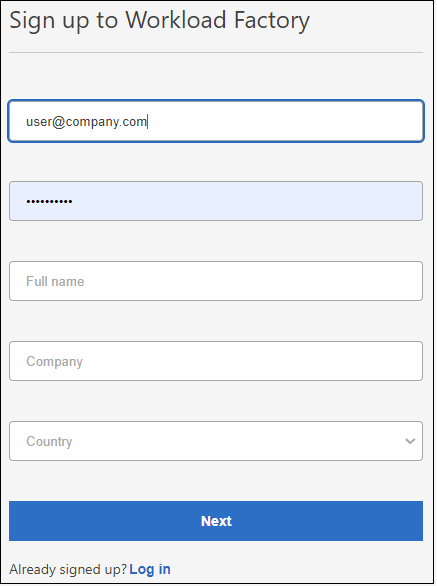
NSSアカウントをお持ちでなく、ネットアップクラウドログインを作成して登録する場合は、*[Sign Up]*を選択します。
-
[サインアップ]ページで、NetAppクラウドログインを作成するために必要な情報を入力し、*[次へ]*を選択します。
サインアップフォームでは、英語の文字のみを使用できます。
-
会社の詳細情報を入力し、*サインアップ*を選択します。
-
Eメールアドレスの確認手順が記載されたNetAppからのEメールが受信トレイに届いていることを確認します。
この手順はログインする前に必要です。
-
プロンプトが表示されたら、エンドユーザライセンス契約を確認し、条項に同意して* Continue *を選択します。
-
*Account*ページでアカウントを作成します。アカウントはNetAppのIDプラットフォームの最上位要素であり、権限と認証情報を追加および管理できます。
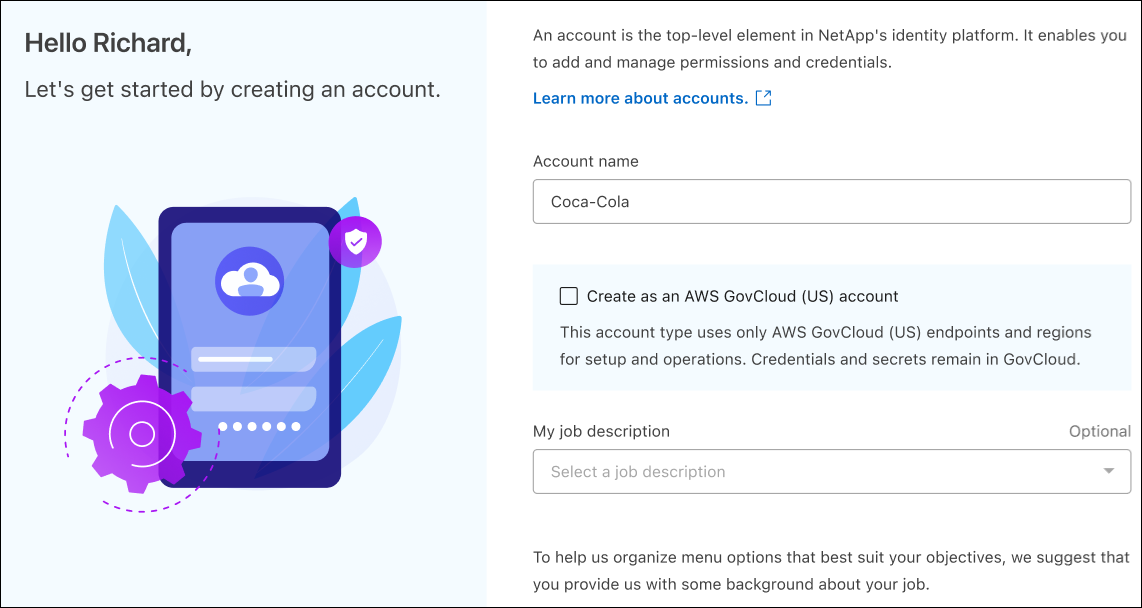 ページのスクリーンショット。"]
-
アカウント名を入力してください。
-
必要に応じて、アカウントをAWS GovCloud(US)アカウントにします。このアカウントタイプは、セットアップと運用にAWS GovCloud(US)のエンドポイントとリージョンのみを使用します。クレデンシャルとシークレットはGovCloud内に保持されます。この選択は永続的です。

Workload FactoryのAI機能は、パブリックAWSリージョンでホストされているAWS Bedrockサービスを利用しています。セキュリティポリシーでパブリックリージョンサービスへの接続が許可されていない場合は、管理設定でAI機能を無効にすることができます。"AI機能の管理について"。 -
必要に応じて、アカウントのジョブ概要を入力します。
-
-
*作成*を選択すると、ワークロード ファクトリーのホームページが表示されます。
これで、Workload Factory のログインとアカウントが作成されました。あなたはアカウント管理者とみなされ、すべての Workload Factory 機能にアクセスできます。
Workload Factoryのアカウントに他のユーザーを招待する
アカウント管理者は、他のユーザーを Workload Factory アカウントに招待して、Workload Factory にアクセスして使用できるようにすることができます。アカウント管理はNetApp Consoleからのみ可能です。
NetApp Consoleのドキュメントを参照してください。 "メンバー(ユーザーアカウント)を追加する方法を学ぶ"、Workload Factory アカウントに追加します。
招待されたユーザーには、Workload Factory アカウントに参加するための手順が記載されたメールが届きます。
NetAppワークロードファクトリーにログイン
NetApp Workload Factory にサインアップすると、Web ベースのコンソールからいつでもログインして、ワークロードと FSx for ONTAPファイル システムの管理を開始できます。
次のいずれかのオプションを使用して、Workload Factory の Web ベース コンソールにログインできます。
-
既存のNetApp Support Site (NSS)のクレデンシャルを必要に応じて変更
-
Eメールアドレスとパスワードを使用したネットアップクラウドへのログイン
-
ウェブブラウザを開いて、 "ワークロードファクトリーコンソール" 。
-
[ログイン*]ページで、ログインに関連付けられている電子メールアドレスを入力します。
-
ログインに関連付けられている認証方法に応じて、クレデンシャルの入力を求められます。
-
ネットアップクラウドクレデンシャル:パスワードを入力します
-
フェデレーテッドユーザ:フェデレーテッドアイデンティティクレデンシャルを入力します
-
NetApp Support Site アカウント:NetApp Support Site クレデンシャルを入力します
-
-
[ログイン]*を選択します。
過去に正常にログインしたことがある場合は、Workload Factory のホームページが表示され、デフォルトのアカウントを使用することになります。
初めてログインする場合は、*アカウント*ページが表示されます。
-
1つのアカウントのメンバーである場合は、*続行*を選択します。
-
複数のアカウントのメンバーである場合は、アカウントを選択して*続行*を選択します。
-
これでログインし、Workload Factory を使用して FSx for ONTAPファイルシステムとワークロードを管理できるようになりました。