


Active IQ Unified Manager에서 사용 가능한 볼륨 용량 차트를 보기 위한 보고서 만들기
 변경 제안

 PDF

Excel 차트에서 사용 가능한 볼륨 용량을 분석하는 보고서를 생성할 수 있습니다.
-
애플리케이션 관리자 또는 스토리지 관리자 역할이 있어야 합니다.
다음 단계에 따라 상태: 모든 볼륨 보기를 열고, 보기를 Excel로 다운로드하고, 사용 가능한 용량 차트를 생성하고, 사용자 지정 Excel 파일을 업로드하고, 최종 보고서를 예약하십시오.
-
왼쪽 탐색 창에서 스토리지 > *볼륨*을 클릭합니다.
-
보고서 > *Excel 다운로드*를 선택합니다.
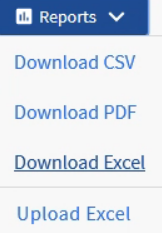
사용하는 브라우저에 따라 파일을 저장하려면 *확인*을 클릭해야 할 수도 있습니다.
-
필요한 경우 *편집 활성화*를 클릭하십시오.
-
Excel에서 다운로드한 파일을 엽니다.
-
data시트에서Volume및Available Data% 열에 사용할 데이터를 선택합니다. -
삽입 메뉴에서 `3-D piechart.`을(를) 선택합니다
차트에는 사용 가능한 공간이 가장 큰 볼륨이 표시됩니다. 차트는 데이터 시트에 나타납니다.

네트워크 구성에 따라 전체 열이나 너무 많은 데이터 행을 선택하면 원형 차트를 읽기 어려워질 수 있습니다. 이 예제에서는 3D 원형 차트를 사용하지만 어떤 차트 유형이든 사용할 수 있습니다. 캡처하려는 데이터를 가장 잘 표시하는 차트를 사용하십시오.
-
차트 제목을 *가용 용량*으로 지정하세요.
-
차트를 마우스 오른쪽 버튼으로 클릭하고 *차트 이동*을 선택하십시오.
-
*New sheet*를 선택하고 시트 이름을 *Storage Volume Charts*로 지정합니다.
새 시트가 정보 시트와 데이터 시트 다음에 나타나는지 확인하십시오.
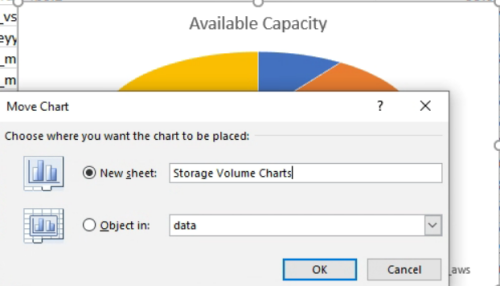
-
차트를 선택했을 때 나타나는 디자인 및 서식 메뉴를 사용하여 차트의 모양을 사용자 지정할 수 있습니다.
-
만족하시면 변경 사항을 포함하여 파일을 저장하십시오.
-
Unified Manager에서 보고서 > *Excel 업로드*를 선택합니다.
Excel 파일을 다운로드한 뷰와 동일한 뷰에 있는지 확인하십시오.
-
수정한 Excel 파일을 선택하십시오.
-
*열기*를 클릭하세요.
-
*제출*을 클릭하십시오.
보고서 > Excel 업로드 메뉴 항목 옆에 확인 표시가 나타납니다.
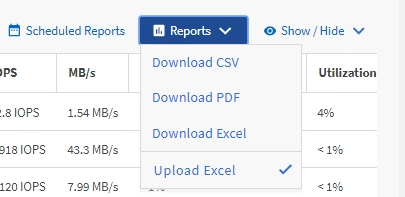
-
*예약 보고서*를 클릭합니다.
-
일정 추가*를 클릭하여 *보고서 일정 페이지에 새 행을 추가하고 새 보고서의 일정 특성을 정의하십시오.
-
보고서 일정의 이름을 입력하고 나머지 보고서 필드를 모두 작성한 다음 행 끝에 있는 확인 표시(
 )를 클릭하십시오.
보고서에 대해 XLSX 형식을 선택하십시오.
보고서는 테스트 목적으로 즉시 전송됩니다. 이후 보고서는 생성된 후 지정된 빈도로 나열된 수신자에게 이메일로 전송됩니다.
보고서에 나타난 결과를 바탕으로, 볼륨 부하 균형을 조정하는 것이 좋을 수 있습니다.