Active IQ Unified Manager
이 제품의 최신 릴리즈를 사용할 수 있습니다.
본 한국어 번역은 사용자 편의를 위해 제공되는 기계 번역입니다. 영어 버전과 한국어 버전이 서로 어긋나는 경우에는 언제나 영어 버전이 우선합니다.

Active IQ Unified Manager에서 Excel을 사용하여 보고서 사용자 지정

뷰를 저장한 후에는 Excel 통합 문서 형식(.xlsx)으로 다운로드할 수 있습니다. Excel 파일을 열면 고급 Excel 기능을 사용하여 보고서를 사용자 지정할 수 있습니다.

xlsx 확장자를 가진 Excel 통합 문서 파일만 업로드할 수 있습니다.

예를 들어, 보고서에서 사용할 수 있는 일부 고급 Excel 기능은 다음과 같습니다:

  • 다중 열 정렬

  • 복합 필터링

  • 피벗 테이블

  • 차트

참고
  • 다운로드한 Excel 파일은 사용자가 저장한 이름이 아닌 해당 뷰의 기본 파일 이름을 사용합니다.

    • 형식은 다음과 같습니다 <View Area>-<Day>-<Month>-<Year>-<Hour>-<Minute>-<Second>.xlsx.

    • 예를 들어, 이름이 `Volumes-not online`인 사용자 지정 저장 보기는 해당 날짜와 시간에 저장될 경우 파일 이름이 `health-volumes-05-May-2020-19-18-00.xlsx`가 됩니다.

  • Excel 파일에 시트를 추가할 수는 있지만 기존 시트는 변경하지 마십시오.

    • 기존 시트, 데이터 및 정보는 변경하지 마십시오. 대신 데이터를 새로 만든 페이지로 복사하십시오.

    • 위 규칙의 한 가지 예외는 “data” 페이지에서 수식을 만들 수 있다는 것입니다. data 페이지의 수식을 사용하여 새 페이지에 차트를 만드십시오.

    • 새 시트 이름을 data 또는 info로 지정하지 마십시오.

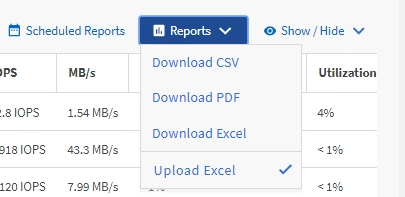
  • 사용자 지정 Excel 파일이 있는 경우 보고서 > Excel 업로드 메뉴 항목 옆에 확인 표시가 있습니다. Excel 파일을 다운로드할 때 사용자 지정이 적용된 버전이 사용됩니다.엑셀 파일을 보고서에 업로드하는 방법을 보여주는 UI 스크린샷입니다.

단계
  1. 보고서의 바탕으로 사용할 기본 보기, 사용자 지정 보기 또는 저장된 보기를 엽니다.

  2. 보고서 > *Excel 다운로드*를 선택합니다.

  3. 파일을 저장하십시오. 파일이 다운로드 폴더에 저장됩니다.

  4. 저장된 파일을 Excel에서 여십시오. 파일을 새 위치로 이동하지 마십시오. 다른 위치에서 작업하는 경우, 파일을 업로드하기 전에 원래 파일 이름을 사용하여 원래 위치에 파일을 다시 저장하십시오.

  5. 복잡한 정렬, 계층형 필터, 피벗 테이블 또는 차트 등 Excel 기능을 사용하여 파일을 사용자 지정하십시오. 자세한 내용은 Microsoft® Excel 설명서를 참조하십시오.

  6. 보고서 > *Excel 업로드*를 선택하고 수정한 파일을 선택합니다. 가장 최근에 다운로드한 파일이 동일한 파일 위치에서 업로드됩니다.

  7. 예약 보고서 기능을 사용하여 자신에게 테스트 보고서를 보내십시오.