


NetApp Console 관련 도움말 보기


 변경 제안
변경 제안

 PDF
PDF
NetApp은 NetApp Console 및 클라우드 서비스에 대해 다양한 방식으로 지원을 제공합니다. 기술 자료(KB) 문서 및 커뮤니티 포럼과 같은 광범위한 무료 자가 지원 옵션을 연중무휴 24시간 이용할 수 있습니다. 지원 등록에는 웹 티켓팅을 통한 원격 기술 지원이 포함됩니다.
클라우드 공급자 파일 서비스에 대한 지원을 받으세요
클라우드 공급자 파일 서비스, 해당 인프라 또는 해당 서비스를 사용하는 솔루션과 관련된 기술 지원은 해당 제품의 설명서를 참조하십시오.
NetApp 및 NetApp 스토리지 솔루션과 데이터 서비스에 대한 기술 지원을 받으려면 아래에 설명된 지원 옵션을 사용하십시오.
셀프 지원 옵션 사용
NetApp 지원을 통해 사례 만들기
위에 나열된 셀프 지원 옵션 외에도, 지원을 활성화한 후 NetApp 지원 전문가와 협력하여 문제를 해결할 수 있습니다.
-
케이스 생성 기능을 사용하려면 먼저 NetApp Support Site 자격 증명을 Console 로그인과 연결해야 합니다 "NetApp Console 로그인과 관련된 자격 증명을 관리하는 방법을 알아보세요.".
-
일련 번호가 있는 ONTAP 시스템에 대한 사례를 개설하는 경우 NSS 계정은 해당 시스템의 일련 번호와 연결되어야 합니다.
-
NetApp Console에서 *도움말 > 지원*을 선택하십시오.
-
리소스 페이지에서 기술 지원 아래에 있는 사용 가능한 옵션 중 하나를 선택하세요.
-
전화로 상담원과 통화하고 싶으시면 *전화하기*를 선택하세요. netapp.com에서 전화할 수 있는 전화번호가 나열된 페이지로 이동하게 됩니다.
-
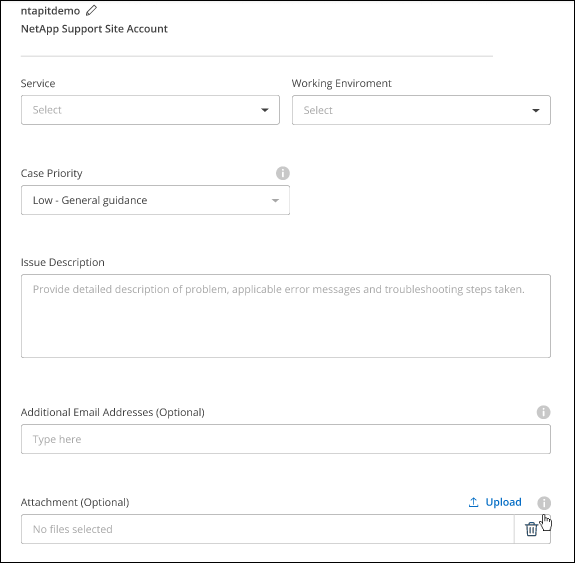
NetApp 지원 전문가에게 티켓을 열려면 *사례 만들기*를 선택하세요.
-
서비스: 문제가 관련된 서비스를 선택하십시오. 예를 들어, 콘솔 내 워크플로 또는 기능과 관련된 기술 지원 문제인 경우 *NetApp Console*을 선택하십시오.
-
시스템: 스토리지에 적용되는 경우 Cloud Volumes ONTAP 또는 *온프레미스*를 선택한 다음 관련 작업 환경을 선택하십시오.
시스템 목록은 상단 배너에서 선택한 NetApp Console 조직 및 NetApp Console 에이전트의 범위 내에 있습니다.
-
사례 우선순위: 낮음, 보통, 높음 또는 중요로 사례의 우선순위를 선택합니다.
이러한 우선순위에 대한 자세한 내용을 알아보려면 필드 이름 옆에 있는 정보 아이콘 위에 마우스를 올려놓으세요.
-
문제 설명: 해당 오류 메시지나 수행한 문제 해결 단계를 포함하여 문제에 대한 자세한 설명을 제공하세요.
-
추가 이메일 주소: 이 문제를 다른 사람에게 알리려면 추가 이메일 주소를 입력하세요.
-
첨부파일(선택사항): 최대 5개의 첨부파일을 한 번에 하나씩 업로드하세요.
첨부파일은 파일당 25MB로 제한됩니다. 다음 파일 확장자가 지원됩니다: txt, log, pdf, jpg/jpeg, rtf, doc/docx, xls/xlsx, csv.
-
-
지원 사례 번호가 포함된 팝업이 나타납니다. NetApp 지원 전문가가 귀하의 사례를 검토하고 곧 연락드릴 것입니다.
지원 사례 기록을 보려면 *설정 > 타임라인*을 선택하고 "지원 사례 만들기"라는 이름의 작업을 찾으세요. 가장 오른쪽에 있는 버튼을 누르면 동작을 확장하여 자세한 내용을 볼 수 있습니다.
사례를 생성하려고 할 때 다음과 같은 오류 메시지가 나타날 수 있습니다.
"선택한 서비스에 대해 사례를 생성할 권한이 없습니다."
이 오류는 NSS 계정과 해당 계정이 연결된 등록 회사가 NetApp Console 계정 일련 번호(예: 960xxxx) 또는 작업 환경 일련 번호에 대한 등록 회사와 일치하지 않음을 의미할 수 있습니다. 다음 옵션 중 하나를 사용하여 지원을 요청할 수 있습니다.
-
비기술적 사례를 제출하세요 https://mysupport.netapp.com/site/help
지원 사례 관리
Console에서 활성 및 해결된 지원 사례를 직접 확인하고 관리할 수 있습니다. NSS 계정 및 회사와 관련된 사례를 관리할 수 있습니다.
다음 사항에 유의하세요.
-
페이지 상단의 사례 관리 대시보드는 두 가지 보기를 제공합니다.
-
왼쪽 보기는 귀하가 제공한 NSS 계정 사용자에 의해 지난 3개월 동안 열린 총 사례를 보여줍니다.
-
오른쪽 보기는 사용자 NSS 계정을 기준으로 지난 3개월 동안 회사 수준에서 열린 총 사례를 보여줍니다.
표의 결과는 귀하가 선택한 보기와 관련된 사례를 반영합니다.
-
-
관심 있는 열을 추가하거나 제거할 수 있으며, 우선순위 및 상태와 같은 열의 내용을 필터링할 수 있습니다. 다른 열은 정렬 기능만 제공합니다.
자세한 내용은 아래 단계를 참조하세요.
-
사례별로 사례 메모를 업데이트하거나 아직 닫힘 또는 닫힘 보류 상태가 아닌 사례를 닫는 기능을 제공합니다.
-
NetApp Console에서 *도움말 > 지원*을 선택하십시오.
-
*사례 관리*를 선택하고, 메시지가 표시되면 NSS 계정을 Console에 추가하세요.
케이스 관리 페이지에는 Console 사용자 계정과 연결된 NSS 계정과 관련된 미결 케이스가 표시됩니다. 이 NSS 계정은 NSS 관리 페이지 상단에 표시되는 계정과 동일합니다.
-
필요에 따라 표에 표시되는 정보를 수정합니다.
-
*조직 사례*에서 *보기*를 선택하면 회사와 관련된 모든 사례를 볼 수 있습니다.
-
정확한 날짜 범위를 선택하거나 다른 기간을 선택하여 날짜 범위를 수정하세요.
-
열의 내용을 필터링합니다.
-
 를 선택한 다음 표시할 열을 선택하여 표에 표시되는 열을 변경합니다.
-
-
 를 선택하고 사용 가능한 옵션 중 하나를 선택하여 기존 케이스를 관리합니다.
-
사례 보기: 특정 사례에 대한 전체 세부 정보를 확인하세요.
-
사례 메모 업데이트: 문제에 대한 추가 세부 정보를 제공하거나 *파일 업로드*를 선택하여 최대 5개의 파일을 첨부하세요.
첨부파일은 파일당 25MB로 제한됩니다. 다음 파일 확장자가 지원됩니다: txt, log, pdf, jpg/jpeg, rtf, doc/docx, xls/xlsx, csv.
-
사건 종결: 사건을 종결하는 이유를 자세히 입력하고 *사건 종결*을 선택하세요.
-