


NetApp Console 에서 폴더 및 프로젝트에 리소스를 추가합니다.

 변경 제안
변경 제안

 PDF
PDF
NetApp Console 조직의 프로젝트 및 폴더에 사용자를 추가하여 리소스에 대한 사용자 액세스를 제어하십시오. 프로젝트 수준에서 사용자에게 액세스 권한을 부여하세요.
리소스는 콘솔이 인식하는 엔티티로, 스토리지 리소스, 콘솔 에이전트 또는 백업 및 복구 워크로드 등이 있습니다.
콘솔의 리소스 페이지에서 리소스를 보고 관리할 수 있습니다.
콘솔 리소스 유형
NetApp Console 조직의 프로젝트에는 여러 유형의 리소스를 연결할 수 있습니다.
- 저장 리소스
-
스토리지 리소스는 조직에서 가장 일반적인 리소스 유형이며 온프레미스 및 클라우드 스토리지 시스템을 모두 나타냅니다. Console에 스토리지 시스템을 추가하려면 프로젝트에 추가해야 합니다. 그 전까지 Console에서는 검색되지 않은 것으로 표시하고 Resources 페이지에 표시하지 않습니다.

조직 관리자 역할을 가진 사용자는 폴더에 리소스를 추가하고 해당 리소스를 프로젝트와 연결하는 작업을 해당 폴더 또는 프로젝트 관리자에게 위임할 수 있습니다. "리소스를 폴더와 연결하는 방법에 대해 알아보세요". - 콘솔 에이전트
-
Console 에이전트를 사용하여 스토리지 시스템을 검색한 경우 스토리지 시스템과 동일한 프로젝트에 에이전트를 추가합니다. 이렇게 하면 사용자가 데이터 서비스 또는 Console 기본 스토리지 관리와 같은 에이전트 지원 기능을 수행할 수 있습니다. Console의 Agents 페이지에서 프로젝트에 에이전트를 추가할 수 있습니다. "Console 에이전트를 프로젝트와 연결하는 방법을 알아보세요.".
- Keystone 구독
-
조직에 Keystone 구독이 있는 경우 리소스 페이지에서 확인할 수 있습니다. Keystone 구독을 프로젝트와 연결하여 해당 프로젝트에 대한 권한이 있는 구성원에게 액세스 권한을 부여할 수 있습니다.
- 백업 및 복구 워크로드
-
백업 및 복구 워크로드도 리소스로 간주됩니다. 워크로드를 프로젝트와 연결하여 사용자에게 백업 및 복구 워크로드에 대한 액세스 권한을 할당할 수 있습니다. 예를 들어, 사용자가 액세스할 수 있는 프로젝트와 백업 및 복구 워크로드를 연결하고 적절한 백업 및 복구 역할을 부여하여 사용자에게 액세스 권한을 할당할 수 있습니다.
귀하의 조직의 리소스를 확인하세요
귀하의 조직과 관련된 발견된 리소스와 발견되지 않은 리소스를 모두 볼 수 있습니다. 시스템은 스토리지 리소스를 찾고 사용자가 콘솔에 추가할 때까지 해당 리소스를 검색되지 않은 상태로 표시합니다.
|
|
콘솔에서는 사용자가 해당 리소스를 역할과 연결할 수 없기 때문에 리소스 페이지에서 Amazon FSx for NetApp ONTAP 리소스를 제외합니다. 이러한 리소스는 시스템 페이지 또는 워크로드에서 확인할 수 있습니다. |
-
*관리 > ID 및 액세스*를 선택합니다.
-
*리소스*를 선택하세요.
-
*고급 검색 및 필터링*을 선택하세요.
-
제공되는 옵션을 활용하여 필요한 자료를 찾아보세요.
-
리소스 이름으로 검색: 텍스트 문자열을 입력하고 *추가*를 선택합니다.
-
플랫폼: Amazon Web Services 등 하나 이상의 플랫폼을 선택하세요.
-
리소스: Cloud Volumes ONTAP 과 같은 하나 이상의 리소스를 선택합니다.
-
조직, 폴더 또는 프로젝트: 전체 조직, 특정 폴더 또는 특정 프로젝트를 선택합니다.
-
-
*검색*을 선택하세요.
리소스를 폴더 및 프로젝트와 연결
리소스를 폴더 또는 프로젝트에 연결하면 해당 폴더 또는 프로젝트에 대한 권한이 있는 구성원만 해당 리소스를 사용할 수 있습니다.
-
리소스 페이지에서 표의 리소스로 이동하여 다음을 선택합니다.
 그런 다음 *폴더 또는 프로젝트에 연결*을 선택합니다.
 -
폴더나 프로젝트를 선택한 다음 *수락*을 선택하세요.
-
추가 폴더나 프로젝트를 연결하려면 *폴더 또는 프로젝트 추가*를 선택한 다음 폴더나 프로젝트를 선택합니다.
관리자 권한이 있는 폴더와 프로젝트에서만 선택할 수 있습니다.
-
*리소스 연결*을 선택하세요.
-
리소스와 프로젝트를 연결한 경우 해당 프로젝트에 대한 권한이 있는 멤버는 이제 콘솔에서 리소스에 액세스할 수 있습니다.
-
리소스를 폴더와 연결한 경우, 폴더 또는 프로젝트 관리자는 이제 리소스에 액세스하여 폴더 내의 프로젝트와 연결할 수 있습니다. "리소스를 폴더와 연결하는 방법에 대해 알아보세요".
-
콘솔 에이전트를 사용하여 리소스를 발견한 경우 콘솔 에이전트를 프로젝트와 연결하여 액세스 권한을 부여합니다. 그렇지 않으면 조직 관리자 역할이 없는 구성원은 콘솔 에이전트와 관련 리소스에 액세스할 수 없습니다.
리소스와 연관된 폴더 및 프로젝트 보기
특정 리소스와 관련된 폴더와 프로젝트를 볼 수 있습니다.
|
|
리소스에 액세스할 수 있는 조직 구성원을 찾아야 하는 경우 다음을 수행할 수 있습니다."리소스와 연관된 폴더 및 프로젝트에 액세스할 수 있는 멤버를 봅니다." . |
-
리소스 페이지에서 표의 리소스로 이동하여 다음을 선택합니다.
그런 다음 *세부정보 보기*를 선택하세요.
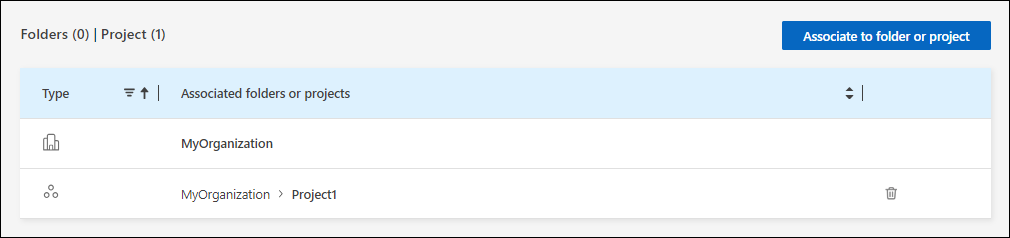
다음 예에서는 하나의 프로젝트와 연관된 리소스를 보여줍니다.
|
|
어떤 조직 구성원이 해당 리소스에 접근할 수 있는지 확인하려면,"관련 폴더 및 프로젝트에 대한 액세스 권한이 있는 구성원을 봅니다." . |
폴더 또는 프로젝트에서 리소스 제거
폴더 또는 프로젝트에서 리소스를 제거하려면 해당 리소스와의 연결을 제거하십시오. 이렇게 하면 구성원이 해당 폴더 또는 프로젝트의 리소스를 관리할 수 없게 됩니다.
|
|
검색된 리소스를 조직 전체에서 제거하려면 시스템 페이지로 이동하여 해당 시스템을 제거하십시오. |
-
리소스 페이지에서 표의 리소스로 이동하여 다음을 선택합니다.
그런 다음 *세부정보 보기*를 선택하세요. -
폴더 또는 프로젝트에서 리소스를 제거하려면 다음을 선택하세요.
 폴더 또는 프로젝트 옆에 있습니다.
 -
연결을 제거하려면 *삭제*를 선택하세요.