


AWS에서 제한된 모드로 NetApp Console을 배포합니다.

 변경 제안

 PDF

NetApp Console 제한된 아웃바운드 연결로 사용할 수 있도록 콘솔 에이전트를 제한 모드로 배포합니다. 시작하려면 콘솔 에이전트를 설치하고, 콘솔 에이전트에서 실행되는 사용자 인터페이스에 액세스하여 콘솔을 설정한 다음, 이전에 설정한 클라우드 권한을 제공하세요.
AWS Marketplace(상용 또는 Gov Cloud)에서 콘솔 에이전트를 설치하거나 Linux 호스트에 수동으로 설치하십시오.
1단계: 네트워크 액세스 준비
콘솔 에이전트가 AWS 리소스를 관리하고 NetApp 콘솔 서비스에 액세스할 수 있도록 다음 아웃바운드 엔드포인트를 허용하십시오.
AWS 엔드포인트
이러한 AWS 서비스 엔드포인트가 FSx for ONTAP을 포함한 AWS 리소스를 관리하도록 허용합니다.
| 엔드포인트 | 목적 |
|---|---|
AWS 서비스(amazonaws.com):
|
AWS 리소스를 관리합니다. 엔드포인트는 AWS 지역에 따라 달라집니다. "자세한 내용은 AWS 설명서를 참조하세요." |
Amazon FSx for NetApp ONTAP:
|
웹 기반 콘솔은 이 엔드포인트에 연결하여 Workload Factory API와 상호 작용함으로써 ONTAP 기반 워크로드용 FSx를 관리하고 운영합니다. |
NetApp Console 엔드포인트
NetApp 지원, 콘솔 기능 및 콘솔 에이전트 배포 및 업그레이드를 위한 공유 엔드포인트를 허용하십시오.
| 엔드포인트 | 목적 |
|---|---|
라이선스 정보를 얻고 AutoSupport 메시지를 NetApp 지원팀에 보내려면 다음을 수행하십시오. |
|
NetApp 지원 사이트(NSS) 자격 증명을 업데이트하거나 NetApp Console 에 새로운 NSS 자격 증명을 추가합니다. |
|
라이선스 정보를 얻고 AutoSupport 메시지를 NetApp Support로 전송하며 Cloud Volumes ONTAP의 소프트웨어 업데이트를 받기 위해서입니다. |
|
|
NetApp Console 내에서 기능과 서비스를 제공합니다. |
정부 관할 지역이 아닌 경우 다음 엔드포인트를 사용하십시오: 정부 지역의 경우 다음 엔드포인트를 대신 사용하십시오: |
콘솔 에이전트 배포 및 업그레이드를 위한 이미지를 얻기 위함입니다. |
브라우저 액세스 및 기타 네트워킹 요구 사항은 "제한된 모드에 대한 네트워크 액세스 준비"을(를) 참조하십시오.
2단계: AWS에서 제한된 모드로 NetApp Console을 배포합니다.
콘솔 에이전트를 배포하는 방법은 AWS 상용 마켓플레이스, AWS 정부 마켓플레이스를 사용하는지 또는 Linux 호스트에 수동으로 설치하는지에 따라 다릅니다.
AWS 상용 마켓플레이스에서 NetApp Console 제한된 모드를 설치하십시오
다음 사항을 숙지하십시오:
-
네트워킹 요구 사항을 충족하는 VPC 및 서브넷.
-
콘솔 에이전트에 필요한 권한이 포함된 정책이 첨부된 IAM 역할입니다.
-
IAM 사용자가 AWS Marketplace를 구독하고 구독을 취소할 수 있는 권한입니다.
-
에이전트의 CPU 및 RAM 요구 사항에 대한 이해.
-
EC2 인스턴스에 대한 키 쌍입니다.
-
마켓플레이스 페이지에서 *구독 계속하기*를 선택하세요.
-
소프트웨어를 구독하려면 *약관 동의*를 선택하세요.
구독 절차는 몇 분 정도 걸릴 수 있습니다.
-
구독 프로세스가 완료되면 *구성 계속*을 선택하세요.
-
이 소프트웨어 구성 페이지에서 올바른 지역을 선택했는지 확인한 다음 *계속 실행*을 선택합니다.
-
이 소프트웨어 실행 페이지의 *작업 선택*에서 *EC2를 통해 실행*을 선택한 다음 *실행*을 선택합니다.
EC2 콘솔을 사용하여 인스턴스를 시작하고 IAM 역할을 연결합니다. 웹사이트에서 실행 작업에서는 이 작업이 불가능합니다.
-
프롬프트에 따라 인스턴스를 구성하고 배포하세요.
-
이름 및 태그: 인스턴스의 이름과 태그를 입력합니다.
-
애플리케이션 및 OS 이미지: 이 섹션을 건너뜁니다. 콘솔 에이전트 AMI가 이미 선택되었습니다.
-
인스턴스 유형: 지역별 가용성에 따라 RAM 및 CPU 요구 사항을 충족하는 인스턴스 유형을 선택합니다(t3.2xlarge가 미리 선택되어 권장됨).
-
키 쌍(로그인): 인스턴스에 안전하게 연결하는 데 사용할 키 쌍을 선택하세요.
-
네트워크 설정: 필요에 따라 네트워크 설정을 편집하세요.
-
원하는 VPC와 서브넷을 선택하세요.
-
인스턴스에 공용 IP 주소가 있어야 하는지 여부를 지정합니다.
-
콘솔 에이전트 인스턴스에 필요한 연결 방법(SSH, HTTP, HTTPS)을 활성화하는 보안 그룹 설정을 지정합니다.
-
-
저장소 구성: 루트 볼륨의 기본 크기와 디스크 유형을 유지합니다.
루트 볼륨에서 Amazon EBS 암호화를 활성화하려면 *고급*을 선택하고 *볼륨 1*을 확장한 다음 *암호화*를 선택하고 KMS 키를 선택합니다.
-
고급 세부 정보: *IAM 인스턴스 프로필*에서 콘솔 에이전트에 필요한 권한이 포함된 IAM 역할을 선택합니다.
-
요약: 요약을 검토하고 *인스턴스 시작*을 선택합니다.
-
AWS는 지정된 설정으로 소프트웨어를 시작합니다. 콘솔 에이전트는 약 5분 안에 배포됩니다.
NetApp Console 설정합니다.
AWS Gov Marketplace에서 NetApp Console 제한된 모드를 설치하십시오.
다음 사항을 숙지하십시오:
-
네트워킹 요구 사항을 충족하는 VPC 및 서브넷.
-
콘솔 에이전트에 필요한 권한이 포함된 정책이 첨부된 IAM 역할입니다.
-
IAM 사용자가 AWS Marketplace를 구독하고 구독을 취소할 수 있는 권한입니다.
-
EC2 인스턴스에 대한 키 쌍입니다.
-
AWS Marketplace에서 NetApp Console 에이전트 제품으로 이동합니다.
-
EC2 서비스를 열고 *인스턴스 시작*을 선택합니다.
-
*AWS Marketplace*를 선택하세요.
-
NetApp Console 검색하고 제품을 선택하세요.
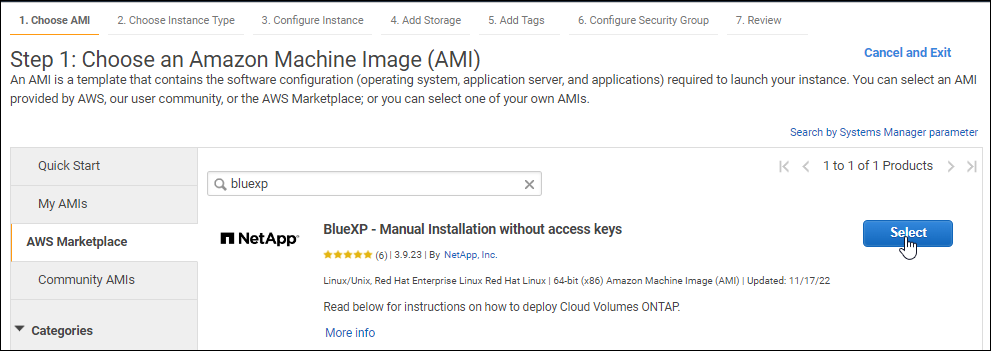
-
*계속*을 선택하세요.
-
-
안내에 따라 인스턴스를 설정하고 시작하십시오.
-
인스턴스 유형 선택: 지역별 가용성에 따라 지원되는 인스턴스 유형 중 하나를 선택합니다(t3.2xlarge 권장).
-
인스턴스 세부 정보 구성: VPC와 서브넷을 선택하고, 1단계에서 생성한 IAM 역할을 선택하고, 종료 보호를 활성화(권장)하고, 요구 사항을 충족하는 다른 구성 옵션을 선택합니다.
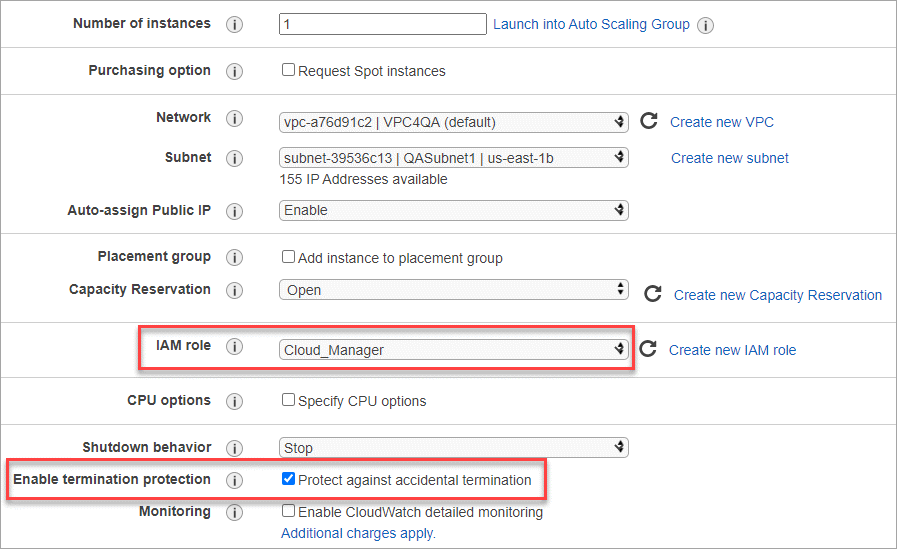
-
저장 공간 추가: 기본 저장 공간 옵션을 유지합니다.
-
태그 추가: 원하는 경우 인스턴스에 대한 태그를 입력합니다.
-
보안 그룹 구성: 콘솔 에이전트 인스턴스에 필요한 연결 방법(SSH, HTTP, HTTPS)을 지정합니다.
-
검토: 선택 사항을 검토하고 *실행*을 선택합니다.
-
AWS는 지정된 설정으로 소프트웨어를 시작합니다. 콘솔 에이전트는 약 5분 안에 배포됩니다.
콘솔을 설정합니다.
AWS에 콘솔 에이전트를 수동으로 설치합니다
AWS 호스트에 수동으로 설치하려면 "제한된 모드에서 콘솔 에이전트 수동 설치"를 참조하십시오.
3단계: NetApp Console 설정
처음으로 콘솔에 액세스하면 콘솔 에이전트의 조직을 선택하라는 메시지가 표시되고 제한 모드를 활성화해야 합니다.
콘솔 에이전트를 설정하는 사람은 콘솔 조직에 속하지 않은 로그인을 사용하여 콘솔에 로그인해야 합니다.
로그인 정보가 다른 기관과 연결되어 있는 경우, 새 로그인 정보를 사용하여 가입해야 합니다. 그렇지 않으면 설정 화면에서 제한 모드를 활성화하는 옵션이 표시되지 않습니다.
-
콘솔 에이전트 인스턴스에 연결된 호스트에서 웹 브라우저를 열고 설치한 콘솔 에이전트의 다음 URL을 입력합니다.
-
NetApp Console 에 가입하거나 로그인하세요.
-
로그인한 후 콘솔을 설정하세요.
-
콘솔 에이전트의 이름을 입력하세요.
-
새로운 콘솔 조직의 이름을 입력하세요.
-
*보안된 환경에서 실행하고 있습니까?*를 선택하세요.
-
*이 계정에서 제한 모드 사용*을 선택하세요.
계정이 생성된 후에는 이 설정을 변경할 수 없습니다. 제한 모드는 나중에 활성화할 수 없고, 나중에 비활성화할 수도 없습니다.
정부 지역에 콘솔 에이전트를 배포한 경우 확인란이 이미 활성화되어 있으므로 변경할 수 없습니다. 제한 모드는 정부 지역에서 지원되는 유일한 모드이기 때문입니다.
-
*시작하기*를 선택하세요.
-
이제 콘솔 에이전트가 설치되고 콘솔 조직에 설정되었습니다. 모든 사용자는 콘솔 에이전트 인스턴스의 IP 주소를 사용하여 콘솔에 액세스해야 합니다.
이전에 설정한 권한을 콘솔에 제공하세요.
4단계: 콘솔 에이전트에 권한 부여
AWS에 콘솔 에이전트를 수동으로 설치한 경우, 이전에 설정한 권한을 부여해야 합니다.
배포 중에 필요한 IAM 역할을 선택했기 때문에 AWS Marketplace에서 콘솔 에이전트를 배포한 경우에는 이러한 단계가 적용되지 않습니다.
EC2 인스턴스에 IAM 역할을 연결하거나 필요한 권한을 가진 IAM 사용자의 AWS 액세스 키를 제공하여 콘솔 에이전트에 필요한 권한을 부여할 수 있습니다.
이전에 생성한 IAM 역할을 콘솔 에이전트를 설치한 EC2 인스턴스에 연결합니다.
이 단계는 AWS에 콘솔 에이전트를 수동으로 설치한 경우에만 적용됩니다. AWS Marketplace 배포의 경우 이미 필요한 권한이 포함된 IAM 역할과 콘솔 에이전트 인스턴스를 연결했습니다.
-
Amazon EC2 콘솔로 이동합니다.
-
*인스턴스*를 선택하세요.
-
콘솔 에이전트 인스턴스를 선택합니다.
-
*작업 > 보안 > IAM 역할 수정*을 선택합니다.
-
IAM 역할을 선택하고 *IAM 역할 업데이트*를 선택합니다.
필요한 권한이 있는 IAM 사용자의 AWS 액세스 키를 NetApp Console 에 제공합니다.
-
*관리 > 자격 증명*을 선택합니다.
-
*조직 자격 증명*을 선택하세요.
-
*자격 증명 추가*를 선택하고 마법사의 단계를 따르세요.
-
자격 증명 위치: *Amazon Web Services > 에이전트*를 선택합니다.
-
자격 증명 정의: AWS 액세스 키와 비밀 키를 입력합니다.
-
마켓플레이스 구독: 지금 구독하거나 기존 구독을 선택하여 마켓플레이스 구독을 이러한 자격 증명과 연결합니다.
-
검토: 새로운 자격 증명에 대한 세부 정보를 확인하고 *추가*를 선택합니다.
-