


도움말 보기

 변경 제안
변경 제안

 PDF
PDF
NetApp은 NetApp Console 및 클라우드 서비스에 대해 다양한 방식으로 지원을 제공합니다. 기술 자료(KB) 문서 및 커뮤니티 포럼과 같은 광범위한 무료 자가 지원 옵션을 연중무휴 24시간 이용할 수 있습니다. 지원 등록에는 웹 티켓팅을 통한 원격 기술 지원이 포함됩니다.
클라우드 공급자 파일 서비스에 대한 지원 받기
클라우드 공급자 파일 서비스, 해당 인프라 또는 해당 서비스를 사용하는 솔루션과 관련된 기술 지원은 해당 제품의 설명서를 참조하십시오.
NetApp 및 NetApp 스토리지 솔루션과 데이터 서비스에 대한 기술 지원을 받으려면 아래에 설명된 지원 옵션을 사용하십시오.
셀프 지원 옵션 사용
NetApp 지원팀에 케이스 생성
위의 자가 지원 옵션 외에도 지원을 활성화한 후 NetApp 지원 전문가와 협력하여 문제를 해결할 수 있습니다.
-
케이스 생성 기능을 사용하려면 먼저 NetApp Support Site 자격 증명을 Console 로그인과 연결해야 합니다 "NetApp Console 로그인과 관련된 자격 증명을 관리하는 방법을 알아보세요.".
-
시리얼 번호가 있는 ONTAP 시스템에 대한 지원 사례를 개설하는 경우, NSS 계정이 해당 시스템의 시리얼 번호와 연결되어 있어야 합니다.
-
NetApp Console에서 *도움말 > 지원*을 선택하십시오.
-
리소스 페이지에서 기술 지원 항목 아래에 있는 옵션 중 하나를 선택합니다.
-
전화 상담을 원하시면 *전화하기*를 선택하세요. netapp.com의 전화번호 목록 페이지로 이동합니다.
-
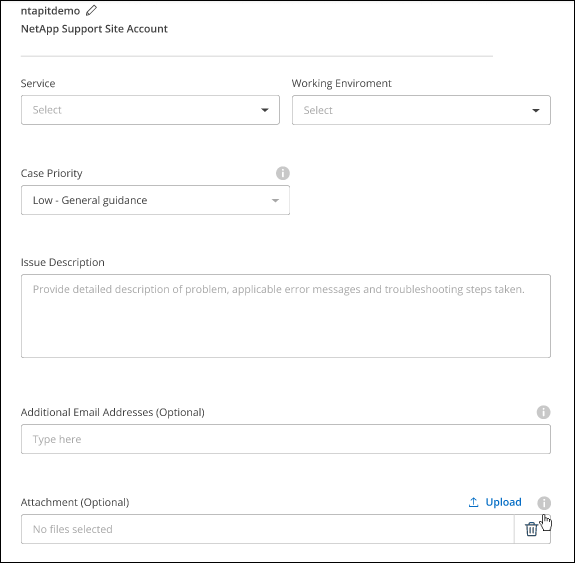
NetApp 지원 전문가에게 티켓을 열려면 *케이스 생성*을 선택하세요:
-
서비스: 문제가 관련된 서비스를 선택하십시오. 예를 들어, 콘솔 내 워크플로 또는 기능과 관련된 기술 지원 문제인 경우 *NetApp Console*을 선택하십시오.
-
시스템: 스토리지에 적용되는 경우 Cloud Volumes ONTAP 또는 *온프레미스*를 선택한 다음 관련 작업 환경을 선택하십시오.
시스템 목록은 상단 배너에서 선택한 NetApp Console 조직 및 NetApp Console 에이전트의 범위 내에 있습니다.
-
Case Priority: 케이스의 우선순위를 낮음, 중간, 높음 또는 긴급 중에서 선택하십시오.
이러한 우선순위에 대한 자세한 내용을 보려면 필드 이름 옆에 있는 정보 아이콘 위에 마우스를 올려놓으십시오.
-
문제 설명: 발생한 문제에 대한 자세한 설명을 제공해 주십시오. 관련 오류 메시지 또는 수행한 문제 해결 단계를 포함해 주시기 바랍니다.
-
추가 이메일 주소: 이 문제를 다른 사람에게 알리고 싶다면 추가 이메일 주소를 입력하십시오.
-
첨부파일(선택 사항): 최대 5개의 첨부파일을 한 번에 하나씩 업로드할 수 있습니다.
첨부 파일 크기는 파일당 25MB로 제한됩니다. 지원되는 파일 확장자는 txt, log, pdf, jpg/jpeg, rtf, doc/docx, xls/xlsx, csv입니다.
-
-
지원 사례 번호가 포함된 팝업 창이 나타납니다. NetApp 지원 전문가가 귀하의 사례를 검토한 후 곧 연락드리겠습니다.
지원 사례 기록을 보려면 *설정 > 타임라인*을 선택하고 "지원 사례 생성"이라는 이름의 작업을 찾으세요. 맨 오른쪽에 있는 버튼을 클릭하면 해당 작업을 확장하여 세부 정보를 볼 수 있습니다.
케이스를 생성하려고 할 때 다음과 같은 오류 메시지가 나타날 수 있습니다.
"선택한 서비스에 대한 케이스를 생성할 권한이 없습니다."
이 오류는 NSS 계정과 해당 계정이 연결된 등록 회사가 NetApp Console 계정 일련 번호(예: 960xxxx) 또는 작업 환경 일련 번호에 대한 등록 회사와 일치하지 않음을 의미할 수 있습니다. 다음 옵션 중 하나를 사용하여 지원을 요청할 수 있습니다.
-
비기술적인 케이스를 제출하려면 https://mysupport.netapp.com/site/help
지원 사례 관리
Console에서 활성 및 해결된 지원 사례를 직접 확인하고 관리할 수 있습니다. NSS 계정 및 회사와 관련된 사례를 관리할 수 있습니다.
다음 사항에 유의하십시오.
-
페이지 상단의 사례 관리 대시보드는 두 가지 보기 방식을 제공합니다.
-
왼쪽 화면에는 사용자께서 제공하신 NSS 계정으로 지난 3개월 동안 접수된 총 사건 수가 표시됩니다.
-
오른쪽 화면에는 사용자 NSS 계정을 기준으로 회사 차원에서 지난 3개월 동안 접수된 총 사례 수가 표시됩니다.
표에 표시된 결과는 사용자가 선택한 보기와 관련된 사례를 반영합니다.
-
-
원하는 열을 추가하거나 제거할 수 있으며, 우선순위 및 상태와 같은 열의 내용을 필터링할 수도 있습니다. 다른 열은 정렬 기능만 제공합니다.
자세한 내용은 아래 단계를 참조하십시오.
-
개별 케이스별로 케이스 노트를 업데이트하거나, 이미 '종료됨' 또는 '종료 예정' 상태가 아닌 케이스를 종료할 수 있는 기능을 제공합니다.
-
NetApp Console에서 *도움말 > 지원*을 선택하십시오.
-
*사례 관리*를 선택하고, 메시지가 표시되면 NSS 계정을 Console에 추가하세요.
케이스 관리 페이지에는 Console 사용자 계정과 연결된 NSS 계정과 관련된 미결 케이스가 표시됩니다. 이 NSS 계정은 NSS 관리 페이지 상단에 표시되는 계정과 동일합니다.
-
표에 표시되는 정보를 선택적으로 수정할 수 있습니다.
-
*조직의 사례*에서 *보기*를 선택하면 회사와 관련된 모든 사례를 볼 수 있습니다.
-
정확한 날짜 범위를 선택하거나 다른 기간을 선택하여 날짜 범위를 수정하십시오.
-
열의 내용을 필터링합니다.
-
 를 선택한 다음 표시할 열을 선택하여 표에 표시되는 열을 변경합니다.
-
-
 를 선택하고 사용 가능한 옵션 중 하나를 선택하여 기존 케이스를 관리합니다.
-
케이스 보기: 특정 케이스에 대한 전체 세부 정보를 봅니다.
-
사례 기록 업데이트: 문제에 대한 추가 정보를 입력하거나 *파일 업로드*를 선택하여 최대 5개의 파일을 첨부할 수 있습니다.
첨부 파일 크기는 파일당 25MB로 제한됩니다. 지원되는 파일 확장자는 txt, log, pdf, jpg/jpeg, rtf, doc/docx, xls/xlsx, csv입니다.
-
케이스 종결: 케이스를 종결하는 이유에 대한 세부 정보를 입력하고 *케이스 종결*을 선택하십시오.
-