


NetApp Ransomware Resilience에서 클린 복원을 통해 워크로드 복구

 변경 제안
변경 제안

 PDF
PDF
NetApp Ransomware Resilience를 사용하면 암호화 기반 랜섬웨어 공격 후 클린 복원을 통해 단계별 복구를 수행할 수 있습니다. 클린 복원은 데이터 손실을 최소화하고 워크로드를 최대한 빠른 시간 내에 온라인 상태로 복귀시킬 수 있도록 최적화된 복구 경로를 식별합니다.
시작하기 전에
필수 콘솔 역할 이 작업을 수행하려면 "최고 관리자" 또는 Ransomware Resilience 관리자 역할이 필요합니다. "NetApp Console 의 랜섬웨어 복원력 역할에 대해 알아보세요".
클린 복원을 수행하려면 먼저 "격리된 복구 환경"을(를) 구성해야 합니다.
고려 사항
-
암호화 기반 공격(사용자 동작 및 엔트로피 공격 모두 포함)과 의심스러운 사용자 동작 공격에 대해서만 클린 복원을 수행할 수 있습니다. 데이터 유출 및 데이터 파괴 공격에 대해서는 클린 복원이 지원되지 않습니다.
-
격리된 복구 환경에 새로운 작업을 처리할 용량이 없는 경우, 용량이 확보될 때까지 대기열에 추가됩니다.
-
Ransomware Resilience 복구 대시보드에서 언제든지 활성 및 대기 중인 클린 복원 작업의 상태를 모니터링할 수 있습니다.
-
-
클린 복원을 시작하면 원래 볼륨이 마운트 해제되어 IO 액세스가 중단될 수 있습니다.
대체 위치로 복원 시 고려 사항
클린 복원을 사용하여 볼륨을 복원할 때, 동일한 Console 에이전트에서 관리하는 다른 위치로 복원하는 옵션이 제공됩니다. 새 위치는 동일하거나 다른 시스템, 스토리지 VM 또는 애그리게이트일 수 있습니다. 다른 위치로 복원할 경우:
-
새 볼륨에서 ARP가 자동으로 활성화됩니다.
-
연결 경로는 사용자가 제공하는 이름을 기반으로 설정됩니다. 예를 들면 다음과 같습니다:
<Data LIF IP address of destination storage VM>:<new volume name>. -
복원된 볼륨의 엑스포트 정책은 소스 볼륨과 동일합니다.
-
복원된 볼륨의 SMB 공유는 원본 볼륨과 동일합니다.
클린 복원 수행
-
Recovery 섹션에서 복원할 워크로드를 식별합니다. Restore를 선택합니다.
-
Restore Type 옵션에서 Clean restore를 선택한 다음 Next를 선택합니다.
-
사용할 격리된 복구 환경을 선택한 다음 Next를 클릭하십시오.
-
격리된 복구 환경을 검토하여 위치가 올바른지 확인합니다. Restore를 선택합니다.
-
Ransomware Resilience가 필요한 구성을 수행합니다. 설정이 성공적으로 완료되면 Ransomware Resilience가 상태를 업데이트합니다. 계속하려면 Next를 선택하십시오.
-
설정이 완료되면 분석 실행을 선택하십시오. Ransomware Resilience는 가장 최근에 영향을 받지 않은 스냅샷을 검색합니다.
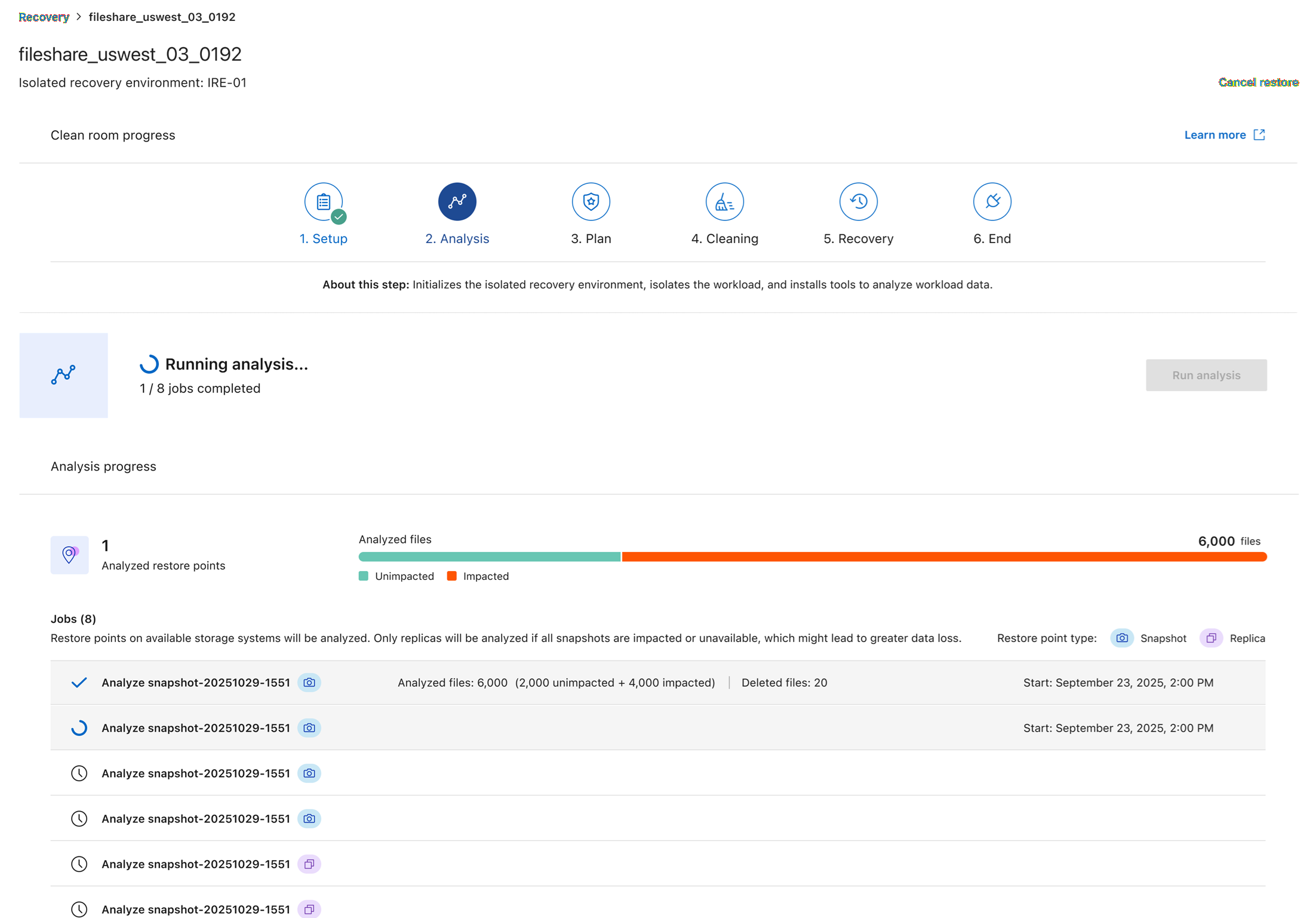
분석이 진행되는 동안 중지를 선택할 수 있습니다. 분석을 중지하면 클린 복원 프로세스를 다시 시작해야 합니다.
-
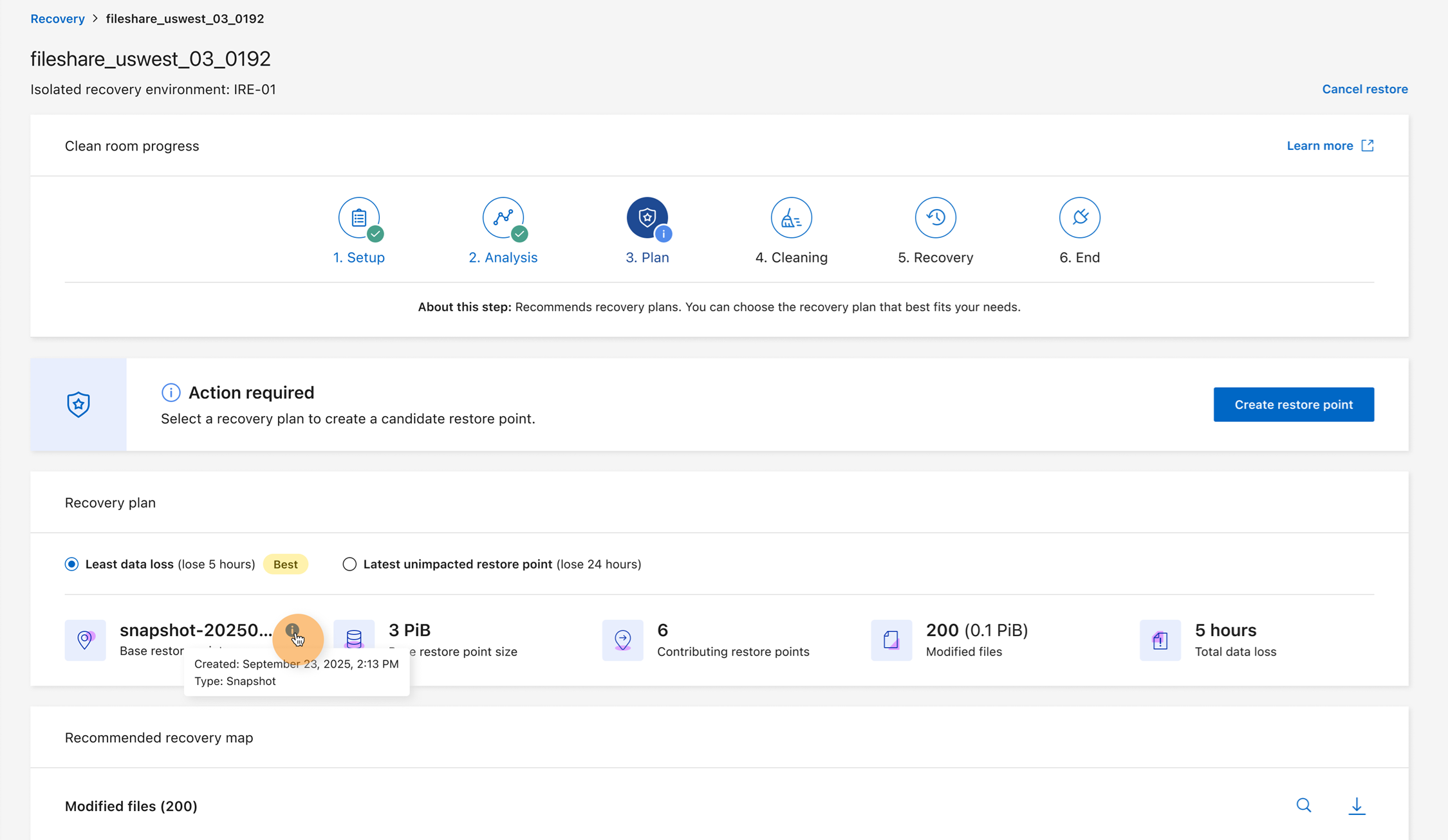
분석이 완료되면 Next를 선택하여 복구를 계획하십시오. Ransomware Resilience는 Least data loss와 Latest unimpacted restore point 두 가지 옵션을 제공합니다. 두 옵션 중 하나를 선택하고 선택적으로 각 복원 지점의 개별 파일 데이터를 확인하십시오.
세부 파일 이벤트 데이터를 보려면 파일을 선택하여 암호화 상태 및 메타데이터를 분석합니다. 파일이 생성, 수정 또는 삭제된 시점과 각 작업에 해당하는 복원 지점을 확인할 수 있습니다.
-
복원 지점을 선택한 후 복원 지점 생성을 선택하십시오. Ransomware Resilience가 복원 지점을 생성하기 위한 일련의 작업을 시작합니다. 이 과정이 완료되면 다음을 선택하십시오.
-
파일에서 맬웨어 제거를 시작하려면 청소 시작을 선택합니다.
-
정리가 완료되면 다음을 선택합니다.
-
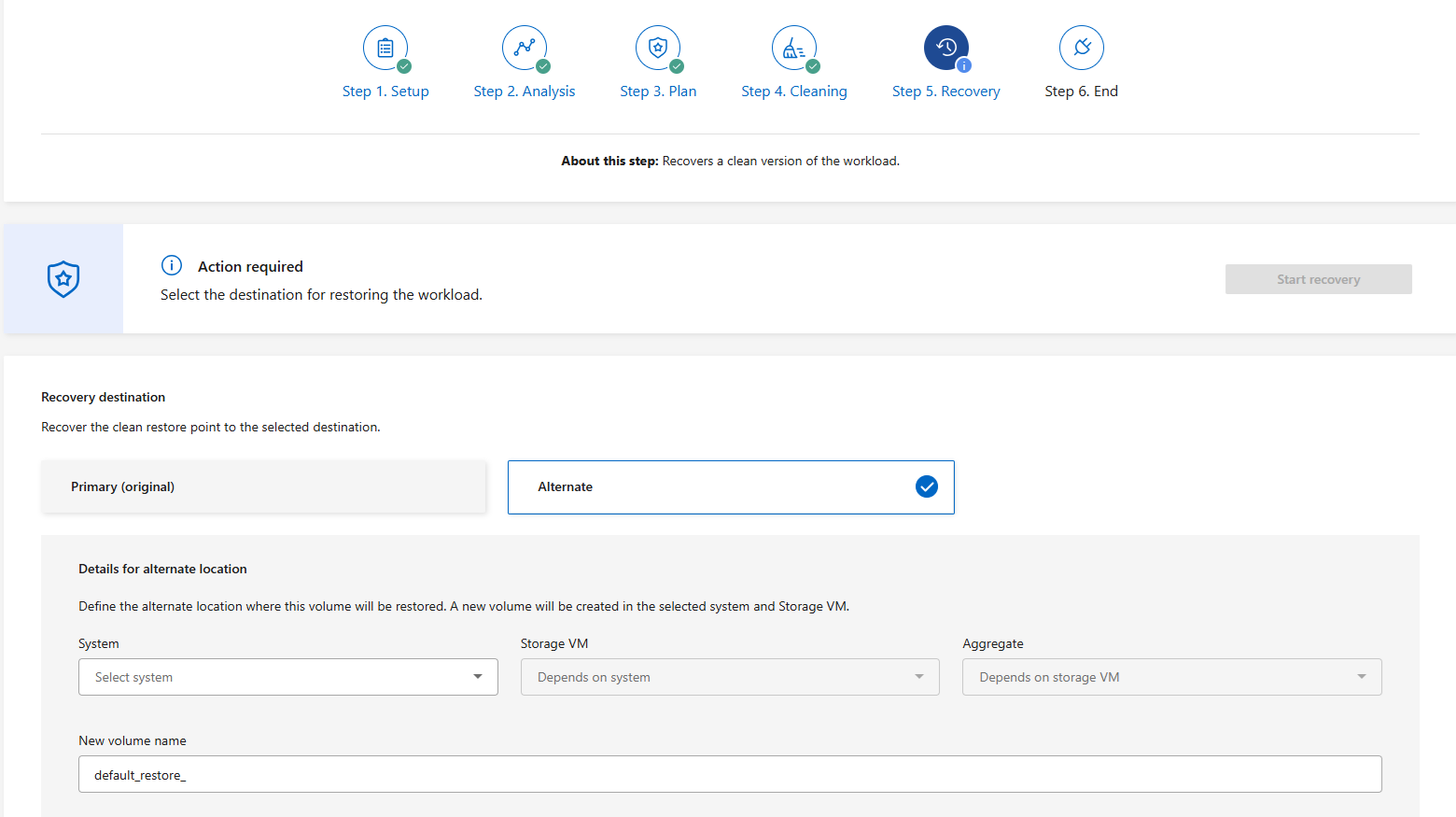
복구 대상을 선택합니다.
-
원래 대상으로 복원하려면 Primary (original)를 선택하십시오.
기본 위치를 사용할 수 없고 "보조 소스를 구성했습니다"인 경우 보조 소스로 복원할 수 있습니다.
-
새 볼륨으로 복원하려면 Alternate를 선택하십시오. 새 볼륨에 대해 System, Storage VM 및 Aggregate를 선택한 다음 New volume name을 입력하십시오.
-
-
Start recovery를 선택하여 복구를 시작합니다.
-
복구가 완료되면 Next를 선택하여 최종 단계로 이동하십시오.
-
리소스를 해제하고 클린룸을 닫으려면 Release resources and exit를 선택하십시오. 확인하려면 End를 선택하십시오.