


NetApp Workload Factory for Databases에서 비용 절감 효과를 확인해 보세요.

 변경 제안
변경 제안

 PDF
PDF
Amazon Elastic Block Store(EBS), FSx for Windows File Server 및 온프레미스 스토리지에서 Microsoft SQL Server를 사용하는 비용과 FSx for ONTAP 스토리지를 사용하는 비용을 비교하여 데이터베이스 워크로드에 대한 NetApp Workload Factory for Databases에서의 비용 절감 효과를 확인해 보십시오.
이 작업 정보
대시보드, 인벤토리 탭 또는 절감 효과 탐색 탭을 사용하여 EBS, FSx for Windows File Server 및 온프레미스 스토리지에서 데이터베이스 워크로드에 대한 절감 효과를 확인할 수 있습니다. 모든 경우에 절감 효과 계산기를 사용하여 FSx for ONTAP 파일 시스템에서 데이터베이스 워크로드에 대한 스토리지, 컴퓨팅, SQL 라이센스, 스냅샷 및 클론과 같은 Microsoft SQL Server 워크로드 실행의 다양한 비용 구성 요소를 Elastic Block Store(EBS), FSx for Windows File Server 및 온프레미스 스토리지와 비교할 수 있습니다.
Workload Factory에서 FSx for ONTAP에 대한 비용 절감을 발견하면 Workload Factory 콘솔의 비용 절감 계산기에서 직접 FSx for ONTAP를 통해 Microsoft SQL을 배포할 수 있습니다. Elastic Block Store, FSx for Windows File Server 또는 온프레미스 스토리지에 여러 Microsoft SQL Server 인스턴스가 있는 경우 단일 SQL 인스턴스를 사용하는 FSx for ONTAP 구성을 권장합니다.
Workload Factory 콘솔의 데이터베이스 대시보드*를 방문하여 FSx for ONTAP에서 모든 데이터베이스 워크로드를 실행할 때 발생할 수 있는 잠재적 비용 절감액에 대한 개요를 확인하십시오. *잠재적 절감 타일에는 EBS 및 FSx for Windows File Server의 데이터베이스 워크로드, 잠재적 비용 절감액, 절감률 및 막대 그래프가 표시됩니다.
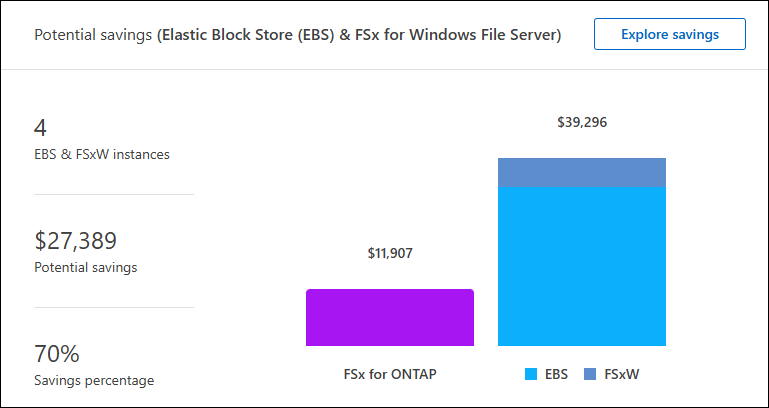
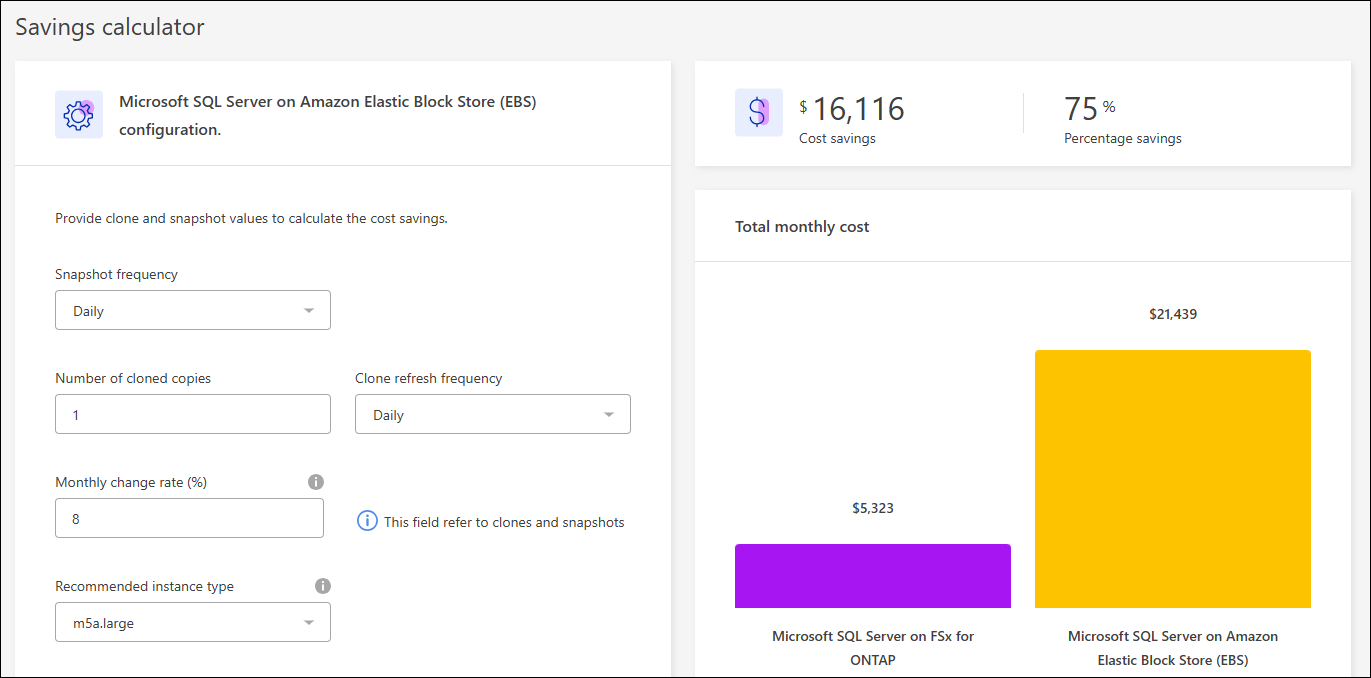
비용 절감 계산기를 사용하여 FSx for ONTAP 파일 시스템에서 데이터베이스 워크로드에 대한 스토리지, 컴퓨팅, SQL 라이센스, 스냅샷, 클론과 같은 Microsoft SQL Server 워크로드 실행의 다양한 비용 구성요소를 Elastic Block Store(EBS), FSx for Windows File Server 및 온프레미스 스토리지와 비교할 수 있습니다. FSx for ONTAP 파일 시스템은 데이터베이스 워크로드에 가장 비용 효율적인 옵션일 수 있습니다.
이 계산기는 FSx for ONTAP 파일 시스템을 사용할 경우 이러한 Microsoft SQL Server의 데이터베이스 워크로드용 스토리지 비용이 더 적게 드는지 여부를 보여줍니다. 계산기 사용법을 알아보십시오.
SQL Server 배포 분석
이 계산기는 SQL Server 배포 상태를 확인하여 사용 중인 리소스와 기능이 SQL Server 에디션과 일치하는지 확인합니다. Standard 에디션으로 다운그레이드를 권장하기 전에 계산기가 확인하는 주요 요소 및 조건은 다음과 같습니다:
이 계산기는 배포 모델과 엔터프라이즈 에디션이 필요한지 여부를 평가합니다.
이 계산기는 다음과 같은 라이선스 종속 할당 리소스의 상태를 평가합니다:
-
대상 인스턴스 vCPU: 해당 인스턴스에는 48개 이하의 가상 CPU가 있습니다.
-
메모리 할당: 인스턴스에 128GB 이하의 메모리가 있습니다.
이 계산기는 다음과 같은 엔터프라이즈 기능 중 사용 중인 기능이 있는지 확인합니다:
-
데이터베이스 수준 엔터프라이즈 기능
-
온라인 인덱스 작업
-
리소스 거버너
-
피어 투 피어 또는 Oracle 복제
-
R/Python 확장 기능
-
메모리 최적화 TempDB
평가 대상 SQL Server 인스턴스가 위의 Enterprise 기능을 사용하지 않고 리소스 제약 조건을 충족하는 경우, 계산기는 라이선스를 Standard Edition으로 다운그레이드할 것을 권장합니다. 이 계산기는 성능이나 기능을 저하시키지 않고 SQL Server 라이선스 비용을 최적화하는 데 도움을 줍니다.
계산기 옵션
시스템과 FSx for ONTAP 간의 비용 비교를 위해 사용자 지정 및 감지라는 두 가지 계산기 옵션을 사용할 수 있습니다.
맞춤 설정을 통한 비용 절감 탐색: 리전, 배포 모델, SQL server 에디션, 월별 데이터 변경률, 스냅샷 빈도 등을 포함하여 EBS 또는 FSx for Windows File Server를 사용하는 Amazon EC2의 Microsoft SQL server에 대한 구성 설정을 지정합니다.
감지된 호스트에 대한 비용 절감 효과를 확인해 보세요. Workload Factory는 기존 Microsoft SQL 서버에 연결하여 세부 정보를 계산기로 가져와 자동으로 비교합니다. 이 계산기 옵션을 사용하려면 보기, 계획 및 분석 권한을 부여해야 합니다. 사용 사례는 변경할 수 있지만, 다른 모든 세부 정보는 계산 과정에서 자동으로 결정됩니다.
또한 "AWS 자격 증명 추가" 계산기 분석의 정확도를 높일 수 있습니다. *기존 리소스를 기반으로 절감액 계산*을 선택합니다. 자격 증명 추가 페이지로 이동합니다. 자격 증명을 추가한 후, FSx for ONTAP과 비교할 기존 리소스를 선택하고 *절감액 살펴보기*를 선택합니다.
맞춤 설정을 통해 비용 절감 효과를 확인해 보세요
가장 정확한 절감액 추정치를 얻으려면 계산기의 필드를 사용자 지정하세요.
Microsoft SQL Server 호스트에 대한 절감 효과 사용자 지정
스토리지 유형에 해당하는 탭 아래의 단계를 따르십시오.
-
"NetApp Console"에 로그인하십시오.
-
메뉴
 , 워크로드 > *데이터베이스*를 선택합니다.
 -
데이터베이스 메뉴에서 *절약 사항 살펴보기*를 선택한 다음 *EBS의 Microsoft SQL Server*를 선택합니다.
-
절감액 계산기에 다음 세부 정보를 입력하십시오:
-
지역: 드롭다운 메뉴에서 지역을 선택하세요.
-
배포 모델: 드롭다운 메뉴에서 배포 모델을 선택하십시오.
-
SQL server 에디션: 드롭다운 메뉴에서 SQL server 에디션을 선택하십시오.
-
월별 데이터 변경률(%): 클론 및 스냅샷 데이터의 월평균 변경률을 백분율로 입력하십시오.
-
스냅샷 빈도: 드롭다운 메뉴에서 스냅샷 빈도를 선택하세요.
-
복제본 수: EBS 구성에 복제본 수를 입력합니다.
-
월별 SQL BYOL 비용($): 선택 사항으로, 월별 SQL BYOL 비용을 달러로 입력할 수 있습니다.
-
EC2 사양에서 다음을 제공하십시오:
-
머신 설명: 선택적으로 머신을 설명하는 이름을 입력할 수 있습니다.
-
인스턴스 유형: 드롭다운 메뉴에서 EC2 인스턴스 유형을 선택하십시오.
-
-
볼륨 유형에서 하나 이상의 볼륨 유형에 대해 다음 세부 정보를 제공하십시오. IOPS 및 처리량은 특정 디스크 유형 볼륨에 적용됩니다.
-
볼륨 수
-
볼륨당 저장량(GiB)
-
볼륨별 프로비저닝된 IOPS
-
처리량 MB/s
-
-
Always On 가용성 배포 모델을 선택한 경우 보조 EC2 사양 및 *볼륨 유형*에 대한 세부 정보를 제공하십시오.
-
-
"NetApp Console"에 로그인하십시오.
-
메뉴
, 워크로드 > *데이터베이스*를 선택합니다. -
데이터베이스 메뉴에서 *절감액 탐색*을 선택한 다음 *Windows용 FSx 기반 Microsoft SQL Server*를 선택합니다.
-
절감액 계산기에 다음 세부 정보를 입력하십시오:
-
지역: 드롭다운 메뉴에서 지역을 선택하세요.
-
배포 모델: 드롭다운 메뉴에서 배포 모델을 선택하십시오.
-
SQL server 에디션: 드롭다운 메뉴에서 SQL server 에디션을 선택하십시오.
-
월별 데이터 변경률(%): 클론 및 스냅샷 데이터의 월평균 변경률을 백분율로 입력하십시오.
-
스냅샷 빈도: 드롭다운 메뉴에서 스냅샷 빈도를 선택하세요.
-
복제본 수: EBS 구성에 복제본 수를 입력합니다.
-
월별 SQL BYOL 비용($): 선택 사항으로, 월별 SQL BYOL 비용을 달러로 입력할 수 있습니다.
-
FSx for Windows File Server 설정에서 다음을 제공하십시오:
-
배포 유형: 드롭다운 메뉴에서 배포 유형을 선택하십시오.
-
스토리지 유형: SSD 스토리지가 지원되는 스토리지 유형입니다.
-
총 스토리지 용량: 스토리지 용량을 입력하고 구성에 대한 용량 단위를 선택합니다.
-
프로비저닝된 SSD IOPS: 구성에 대해 프로비저닝된 SSD IOPS를 입력합니다.
-
처리량(MB/s): 처리량을 MB/s 단위로 입력하십시오.
-
-
EC2 사양에서 드롭다운 메뉴의 *인스턴스 유형*을 선택하십시오.
-
데이터베이스 호스트 구성에 대한 세부 정보를 제공한 후, 페이지에 제공된 계산 및 권장 사항을 검토하십시오.
또한, 페이지 하단으로 스크롤하여 다음 중 하나를 선택하면 보고서를 볼 수 있습니다:
-
PDF로 내보내기
-
이메일로 보내기
-
계산 내역 보기
FSx for ONTAP으로 전환하려면 다음 지침을 따르십시오FSx for ONTAP 파일 시스템을 사용하여 AWS EC2에 Microsoft SQL Server를 배포합니다.
EBS에서 Oracle 호스트에 대한 절감 효과 맞춤 설정
Amazon Elastic Block Store(EBS)에서 실행되는 Oracle 호스트에 대한 가장 정확한 비용 절감 예상치를 얻으려면 계산기의 필드를 사용자 지정하십시오.
-
"NetApp Console"에 로그인하십시오.
-
메뉴
, 워크로드 > *데이터베이스*를 선택합니다. -
데이터베이스 메뉴에서 *절약 효과 살펴보기*를 선택한 다음 *EBS의 Oracle*을 선택합니다.
-
절감액 계산기에 다음 세부 정보를 입력하십시오:
-
지역: 드롭다운 메뉴에서 지역을 선택하세요.
-
배포 모델: 드롭다운 메뉴에서 배포 모델을 선택하십시오.
-
Oracle 에디션: 드롭다운 메뉴에서 Oracle 에디션을 선택하세요.
-
월별 데이터 변경률(%): 클론 및 스냅샷 데이터의 월평균 변경률을 백분율로 입력하십시오.
-
스냅샷 빈도: 드롭다운 메뉴에서 스냅샷 빈도를 선택하세요.
-
복제본 수: EBS 구성에 복제본 수를 입력합니다.
-
월별 Oracle BYOL 비용($): 선택 사항으로 월별 Oracle BYOL 비용을 달러로 입력합니다.
-
EC2 사양에서 다음을 제공하십시오:
-
머신 설명: 선택적으로 머신을 설명하는 이름을 입력할 수 있습니다.
-
인스턴스 유형: 드롭다운 메뉴에서 EC2 인스턴스 유형을 선택하십시오.
-
-
볼륨 유형에서 하나 이상의 볼륨 유형에 대해 다음 세부 정보를 제공하십시오. IOPS 및 처리량은 특정 디스크 유형 볼륨에 적용됩니다.
-
볼륨 수
-
볼륨당 저장량(GiB)
-
볼륨별 프로비저닝된 IOPS
-
처리량 MB/s
-
-
Always On 가용성 배포 모델을 선택한 경우 보조 EC2 사양 및 *볼륨 유형*에 대한 세부 정보를 제공하십시오.
-
데이터베이스 호스트 구성에 대한 세부 정보를 제공한 후, 페이지에 제공된 계산 및 권장 사항을 검토하십시오.
또한, 페이지 하단으로 스크롤하여 다음 중 하나를 선택하면 보고서를 볼 수 있습니다:
-
PDF로 내보내기
-
이메일로 보내기
-
계산 내역 보기
감지된 호스트에 대한 절감액을 살펴보십시오
Workload Factory는 감지된 호스트 특성을 입력하여 비용 절감 효과를 자동으로 확인할 수 있습니다.
시작하기 전에 다음 필수 조건을 완료하십시오:
-
"보기, 계획 및 분석 권한을 부여합니다" AWS 계정에서 절약 효과 살펴보기 탭 아래의 Elastic Block Store(EBS) 및 FSx for Windows 시스템을 감지하고 절감액 계산기에 절감액 계산을 표시합니다.
-
인스턴스 유형 추천을 받고 비용 정확도를 높이려면 다음을 수행하십시오:
-
Amazon CloudWatch 및 AWS Compute Optimizer 권한을 부여하십시오.
-
AWS Management Console에 로그인하고 IAM 서비스를 엽니다.
-
IAM 역할에 대한 정책을 편집합니다. 다음 Amazon CloudWatch 및 AWS Compute Optimizer 권한을 복사하여 추가합니다.
{
"Version": "2012-10-17",
"Statement": [
  {
   "Effect": "Allow",
   "Action": "compute-optimizer:GetEnrollmentStatus",
   "Resource": "*"
  },
  {
   "Effect": "Allow",
   "Action": "compute-optimizer:PutRecommendationPreferences",
   "Resource": "*"
  },
  {
   "Effect": "Allow",
   "Action": "compute-optimizer:GetEffectiveRecommendationPreferences",
   "Resource": "*"
  },
  {
   "Effect": "Allow",
   "Action": "compute-optimizer:GetEC2InstanceRecommendations",
   "Resource": "*"
  },
  {
   "Effect": "Allow",
   "Action": "autoscaling:DescribeAutoScalingGroups",
   "Resource": "*"
  },
  {
   "Effect": "Allow",
   "Action": "autoscaling:DescribeAutoScalingInstances",
   "Resource": "*"
  }
]
}
-
-
청구 가능한 AWS 계정을 AWS Compute Optimizer에 옵트인하십시오.
-
감지된 Microsoft SQL Server 호스트에 대한 절감 효과 살펴보기
스토리지 유형에 해당하는 탭 아래의 단계를 따르십시오.
-
"NetApp Console"에 로그인하십시오.
-
메뉴
, 워크로드 > *데이터베이스*를 선택합니다. -
데이터베이스 메뉴에서 *절약 내역 살펴보기*를 선택합니다.
-
Explore savings에서 SQL Server on Elastic Block Store(EBS) 탭을 선택합니다.
Workload Factory가 EBS 호스트를 감지하면 절약 탐색 탭으로 이동합니다. EBS 호스트를 감지하지 못하면 계산기로 이동하여 맞춤 설정을 통해 비용 절감 효과를 살펴보세요.
-
*절약액 살펴보기*에서 EBS에서 실행 중인 데이터베이스 호스트를 하나 이상 선택한 다음 *절약액 살펴보기*를 선택합니다.
-
필요한 경우 SQL Server 자격 증명, Windows 자격 증명을 사용하거나 누락된 SQL Server 권한을 추가하여 데이터베이스 호스트를 인증하십시오.
인증에 성공한 후 절감액 탐색 페이지에 데이터가 로드되지 않으면 인벤토리 탭을 선택하여 데이터를 다시 로드한 다음 절감액 탐색 탭을 다시 선택하십시오.
-
Savings calculator에서 보다 정확한 비용 절감 추정을 위해 EBS 스토리지의 클론 및 스냅샷에 대한 다음 세부 정보를 제공할 수 있습니다.
-
스냅샷 빈도: 메뉴에서 스냅샷 빈도를 선택하세요.
-
클론 새로 고침 빈도: 메뉴에서 클론이 새로 고쳐지는 빈도를 선택하십시오.
-
복제본 수: EBS 구성에 복제본 수를 입력합니다.
-
월별 변경률: 클론 및 스냅샷 데이터의 월평균 변경률을 백분율로 입력하십시오.
-
호스트 추가: 필요에 따라 최대 5개의 감지된 EBS 호스트를 선택하여 절감액 계산에 포함할 수 있습니다.
Workload Factory는 여러 SQL Server 호스트를 단일 FSx for ONTAP 구성 권장 사항으로 통합하여 비용 절감을 최적화합니다. 단, 선택한 EBS 호스트가 단일 FSx for ONTAP 파일 시스템에 대한 처리량, 용량 또는 IOPS 제한을 초과하는 경우는 예외입니다.
-
-
"NetApp Console"에 로그인하십시오.
-
메뉴
, 워크로드 > *데이터베이스*를 선택합니다. -
데이터베이스 메뉴에서 *절약 내역 살펴보기*를 선택합니다.
-
Explore savings에서 SQL Server on FSx for Windows 탭을 선택합니다.
Workload Factory가 Windows용 FSx 호스트를 감지하면 절약 탐색 탭으로 리디렉션됩니다. Windows용 FSx 호스트를 감지하지 못하면 계산기로 리디렉션하여 맞춤 설정을 통해 비용 절감 효과를 살펴보세요.
-
절약 탐색 탭에서 FSx for Windows File Server 스토리지를 사용하는 데이터베이스 호스트의 *절약 탐색*을 선택합니다.
-
필요한 경우 SQL Server 자격 증명, Windows 자격 증명을 사용하거나 누락된 SQL Server 권한을 추가하여 데이터베이스 호스트를 인증하십시오.
인증에 성공한 후 절감액 탐색 페이지에 데이터가 로드되지 않으면 인벤토리 탭을 선택하여 데이터를 다시 로드한 다음 절감액 탐색 탭을 다시 선택하십시오.
-
비용 절감 계산기에서 보다 정확한 비용 절감액 추정을 위해 선택적으로 FSx for Windows 스토리지의 클론(섀도 복사본) 및 스냅샷에 대한 다음 세부 정보를 제공할 수 있습니다.
-
스냅샷 빈도: 메뉴에서 스냅샷 빈도를 선택하세요.
Workload Factory에서 FSx for Windows 섀도 복사본을 감지하면 기본값을 *매일*로 설정합니다. 섀도 복사본을 감지하지 못하면 기본값을 *스냅샷 빈도 없음*으로 설정합니다.
-
클론 새로 고침 빈도: 메뉴에서 클론이 새로 고쳐지는 빈도를 선택하십시오.
-
복제본 수: FSx for Windows 구성에 복제본 수를 입력하십시오.
-
월별 변경률: 클론 및 스냅샷 데이터의 월평균 변경률을 백분율로 입력하십시오.
-
-
"NetApp Console"에 로그인하십시오.
-
메뉴
, 워크로드 > *데이터베이스*를 선택합니다. -
데이터베이스 메뉴에서 *절약 내역 살펴보기*를 선택합니다.
-
저축 탐색에서 엔진 유형 *Microsoft SQL Server*를 선택합니다.
-
다음으로 SQL Server 온프레미스 탭을 선택합니다.
-
SQL Server 온프레미스 탭에서 평가 스크립트 > *평가 스크립트 정보*를 선택하고 제공된 정보를 검토하십시오.
-
*평가 스크립트 다운로드*를 선택합니다.
이 스크립트는 PowerShell 기반 데이터 수집 도구입니다. SQL Server 구성 및 성능 데이터를 수집하여 Workload Factory에 업로드합니다. 마이그레이션 어드바이저는 데이터를 평가하고 SQL Server 환경에 대한 FSx for ONTAP 배포 계획을 수립합니다.
-
SQL Server 호스트에서 충분한 권한을 가진 사용자로 스크립트를 실행하십시오.
-
Workload Factory의 SQL Server 온프레미스 탭에서 *스크립트 결과 업로드*를 선택합니다.
-
온프레미스 SQL Server 탭에서 최대 5개의 데이터베이스 호스트를 선택한 다음 *절약액 탐색*을 선택하여 온프레미스 SQL Server 호스트에 대한 FSx for ONTAP의 비용 분석을 실행합니다.
-
절감액 계산기에서 온프레미스 호스트의 지역을 선택하십시오.
-
보다 정확한 비용 절감 추정을 위해 온프레미스 데이터베이스 환경의 클론(섀도 복사본) 및 스냅샷에 대한 다음 세부 정보를 선택적으로 제공할 수 있습니다.
-
스냅샷 빈도: 메뉴에서 스냅샷 빈도를 선택하세요.
Workload Factory에서 FSx for Windows 섀도 복사본을 감지하면 기본값을 *매일*로 설정합니다. 섀도 복사본을 감지하지 못하면 기본값을 *스냅샷 빈도 없음*으로 설정합니다.
-
클론 새로 고침 빈도: 메뉴에서 클론이 새로 고쳐지는 빈도를 선택하십시오.
-
복제본 수: 온프레미스 구성의 복제본 수를 입력합니다.
-
월별 변경률: 클론 및 스냅샷 데이터의 월평균 변경률을 백분율로 입력하십시오.
-
-
보다 정확한 결과를 얻으려면 컴퓨팅 정보와 스토리지 및 성능 세부 정보를 업데이트하십시오.
Workload Factory는 여러 온프레미스 SQL Server 호스트를 단일 FSx for ONTAP 구성 권장 사항으로 통합하여 비용 절감을 최적화합니다. 단, 선택한 온프레미스 호스트가 단일 FSx for ONTAP 파일 시스템의 처리량, 용량 또는 IOPS 제한을 초과하는 경우는 예외입니다.
Microsoft SQL Server 온프레미스 호스트에 대한 비용 절감 효과를 확인한 후에는 Workload Factory에서 온프레미스 호스트 레코드를 제거할 수 있습니다. Microsoft SQL Server 온프레미스 호스트의 작업 메뉴를 선택한 다음 *삭제*를 선택하십시오.
데이터베이스 호스트 구성에 대한 세부 정보를 제공한 후, 페이지에 제공된 계산 및 권장 사항을 검토하십시오.
또한, 페이지 하단으로 스크롤하여 다음 중 하나를 선택하면 보고서를 볼 수 있습니다:
-
PDF로 내보내기
-
이메일로 보내기
-
계산 내역 보기
FSx for ONTAP으로 전환하려면 다음 지침을 따르십시오FSx for ONTAP 파일 시스템을 사용하여 AWS EC2에 Microsoft SQL Server를 배포합니다.
감지된 Oracle 호스트에 대한 비용 절감 효과 살펴보기
스토리지 유형에 해당하는 탭 아래의 단계를 따르십시오.
-
"NetApp Console"에 로그인하십시오.
-
메뉴
, 워크로드 > *데이터베이스*를 선택합니다. -
데이터베이스 메뉴에서 *절약 내역 살펴보기*를 선택합니다.
-
저장 공간 탐색에서 Elastic Block Store(EBS)의 Oracle 탭을 선택하세요.
Workload Factory가 EBS 호스트를 감지하면 절약 탐색 탭으로 이동합니다. EBS 호스트를 감지하지 못하면 계산기로 이동하여 맞춤 설정을 통해 비용 절감 효과를 살펴보세요.
-
*절약액 살펴보기*에서 EBS에서 실행 중인 데이터베이스 호스트를 하나 이상 선택한 다음 *절약액 살펴보기*를 선택합니다.
-
필요한 경우 Oracle 자격 증명을 사용하여 데이터베이스 호스트를 인증하거나 누락된 Oracle 권한을 추가하십시오.
인증에 성공한 후 절감액 탐색 페이지에 데이터가 로드되지 않으면 인벤토리 탭을 선택하여 데이터를 다시 로드한 다음 절감액 탐색 탭을 다시 선택하십시오.
-
Savings calculator에서 보다 정확한 비용 절감 추정을 위해 EBS 스토리지의 클론 및 스냅샷에 대한 다음 세부 정보를 제공할 수 있습니다.
-
스냅샷 빈도: 메뉴에서 스냅샷 빈도를 선택하세요.
-
클론 새로 고침 빈도: 메뉴에서 클론이 새로 고쳐지는 빈도를 선택하십시오.
-
복제본 수: EBS 구성에 복제본 수를 입력합니다.
-
월별 변경률: 클론 및 스냅샷 데이터의 월평균 변경률을 백분율로 입력하십시오.
-
호스트 추가: 필요에 따라 최대 5개의 감지된 EBS 호스트를 선택하여 절감액 계산에 포함할 수 있습니다.
Workload Factory는 여러 Oracle 호스트를 단일 FSx for ONTAP 구성 권장 사항으로 통합하여 비용 절감을 최적화합니다. 단, 선택한 EBS 호스트가 단일 FSx for ONTAP 파일 시스템에 대한 처리량, 용량 또는 IOPS 제한을 초과하는 경우는 예외입니다.
-
-
"NetApp Console"에 로그인하십시오.
-
메뉴
, 워크로드 > *데이터베이스*를 선택합니다. -
데이터베이스 메뉴에서 *절약 내역 살펴보기*를 선택합니다.
-
저축 탐색에서 엔진 유형 *Microsoft SQL Server*를 선택합니다.
-
다음으로 Oracle Server on-premises 탭을 선택합니다.
-
온프레미스 Oracle 서버 탭에서 평가 스크립트 > *평가 스크립트 정보*를 선택하고 제공된 정보를 검토합니다.
-
*평가 스크립트 다운로드*를 선택합니다.
이 스크립트는 PowerShell 기반 데이터 수집 도구입니다. Oracle 서버 구성 및 성능 데이터를 수집합니다.
-
충분한 권한을 가진 사용자로 Oracle 호스트에서 스크립트를 실행하십시오.
-
*스크립트 결과 업로드*를 선택한 다음 스크립트 출력 파일을 Workload Factory 콘솔에 업로드하십시오. 마이그레이션 어드바이저가 데이터를 평가하고 Oracle Server 환경에 대한 FSx for ONTAP 배포 계획을 수립합니다.
-
온프레미스 Oracle 서버 탭에서 온프레미스 Oracle 서버를 선택한 다음 *절감 효과 살펴보기*를 선택하여 FSx for ONTAP에 대한 비용 분석을 실행합니다.
-
절감액 계산기에서 온프레미스 호스트의 지역을 선택하십시오.
-
보다 정확한 비용 절감 추정을 위해 온프레미스 데이터베이스 환경의 클론(섀도 복사본) 및 스냅샷에 대한 다음 세부 정보를 선택적으로 제공할 수 있습니다.
-
스냅샷 빈도: 메뉴에서 스냅샷 빈도를 선택하세요.
Workload Factory에서 FSx for Windows 섀도 복사본을 감지하면 기본값을 *매일*로 설정합니다. 섀도 복사본을 감지하지 못하면 기본값을 *스냅샷 빈도 없음*으로 설정합니다.
-
클론 새로 고침 빈도: 메뉴에서 클론이 새로 고쳐지는 빈도를 선택하십시오.
-
복제본 수: 온프레미스 구성의 복제본 수를 입력합니다.
-
월별 변경률: 클론 및 스냅샷 데이터의 월평균 변경률을 백분율로 입력하십시오.
-
-
보다 정확한 결과를 얻으려면 컴퓨팅 정보와 스토리지 및 성능 세부 정보를 업데이트하십시오.
Workload Factory는 여러 Oracle 온프레미스 데이터베이스를 단일 FSx for ONTAP 구성 권장 사항으로 통합하여 비용 절감을 최적화합니다. 단, 선택한 온프레미스 데이터베이스가 단일 FSx for ONTAP 파일 시스템의 처리량, 용량 또는 IOPS 제한을 초과하는 경우는 예외입니다.
Oracle 온프레미스 호스트를 통한 비용 절감 효과를 확인한 후에는 Workload Factory에서 온프레미스 호스트 레코드를 제거할 수 있습니다. Oracle 온프레미스 호스트의 작업 메뉴를 선택한 다음 *Delete*를 선택하십시오.
데이터베이스 호스트 구성에 대한 세부 정보를 제공한 후, 페이지에 제공된 계산 및 권장 사항을 검토하십시오.
또한, 페이지 하단으로 스크롤하여 다음 중 하나를 선택하면 보고서를 볼 수 있습니다:
-
PDF로 내보내기
-
이메일로 보내기
-
계산 내역 보기
FSx for ONTAP을 사용하여 AWS EC2에 Microsoft SQL Server 배포
비용 절감을 위해 FSx for ONTAP으로 전환하려면 *만들기*를 클릭하여 새 Microsoft SQL 서버 만들기 마법사에서 직접 권장 구성을 만들거나, *저장*을 클릭하여 나중에 사용할 수 있도록 권장 구성을 저장하십시오.

|
Workload Factory는 여러 개의 FSx for ONTAP 파일 시스템을 저장하거나 생성하는 것을 지원하지 않습니다. |
데이터베이스 호스트 생성 권한이 있으면 Workload Factory에서 직접 FSx for ONTAP을 사용하여 AWS EC2에 새 Microsoft SQL 서버를 배포할 수 있습니다. 또한 Codebox 창에서 콘텐츠를 복사하고 Codebox 방법 중 하나를 사용하여 권장 구성을 배포할 수 있습니다.
권한이 없는 경우, Codebox 창에서 내용을 복사하고 Codebox 방법 중 하나를 사용하여 권장 구성을 배포할 수 있습니다.