SnapCenter for SQL(SCSQL)을 사용하는 VMware VMDK에서 실행되는 데이터베이스에 대한 보호 절차

 변경 제안
변경 제안

 PDF
PDF
다음 섹션에서는 SnapCenter for SQL(SCSQL)을 사용하여 VMware VMDK에서 실행되는 데이터베이스를 보호하는 방법을 보여줍니다.
SCSQL 설정
VMDK의 데이터베이스를 보호하기 위해 SCSQL을 사용하는 설정은 다음과 같습니다.
-
"설치 및 구성" SnapCenter 서버.
-
SnapCenter에 로그인합니다.
-
SnapCenter 환경을 구성합니다.
-
"추가 또는 할당" 스토리지 시스템 연결
-
"생성" 자격 증명.
-
-
VMware VMDK의 Microsoft SQL Server 데이터베이스:
-
"SCV 구축" (설정 섹션에서 이미 다뤘습니다).
-
SnapCenter에 플러그인을 등록합니다.
-
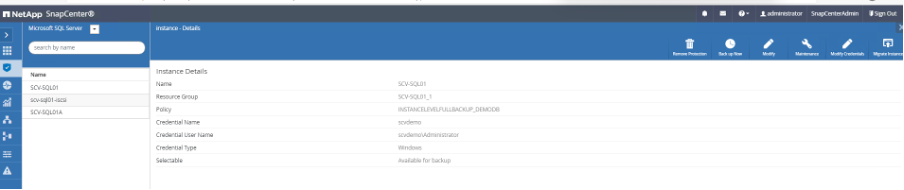
백업 정책 설정
다음 단계에서는 백업 정책을 설정하는 방법을 보여줍니다.
-
리소스 탭에서 데이터베이스를 선택하고 오른쪽 상단에서 "Protect"를 선택합니다.

유효성 검사는 게스트 VM에서 실행 중인 SQL Server 데이터베이스에 대해 수행됩니다. 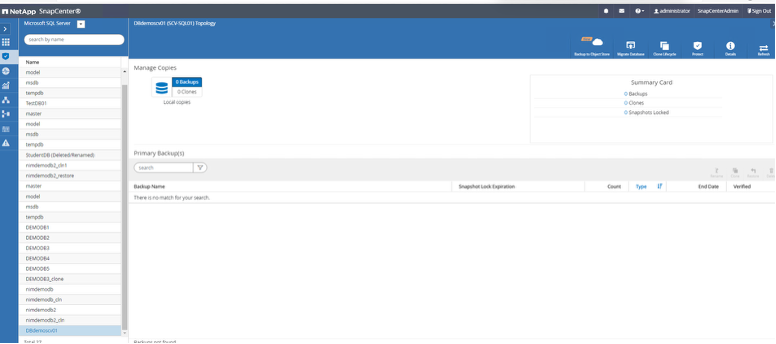
-
더하기 기호 아이콘을 클릭하여 SQL Server 백업 정책을 구성합니다.
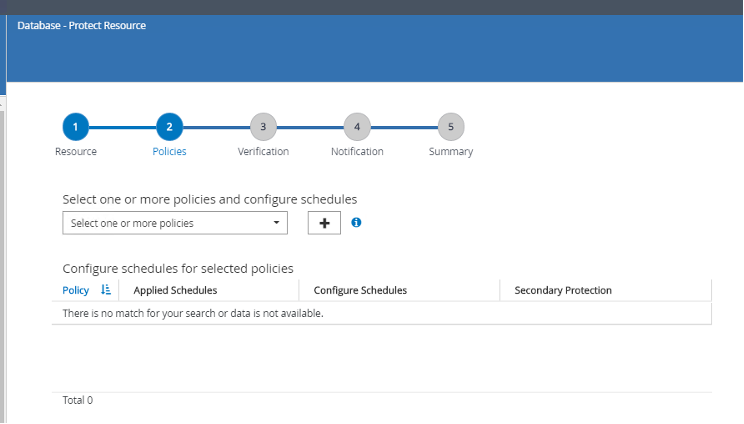
-
이 데모에서는 "Full backup"이 선택되어 있습니다. 계속하려면 "Next"를 선택하세요.
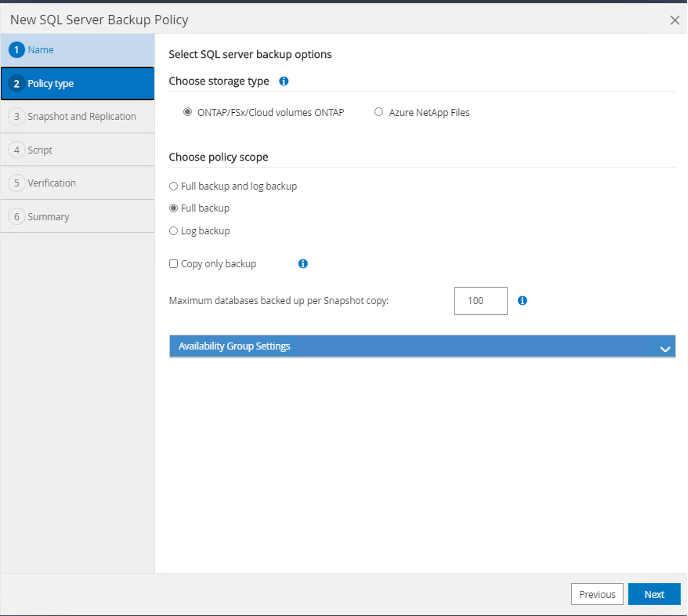
-
요약 페이지에서 "Finish"를 선택합니다.
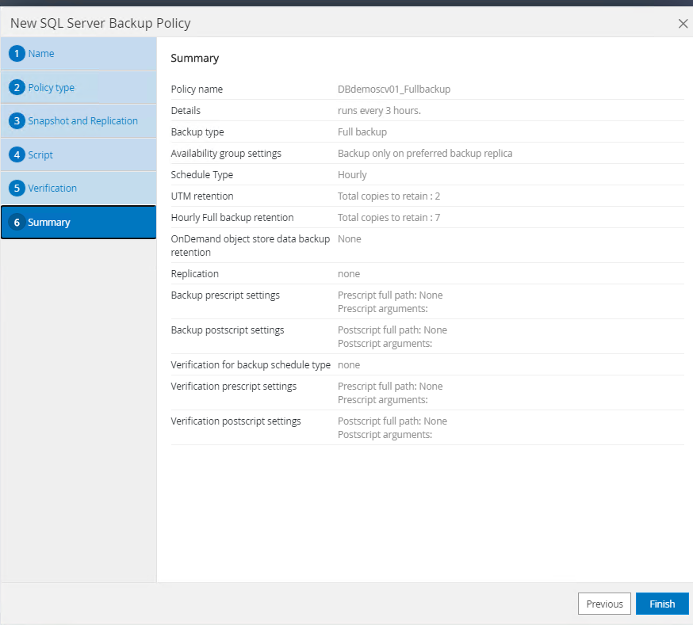
-
"완료"로 진행하십시오.

백업 모니터링
백업 정책을 설정한 후에는 백업 작업이 진행되는 동안 모니터링할 수 있습니다. 지금 백업을 클릭하여 필요에 따라 백업 작업을 실행하거나 예약된 백업 정책이 실행될 때까지 기다리면 됩니다.
-
"Monitor > Jobs"를 사용하여 작업 진행 상황을 모니터링하십시오.
-
백업 작업을 선택한 다음 "Details"를 클릭하여 아래와 같이 작업 세부 정보를 확인하십시오.

VMDK에 상주하는 데이터베이스 복원
VMDK의 데이터베이스를 특정 시점으로 복원할 수 있습니다.
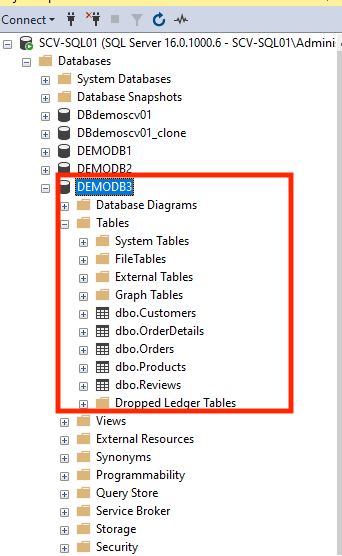
데이터베이스에서 일부 테이블을 삭제한 다음 시점 복원을 수행하여 수정함으로써 이 작업의 중요성을 시뮬레이션할 수 있습니다.
아래에서 첫 번째 스크린샷에 표시된 데이터베이스의 여러 테이블이 두 번째 스크린샷에서 삭제된 것을 확인할 수 있습니다.
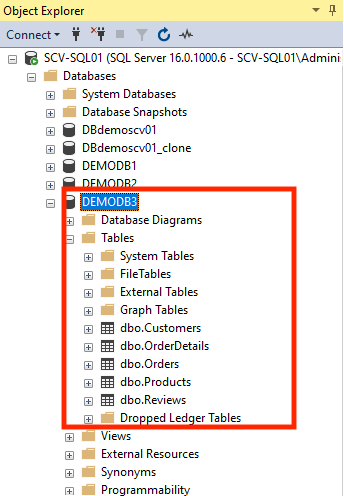
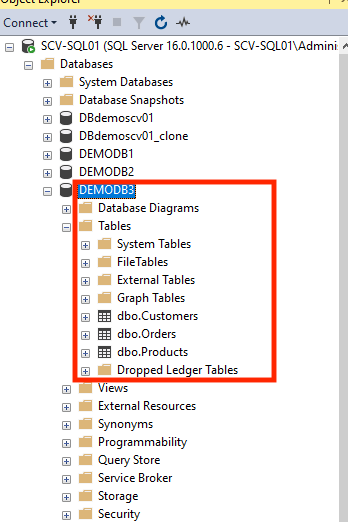
다음 단계는 삭제된 테이블을 복구하기 위해 복원을 수행하는 방법을 보여줍니다.
-
리소스 그룹에서 데이터베이스를 선택합니다.
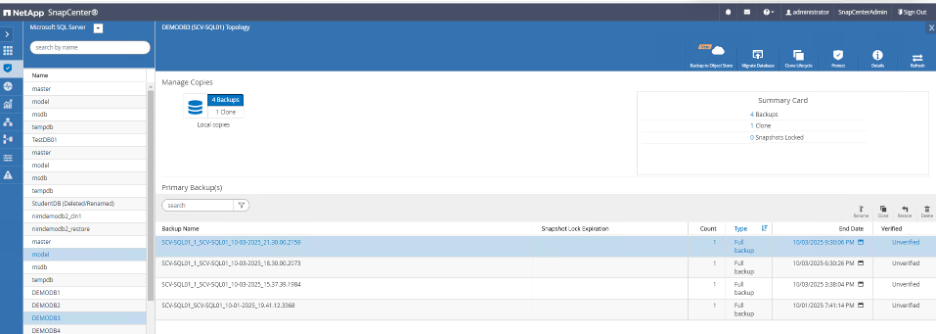
-
복원 페이지에서 "백업이 생성된 동일한 호스트로 데이터베이스 복원" 옵션을 선택합니다.

-
특정 시점의 로그 백업을 사용하려면 해당 옵션을 선택하십시오.
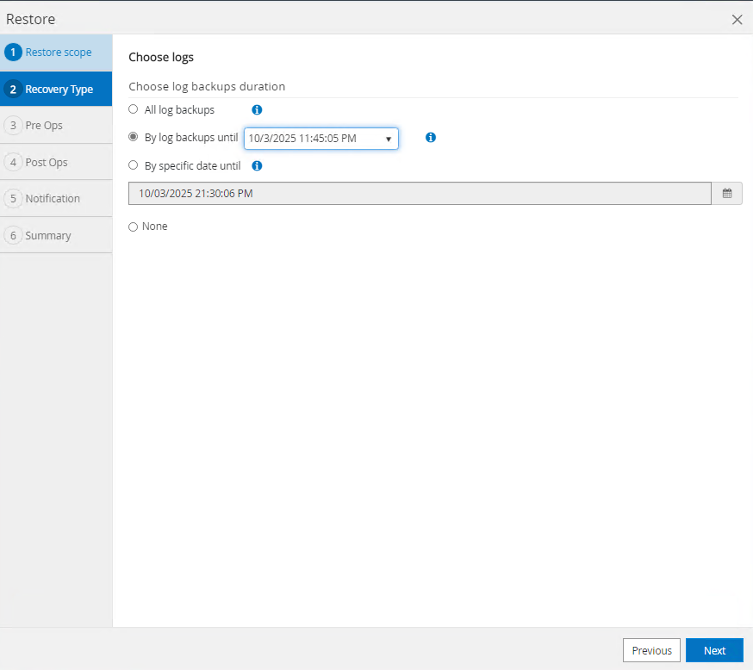
-
"복원 중 동일한 이름의 데이터베이스 덮어쓰기, 복원 전 트랜잭션 로그 백업 생성"을 선택하고 "다음"을 선택합니다.

-
복원 후 데이터베이스가 취할 상태를 목록 옵션에서 선택하고 "Next"를 선택하십시오.

-
요약 페이지에서 "Finish"를 선택하세요.
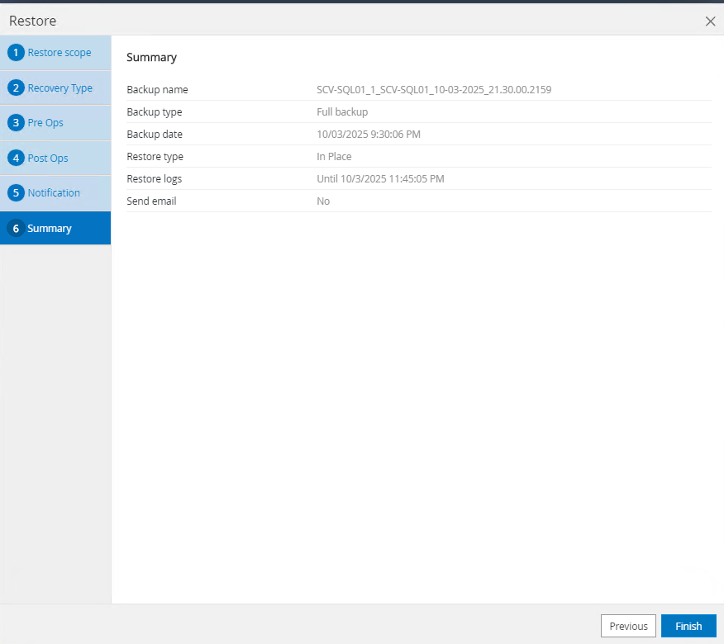
-
작업이 완료될 때까지 모니터링하십시오.
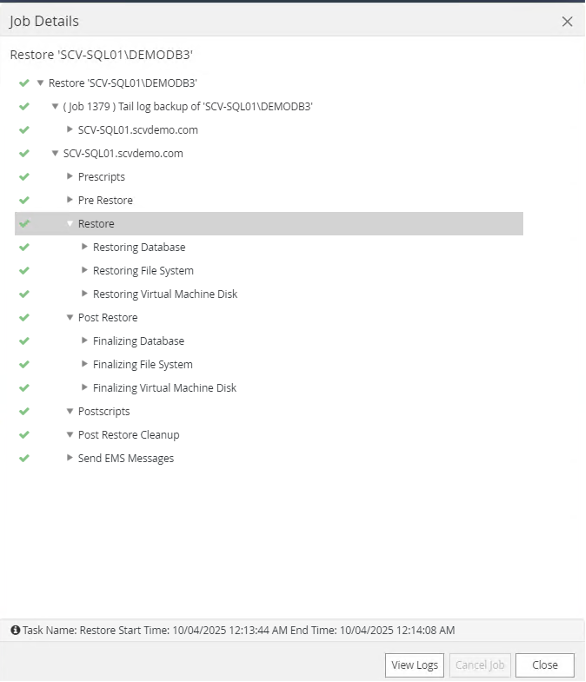
-
삭제된 테이블이 성공적으로 복원되었는지 확인하십시오.