


Proxmox VE용 NVMe/TCP를 사용하여 LVM 구성


 변경 제안
변경 제안

 PDF
PDF
NetApp ONTAP 사용하여 TCP 프로토콜을 통해 NVMe를 이용해 Proxmox 가상 환경(VE) 호스트 간 공유 스토리지를 위한 논리 볼륨 관리자(LVM)를 구성합니다. 이 구성은 최신 NVMe 프로토콜을 사용하여 표준 이더넷 네트워크를 통해 고성능 블록 수준 스토리지 액세스를 제공합니다.
초기 가상화 관리자 작업
Proxmox VE 호스트의 NVMe/TCP 연결을 준비하고 스토리지 관리자에게 필요한 정보를 수집하려면 다음 초기 작업을 완료하십시오.
-
Linux VLAN 인터페이스 두 개가 사용 가능한지 확인하십시오.
-
클러스터의 모든 Proxmox 호스트에서 다음 명령을 실행하여 호스트 이니시에이터 정보를 수집하십시오.
nvme show-hostnqn -
수집한 호스트 NQN 정보를 스토리지 관리자에게 제공하고 필요한 크기의 NVMe 네임스페이스를 요청하십시오.
스토리지 관리자 작업
ONTAP 처음 사용하시는 경우, 시스템 관리자를 이용하시면 더욱 편리하게 사용하실 수 있습니다.
-
SVM이 NVMe 프로토콜이 활성화된 상태로 사용 가능한지 확인하십시오. 참조하다 "ONTAP 9 문서의 NVMe 작업".
-
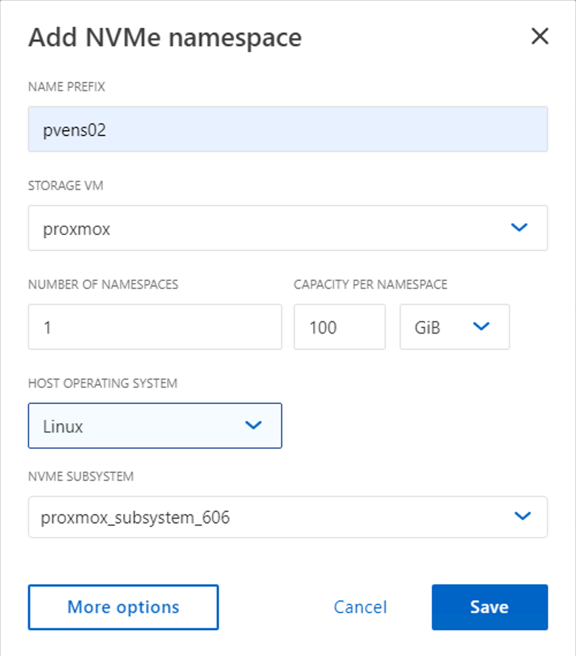
NVMe 네임스페이스를 생성합니다.
예를 보여주세요
-
(CLI를 사용하는 경우) 서브시스템을 생성하고 호스트 NQN을 할당합니다. 위의 참조 링크를 따라가세요.
-
보안 탭에서 랜섬웨어 방지 기능이 활성화되어 있는지 확인하십시오.
-
가상화 관리자에게 NVMe 네임스페이스가 생성되었음을 알리십시오.
가상화 관리자 최종 작업
Proxmox VE에서 NVMe 네임스페이스를 공유 LVM 스토리지로 구성하려면 다음 작업을 완료하십시오.
-
클러스터에 있는 각 Proxmox VE 호스트의 셸로 이동하여 /etc/nvme/discovery.conf 파일을 생성합니다. 사용 환경에 맞게 콘텐츠를 업데이트하세요.
root@pxmox01:~# cat /etc/nvme/discovery.conf # Used for extracting default parameters for discovery # # Example: # --transport=<trtype> --traddr=<traddr> --trsvcid=<trsvcid> --host-traddr=<host-traddr> --host-iface=<host-iface> -t tcp -l 1800 -a 172.21.118.153 -t tcp -l 1800 -a 172.21.118.154 -t tcp -l 1800 -a 172.21.119.153 -t tcp -l 1800 -a 172.21.119.154 -
NVMe 서브시스템에 로그인합니다.
nvme connect-all -
장치 세부 정보를 검사하고 수집합니다.
nvme list nvme netapp ontapdevices nvme list-subsys lsblk -l -
볼륨 그룹을 생성합니다.
vgcreate pvens02 /dev/mapper/<device id> -
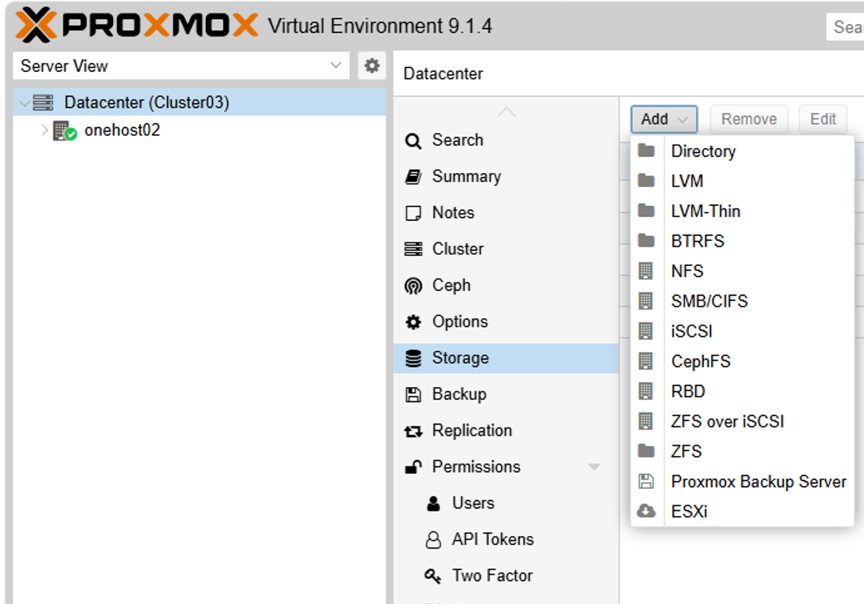
관리 UI를 사용하여 `https:<proxmox node>:8006`데이터센터를 클릭하고 스토리지를 선택한 다음 추가를 클릭하고 LVM을 선택합니다.
예를 보여주세요
-
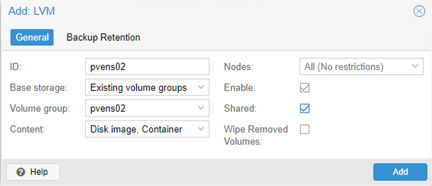
스토리지 ID 이름을 입력하고, 기존 볼륨 그룹을 선택한 다음, CLI를 사용하여 방금 생성한 볼륨 그룹을 선택하십시오. 공유 옵션을 선택하세요. Proxmox VE 9 이상 버전에서는 다음을 활성화하십시오.
Allow Snapshots as Volume-Chain고급 확인란을 활성화하면 표시되는 옵션입니다.예를 보여주세요
-
다음은 NVMe/TCP를 사용하는 LVM용 스토리지 구성 파일의 예입니다.
예를 보여주세요
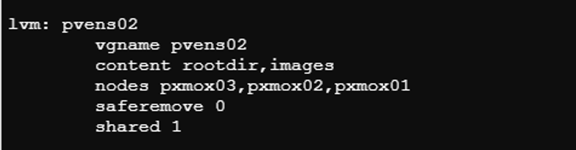
Proxmox VE 9 이상 버전에서는 스토리지 구성 파일에 추가 옵션이 포함되어 있습니다.
snapshot-as-volume-chain 1언제Allow Snapshots as Volume-Chain활성화되어 있습니다.

|
nvme-cli 패키지에는 nvmef-autoconnect.service가 포함되어 있으며, 이를 활성화하면 부팅 시 대상 장치에 자동으로 연결할 수 있습니다. 자세한 내용은 nvme-cli 설명서를 참조하십시오. |