


StorageGRID 테넌트 그룹 관리
 변경 제안
변경 제안

 PDF
PDF
필요에 따라 테넌트 그룹을 관리하여 그룹을 보고, 편집하고, 복제하는 등의 작업을 수행할 수 있습니다.
-
현재 "지원되는 웹 브라우저"을(를) 사용하여 테넌트 관리자에 로그인했습니다.
-
귀하는 "루트 액세스 권한"이(가) 있는 사용자 그룹에 속해 있습니다.
그룹 보기 또는 편집
각 그룹의 기본 정보와 세부 정보를 확인하고 편집할 수 있습니다.
-
액세스 관리 > *그룹*을 선택합니다.
-
그룹 페이지에 제공된 정보를 검토하십시오. 이 페이지에는 해당 테넌트 계정에 대한 모든 로컬 및 페더레이션 그룹의 기본 정보가 나열되어 있습니다.
테넌트 계정에 그리드 페더레이션 연결 사용 권한이 있고 테넌트의 소스 그리드에서 그룹을 보고 있는 경우:
-
배너 메시지에는 그룹을 편집하거나 삭제하면 변경 사항이 다른 그리드에 동기화되지 않는다는 내용이 표시됩니다.
-
필요에 따라, 그룹이 대상 그리드의 테넌트로 복제되지 않은 경우 배너 메시지가 표시됩니다. 실패한 항목을 그룹 클론 재시도 수 있습니다.
-
-
그룹 이름을 변경하려면:
-
해당 그룹의 확인란을 선택합니다.
-
* 작업 * > * 그룹 이름 편집 * 을 선택합니다.
-
새 이름을 입력합니다.
-
*변경 사항 저장*을 선택합니다.
-
-
더 자세한 내용을 보거나 추가 수정을 하려면 다음 중 하나를 수행하십시오.
-
그룹 이름을 선택합니다.
-
해당 그룹의 확인란을 선택한 다음 작업 > *그룹 세부 정보 보기*를 선택합니다.
-
-
개요 섹션을 검토하십시오. 이 섹션에는 각 그룹에 대한 다음 정보가 나와 있습니다.
-
표시 이름
-
고유한 이름
-
유형
-
액세스 모드
-
권한
-
S3 정책
-
이 그룹의 사용자 수
-
테넌트 계정에 그리드 페더레이션 연결 사용 권한이 있고 테넌트의 소스 그리드에서 그룹을 보고 있는 경우 추가 필드:
-
클론 생성 상태 (성공 또는 실패)
-
이 그룹을 편집하거나 삭제하면 변경 사항이 다른 그리드에 동기화되지 않음을 나타내는 파란색 배너가 표시됩니다.
-
-
-
필요에 따라 그룹 설정을 편집하세요. 입력할 내용에 대한 자세한 내용은 "S3 테넌트에 대한 그룹 생성"을 참조하세요.
-
개요 섹션에서 이름 또는 편집 아이콘
 을 선택하여 표시 이름을 변경합니다.
 -
그룹 권한 탭에서 권한을 업데이트하고 *변경 내용 저장*을 선택합니다.
-
그룹 정책 탭에서 변경 사항을 적용하고 *변경 내용 저장*을 선택합니다.
선택적으로 다른 S3 그룹 정책을 선택하거나 필요에 따라 사용자 지정 정책에 대한 JSON 문자열을 입력합니다.
-
-
기존 로컬 사용자를 하나 이상 그룹에 추가하려면 다음 단계를 따르십시오.
-
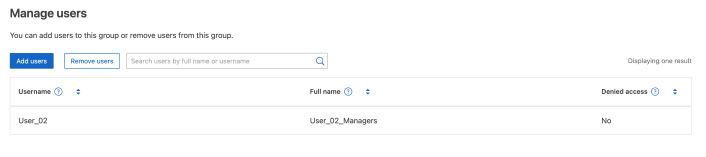
사용자 탭을 선택합니다.
-
*사용자 추가*를 선택합니다.
-
추가할 기존 사용자를 선택하고 *사용자 추가*를 선택합니다.
성공 메시지가 오른쪽 상단에 나타납니다.
-
-
로컬 사용자를 그룹에서 제거하려면:
-
사용자 탭을 선택합니다.
-
*사용자 제거*를 선택합니다.
-
삭제할 사용자를 선택하고 *사용자 삭제*를 선택합니다.
성공 메시지가 오른쪽 상단에 나타납니다.
-
-
변경한 각 섹션에 대해 *변경 내용 저장*을 선택했는지 확인하십시오.
중복 그룹
기존 그룹을 복제하면 새 그룹을 더 빠르게 만들 수 있습니다.

|
테넌트 계정에 그리드 페더레이션 연결 사용 권한이 있고 테넌트의 원본 그리드에서 그룹을 복제하면 복제된 그룹이 테넌트의 대상 그리드에도 복제됩니다. |
-
액세스 관리 > *그룹*을 선택합니다.
-
복제하려는 그룹의 확인란을 선택합니다.
-
작업 > *그룹 복제*를 선택합니다.
-
입력할 내용에 대한 자세한 내용은 "S3 테넌트에 대한 그룹 생성"을 참조하십시오.
-
*그룹 생성*을 선택합니다.
그룹 클론 재시도
실패한 클론을 다시 시도하려면:
-
그룹 이름 아래에 _(복제 실패)_라고 표시된 각 그룹을 선택하십시오.
-
작업 > *그룹 복제*를 선택합니다.
-
복제하려는 각 그룹의 세부 정보 페이지에서 복제 작업의 상태를 확인할 수 있습니다.
자세한 내용은 "테넌트 그룹 및 사용자 복제"을 참조하십시오.
하나 이상의 그룹 삭제
하나 이상의 그룹을 삭제할 수 있습니다. 삭제된 그룹에만 속한 사용자는 더 이상 테넌트 관리자에 로그인하거나 해당 테넌트 계정을 사용할 수 없습니다.
|
|
테넌트 계정에 그리드 페더레이션 연결 사용 권한이 있는 경우, 그룹을 삭제하면 StorageGRID는 다른 그리드에서 해당 그룹을 삭제하지 않습니다. 이 정보를 동기화 상태로 유지해야 하는 경우, 양쪽 그리드에서 동일한 그룹을 삭제해야 합니다. |
-
액세스 관리 > *그룹*을 선택합니다.
-
삭제하려는 각 그룹의 확인란을 선택합니다.
-
작업 > 그룹 삭제 또는 작업 > *그룹 삭제*를 선택합니다.
확인 대화 상자가 나타납니다.
-
그룹 삭제 또는 *그룹 삭제*를 선택합니다.
AssumeRole 설정
AssumeRole을 설정하려면 관리자여야 합니다.
AssumeRole을 설정하려면 대상 그룹이 없는 경우 인수할 대상 그룹을 생성합니다. 그룹의 S3 정책을 편집하여 이 그룹을 인수할 때 허용되는 작업을 지정합니다. 그룹의 S3 트러스트 정책을 편집하여 AssumeRole API를 사용하여 그룹을 인수할 수 있는 신뢰할 수 있는 사용자를 지정합니다.
이 그룹에 대한 권한을 위임받아 생성된 임시 보안 자격 증명은 제한된 기간 동안만 유효합니다. 세션 지속 시간은 15분에서 12시간 사이이며, 기본 세션 지속 시간은 1시간입니다. 사용자를 그룹의 S3 신뢰 정책에서 제거하면 해당 사용자는 더 이상 이 그룹에 대한 권한을 위임받을 수 없습니다.
-
액세스 관리 > *그룹*을 선택합니다.
-
그룹 이름을 클릭합니다.
-
S3 신뢰 정책 탭을 선택합니다.
-
S3 신뢰 정책을 추가합니다. 여기에는 AssumeRole을 수행할 수 있는 사용자 목록이 포함됩니다.
-
*변경 사항 저장*을 선택합니다.
-
S3 그룹 정책 탭을 선택합니다.
-
이 그룹의 S3 신뢰 정책에 추가된 신뢰 사용자에게 필요한 S3 작업만 지정하도록 S3 정책을 편집하십시오.
-
*변경 사항 저장*을 선택합니다.
AssumeRole S3 신뢰 정책의 예시
{
    "Statement": [
        {
            "Effect": "Allow",
            "Action": "sts:AssumeRole",
            "Principal": {
                "AWS": [
                    "urn:sgws:identity::1234567890:user/user1",
                    "arn:aws:iam::1234567890:user/user2"
                ]
            }
        }
    ]
}
구성이 완료되면 S3 신뢰 정책에 등록된 사용자는 AssumeRole을 수행하고 자격 증명을 받을 수 있습니다. 최종 권한은 그룹 정책, 버킷 정책 및 세션 정책에 따라 결정됩니다. 자세한 내용은 "액세스 정책 사용"을 참조하십시오.