


StorageGRID에서 워터마크 재정의 경고 해결
 변경 제안
변경 제안

 PDF
PDF
저장 볼륨 워터마크에 사용자 지정 값을 사용하는 경우 낮은 읽기 전용 워터마크 재정의 경고를 해결해야 할 수 있습니다. 가능하면 시스템을 업데이트하여 최적화된 값을 사용하도록 하십시오.
이전 버전에서는 이 세 가지 "스토리지 볼륨 워터마크"값이 전역 설정, 즉 모든 스토리지 노드의 모든 스토리지 볼륨에 동일하게 적용되는 값이었습니다. StorageGRID 11.6부터는 스토리지 노드의 크기와 볼륨의 상대적 용량을 기반으로 각 스토리지 볼륨에 맞게 이러한 워터마크를 최적화할 수 있습니다.
StorageGRID 11.6 이상으로 업그레이드하면 다음 조건 중 하나에 해당하지 않는 한 모든 스토리지 볼륨에 최적화된 읽기 전용 및 읽기-쓰기 워터마크가 자동으로 적용됩니다.
-
시스템 용량이 거의 한계에 다다랐으므로 최적화된 워터마크를 적용하면 새 데이터를 수용할 수 없습니다. 이 경우 StorageGRID는 워터마크 설정을 변경하지 않습니다.
-
이전에 스토리지 볼륨 워터마크를 사용자 지정 값으로 설정한 적이 있습니다. StorageGRID는 최적화된 값으로 사용자 지정 워터마크 설정을 덮어쓰지 않습니다. 하지만 스토리지 볼륨 소프트 읽기 전용 워터마크에 대한 사용자 지정 값이 너무 작으면 StorageGRID에서 낮은 읽기 전용 워터마크 덮어쓰기 경고가 발생할 수 있습니다.
경고 내용 이해
스토리지 볼륨 워터마크에 사용자 지정 값을 사용하는 경우 하나 이상의 Storage Node에 대해 Low read-only watermark override 경고가 발생할 수 있습니다.
각 경고는 스토리지 볼륨의 소프트 읽기 전용 워터마크에 대한 사용자 지정 값이 해당 스토리지 노드에 대해 최적화된 최소값보다 작음을 나타냅니다. 사용자 지정 설정을 계속 사용하면 스토리지 노드가 읽기 전용 상태로 안전하게 전환하기 전에 공간이 심각하게 부족해질 수 있습니다. 노드 용량이 한계에 도달하면 일부 스토리지 볼륨에 액세스할 수 없게 될 수 있습니다(자동으로 마운트 해제됨).
예를 들어, 이전에 스토리지 볼륨의 소프트 읽기 전용 워터마크를 5GB로 설정했다고 가정해 보겠습니다. 이제 StorageGRID가 스토리지 노드 A의 네 개 스토리지 볼륨에 대해 다음과 같은 최적화된 값을 계산했다고 가정해 보겠습니다.
볼륨 0 |
12 GB |
제1권 |
12 GB |
제2권 |
11 GB |
제3권 |
15 GB |
사용자 지정 워터마크(5GB)가 해당 노드의 모든 볼륨에 대한 최소 최적화 값(11GB)보다 작기 때문에 Storage Node A에 대해 Low read-only watermark override 경고가 트리거됩니다. 사용자 지정 설정을 계속 사용하는 경우, 노드가 읽기 전용 상태로 안전하게 전환되기 전에 노드의 여유 공간이 심각하게 부족해질 수 있습니다.
경고 해결
낮은 읽기 전용 워터마크 재정의 알림이 하나 이상 발생한 경우 다음 단계를 따르십시오. 현재 사용자 지정 워터마크 설정을 사용 중이고 알림이 발생하지 않았더라도 최적화된 설정을 사용하려는 경우에도 이 지침을 활용할 수 있습니다.
-
StorageGRID 11.6 이상으로 업그레이드를 완료했습니다.
-
현재 Grid Manager에 "지원되는 웹 브라우저"을(를) 사용하여 로그인되어 있습니다.
-
다음이 있습니다. "루트 액세스 권한"
읽기 전용 워터마크 재정의 부족 경고는 사용자 지정 워터마크 설정을 새 워터마크 재정의로 업데이트하여 해결할 수 있습니다. 하지만 하나 이상의 스토리지 노드 용량이 거의 가득 찼거나 특별한 ILM 요구 사항이 있는 경우, 먼저 최적화된 스토리지 워터마크를 확인하고 사용해도 안전한지 판단해야 합니다.
전체 그리드의 객체 데이터 사용량 평가
-
*노드*를 선택합니다.
-
그리드의 각 사이트에 대해 노드 목록을 확장합니다.
-
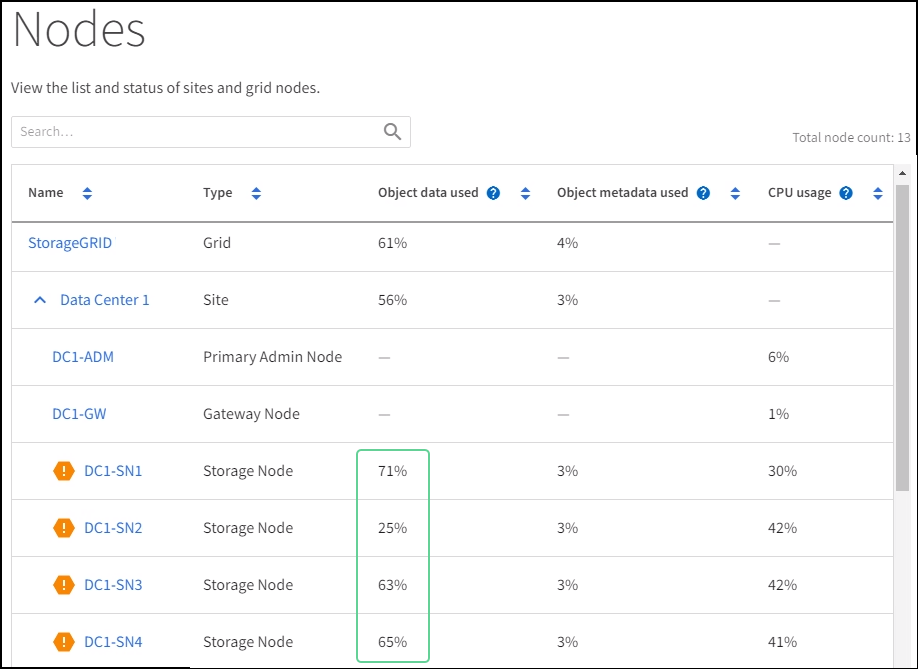
각 사이트의 각 스토리지 노드에 대해 Object data used 열에 표시된 백분율 값을 검토하십시오.
-
적절한 단계를 따르십시오:
-
스토리지 노드 중 어느 것도 거의 가득 차지 않은 경우(예: 모든 객체 데이터 사용량 값이 80% 미만인 경우), 재정의 설정을 사용할 수 있습니다. 최적화된 워터마크 사용로 이동하세요.
-
ILM 규칙에서 엄격한 수집 동작을 사용하거나 특정 스토리지 풀이 거의 가득 찬 경우 최적화된 스토리지 워터마크 보기 및 최적화된 워터마크를 사용할 수 있는지 확인합니다의 단계를 수행하십시오.
-
최적화된 저장소 워터마크 보기
StorageGRID는 스토리지 볼륨의 소프트 읽기 전용 워터마크에 대해 계산된 최적화 값을 표시하기 위해 두 가지 Prometheus 메트릭을 사용합니다. 그리드의 각 스토리지 노드에 대한 최소 및 최대 최적화 값을 확인할 수 있습니다.
-
지원 > 도구 > *측정항목*을 선택합니다.
-
Prometheus 섹션에서 링크를 선택하여 Prometheus 사용자 인터페이스에 액세스합니다.
-
권장되는 최소 읽기 전용 워터마크를 확인하려면 다음 Prometheus 메트릭을 입력하고 *실행*을 선택하십시오.
storagegrid_storage_volume_minimum_optimized_soft_readonly_watermark마지막 열에는 각 스토리지 노드의 모든 스토리지 볼륨에 대한 소프트 읽기 전용 워터마크의 최소 최적화 값이 표시됩니다. 이 값이 스토리지 볼륨 소프트 읽기 전용 워터마크에 대한 사용자 지정 설정보다 크면 해당 스토리지 노드에 대해 Low read-only watermark override 경고가 트리거됩니다.
-
권장되는 최대 소프트 읽기 전용 워터마크를 확인하려면 다음 Prometheus 메트릭을 입력하고 *실행*을 선택하십시오.
storagegrid_storage_volume_maximum_optimized_soft_readonly_watermark마지막 열은 각 스토리지 노드의 모든 스토리지 볼륨에 대해 최적화된 최대 소프트 읽기 전용 워터마크 값을 보여줍니다.
최적화된 워터마크를 사용할 수 있는지 여부를 확인합니다.
-
*노드*를 선택합니다.
-
온라인 상태인 각 스토리지 노드에 대해 다음 단계를 반복하십시오.
-
Storage Node > *Storage*를 선택합니다.
-
객체 저장소 테이블까지 아래로 스크롤하십시오.
-
각 객체 저장소(볼륨)의 사용 가능 값을 해당 스토리지 노드에 대해 기록해 둔 최대 최적화 워터마크와 비교하십시오.
-
-
온라인 상태인 모든 스토리지 노드의 볼륨 중 하나 이상에 해당 노드의 최대 최적화 워터마크보다 사용 가능한 공간이 더 많은 경우, 최적화된 워터마크 사용을 시작하려면 최적화된 워터마크 사용로 이동하십시오.
그렇지 않으면 가능한 한 빨리 그리드를 확장하세요. 기존 노드에 "스토리지 볼륨 추가"하거나 "새 스토리지 노드 추가"하세요. 그런 다음 최적화된 워터마크 사용으로 이동하여 워터마크 설정을 업데이트하세요.
-
저장 볼륨 워터마크에 사용자 지정 값을 계속 사용해야 하는 경우, "고요" 또는 "비활성화" 낮은 읽기 전용 워터마크 재정의 알림을 사용하십시오.

동일한 사용자 지정 워터마크 값이 모든 스토리지 노드의 모든 스토리지 볼륨에 적용됩니다. 스토리지 볼륨 워터마크에 권장 값보다 작은 값을 사용하면 노드 용량이 가득 찼을 때 일부 스토리지 볼륨에 액세스할 수 없게 될 수 있습니다(자동으로 마운트 해제됨).