


Pesquise objetos de armazenamento no Active IQ Unified Manager
 Sugerir alterações

 PDFs

Para acessar rapidamente um objeto específico, você pode usar o campo Pesquisar todos os objetos de armazenamento na parte superior da barra de menu. Esse método de pesquisa global em todos os objetos permite localizar rapidamente objetos específicos por tipo. Os resultados da pesquisa são classificados por tipo de objeto de armazenamento e você pode filtrá-los usando o menu suspenso. Uma pesquisa válida deve conter pelo menos três caracteres.
A busca global exibe o número total de resultados, mas apenas os 25 primeiros resultados de busca são acessíveis. Por isso, a funcionalidade de busca global pode ser considerada uma ferramenta de atalho para encontrar itens específicos, caso você já saiba quais itens deseja localizar rapidamente. Para obter resultados de busca completos, você pode usar a busca nas páginas de inventário de objetos e suas respectivas funcionalidades de filtro.
Você pode clicar na caixa suspensa e selecionar Todos para pesquisar simultaneamente em todos os objetos e eventos. Como alternativa, você pode clicar na caixa suspensa para especificar o tipo de objeto. Digite no mínimo três caracteres do nome do objeto ou evento no campo Pesquisar todos os objetos de armazenamento e pressione Enter para exibir os resultados da pesquisa, como:
-
Clusters: nomes de clusters
-
Nós: nomes dos nós
-
Agregados: nomes de agregados
-
SVMs: nomes de SVMs
-
Volumes: nomes dos volumes
-
LUNs: caminhos LUN

|
Não é possível pesquisar LIFs e portas na barra de pesquisa global. |
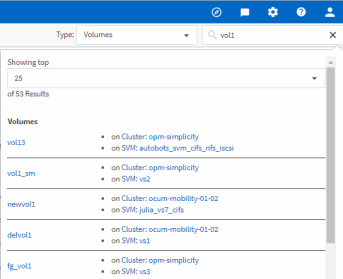
Neste exemplo, a caixa suspensa tem o tipo de objeto Volume selecionado. Digitar “vol” no campo Search all Storage Objects exibe uma lista de todos os volumes cujos nomes contêm esses caracteres. Para pesquisas de objetos, você pode clicar em qualquer resultado da pesquisa para navegar até a página Performance Explorer desse objeto. Para pesquisas de eventos, clicar em um item no resultado da pesquisa leva você até a página Event Details.