


Agende um relatório no Active IQ Unified Manager
 Sugerir alterações

 PDFs

Depois de ter uma visualização ou um arquivo do Excel que deseja programar para geração e distribuição regulares, você pode agendar o relatório.
-
Você precisa ter a função de Application Administrator ou Storage Administrator.
-
Você deve ter configurado as definições do servidor SMTP na página Geral > Notificações para que o mecanismo de geração de relatórios possa enviar relatórios como anexos de e-mail para a lista de destinatários do servidor do Unified Manager.
-
O servidor de e-mail deve ser configurado para permitir o envio de anexos juntamente com os e-mails gerados.
Siga as etapas a seguir para testar e agendar a geração de um relatório para uma visualização. Selecione ou personalize a visualização que deseja usar. O procedimento a seguir usa uma visualização de rede que mostra o desempenho das suas interfaces de rede, mas você pode usar qualquer visualização que desejar.
-
Abra sua visualização. Este exemplo usa a visualização de rede padrão que mostra o desempenho da LIF. No painel de navegação esquerdo, clique em Rede > Interfaces de Rede.
-
Personalize a visualização conforme necessário usando os recursos incorporados do Unified Manager.
-
Após personalizar a visualização, você pode fornecer um nome exclusivo no campo View e clicar na marca de seleção para salvá-la.

-
Você pode usar os recursos avançados do Microsoft® Excel para personalizar seu relatório. Para obter detalhes, consulte "Utilizando o Excel para personalizar seu relatório".
-
Para visualizar o resultado antes de agendá-lo ou compartilhá-lo:
Opção Descrição Se você usou o Excel para personalizar o relatório
Visualize o arquivo do Excel já baixado.
Caso não tenha utilizado o Excel para personalizar o relatório
Faça o download do relatório como um arquivo CSV, PDF ou XLSX.
Abra o arquivo com um aplicativo instalado, como o Microsoft Excel (CSV/XSLX) ou o Adobe Acrobat (PDF).
-
Se estiver satisfeito com o relatório, clique em Scheduled Reports.
-
Na página Agendamentos de Relatórios, clique em Adicionar Agendamento.
-
Aceite o nome padrão, que é uma combinação do nome da visualização e da frequência, ou personalize o nome da programação.
-
Para testar o relatório agendado pela primeira vez, adicione apenas você como destinatário. Quando estiver satisfeito, adicione os endereços de e-mail de todos os destinatários do relatório.
-
Especifique com que frequência o relatório será gerado e enviado aos destinatários. Você pode escolher Diariamente, Semanalmente ou Mensalmente.
-
Selecione o formato, PDF, CSV ou XSLX.

Para relatórios em que você usou o Excel para personalizar o conteúdo, selecione sempre XSLX.
-
Clique na marca de seleção (
 ) para salvar o agendamento do relatório.
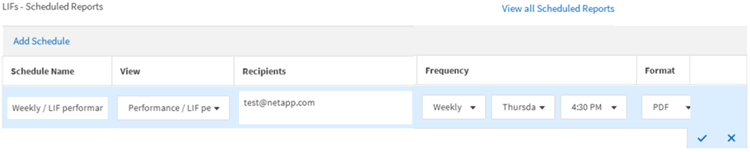
O relatório é enviado imediatamente como teste. Depois disso, o relatório é gerado e enviado por e-mail aos destinatários listados de acordo com a frequência programada.