


Utilize o Excel para personalizar seu relatório no Active IQ Unified Manager
 Sugerir alterações

 PDFs

Após salvar a visualização, você pode baixá-la no formato de Pasta de Trabalho do Excel (.xlsx). Ao abrir o arquivo do Excel, você pode usar recursos avançados do Excel para personalizar seu relatório.
Você só pode enviar um arquivo de pasta de trabalho do Excel com a extensão .xlsx.
Por exemplo, alguns recursos avançados do Excel que você pode usar no seu relatório incluem:
-
Ordenação em várias colunas
-
Filtragem complexa
-
Tabelas dinâmicas
-
Gráficos

|
|
-
Abra a visualização padrão, personalizada ou salva que você deseja usar como base para o seu relatório.
-
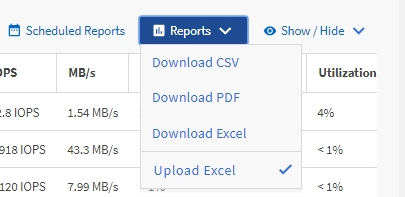
Selecione Reports > Download Excel.
-
Salve o arquivo. O arquivo é salvo na sua pasta de downloads.
-
Abra o arquivo salvo no Excel. Não mova o arquivo para um novo local ou, se você trabalhar em outro local, salve o arquivo novamente no local original usando o nome original antes de carregá-lo.
-
Personalize o arquivo usando recursos do Excel, como ordenações complexas, filtros em camadas, tabelas dinâmicas ou gráficos. Para obter mais informações, consulte a documentação do Microsoft® Excel.
-
Selecione Relatórios > Carregar Excel e selecione o arquivo que você modificou. O arquivo baixado mais recentemente é carregado do mesmo local do arquivo.
-
Envie para você um relatório de teste usando o recurso Relatórios Agendados.