


Monitore e investigue alertas na implantação local do NetApp Console


 Sugerir alterações

 PDFs
PDFs
Monitore e investigue alertas na implantação local do NetApp Console para manter seu armazenamento íntegro e minimizar interrupções.
Visualize alertas ativos em toda a sua organização ou em uma frota específica, priorize-os por gravidade e área de impacto e investigue as causas principais para que você possa resolver problemas antes que eles escalem. Quando um alerta inclui uma ação recomendada ou a opção Fix It, você pode passar da investigação diretamente para a remediação.
Todas as funções. Os alertas são exibidos apenas para recursos que você está autorizado a visualizar. Se você não vir um recurso na lista de recursos disponíveis, você não tem permissão para visualizar os alertas dele. "Saiba mais sobre funções de acesso".
Para os alertas do ONTAP, você pode acessar ferramentas como o System Manager e o Workload Analyzer diretamente da página de Alertas para investigar e resolver problemas.
Para relatórios externos, você pode exportar a lista de alertas para um arquivo CSV para análise offline.

|
Os alertas são mantidos na implantação local do NetApp Console por 7 dias a partir do momento em que são gerados. |
|
|
Você também pode configurar regras de notificação para receber alertas por e-mail ou webhook. "Saiba como configurar notificações de alerta". |
Alertas disponíveis
A implantação local do NetApp Console suporta alertas para o ONTAP e o NetApp Backup and Recovery.
Veja o painel de alertas
Use o painel de alertas para obter uma visão geral rápida da atividade de alertas atual para o escopo que você selecionou. O painel resume os alertas ativos por gravidade e área de impacto e inclui um gráfico que mostra a distribuição dos alertas nas últimas 24 horas, para que você possa identificar tendências rapidamente.
Você pode filtrar o painel para se concentrar em alertas críticos ou alertas para uma área de impacto específica.
-
Selecione Health > Alerts > Overview.
-
No seletor de escopo, escolha uma das seguintes opções:
-
Todos (padrão) para ver alertas em todas as frotas às quais você tem acesso
-
Uma frota específica para ver alertas somente para essa frota
-
-
Filtre o painel de acordo com os alertas que você precisa visualizar, incluindo:
-
Gravidade (Crítica, Atenção ou Informativa)
-
Alertas críticos agrupados por área de impacto
-
Área de impacto (Disponibilidade, Capacidade, Configuração, Desempenho, Proteção ou Segurança)
-
Alertas de desvio para ver apenas alertas causados por desvio de configuração
-
Ver todos os alertas
Use a guia Alertas para visualizar a lista completa de alertas ativos para o escopo que você selecionou. A lista é atualizada para refletir o escopo atual da organização ou frota, e você pode pesquisar na lista alertas específicos por nome ou descrição.
-
Selecione Health > Alerts > Overview.
-
No seletor de escopo, escolha uma das seguintes opções:
-
Todos (padrão) para ver alertas em todas as frotas às quais você tem acesso
-
Uma frota específica para ver alertas somente para essa frota
-
-
Selecione a aba Alertas para visualizar a lista completa de alertas ativos para o escopo selecionado.
-
Opcionalmente, pesquise na lista um alerta específico por nome ou descrição.

Visualizar alertas por sistema
Você pode visualizar alertas para um sistema específico dentro de uma frota ou da sua organização.
-
Selecione Health > Alerts > Overview.
-
No seletor de escopo, escolha uma das seguintes opções:
-
Todos (padrão) para ver alertas em todas as frotas às quais você tem acesso
-
Uma frota específica para ver alertas somente para essa frota
-
-
Selecione a guia Saúde do sistema para visualizar um resumo dos alertas associados aos sistemas dentro do escopo que você selecionou.
-
Selecione Exibir alertas na linha do respectivo sistema para visualizar a lista completa de alertas ativos associados a esse sistema.
Investigar um alerta
Você pode investigar um alerta para ver o que o desencadeou.
Ao investigar um alerta do ONTAP, você também pode acessar diretamente a interface do System Manager do sistema que gerou o alerta para visualizar detalhes adicionais e tomar as medidas necessárias.
-
Selecione Health > Alerts > Overview.
-
No seletor de escopo, escolha uma das seguintes opções:
-
Todos (padrão) para ver alertas em todas as frotas às quais você tem acesso
-
Uma frota específica para ver alertas somente para essa frota
-
-
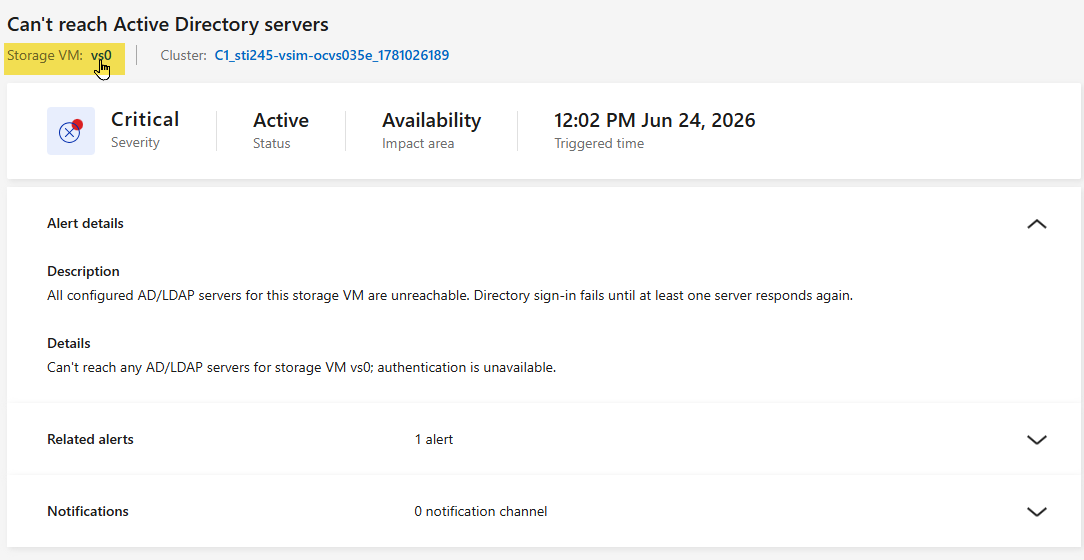
Em qualquer uma das abas, selecione o nome do alerta que você deseja investigar para visualizar seus detalhes.

-
Se aplicável, selecione o nome da VM ou do cluster para abrir a interface do System Manager para o sistema que gerou o alerta.
Corrigir um alerta
Quando um alerta incluir uma ação recomendada ou uma opção de Fix It, use-a para passar da investigação para a remediação sem sair dos detalhes do alerta.
-
Selecione Health > Alerts > Overview.
-
No seletor de escopo, escolha uma das seguintes opções:
-
Todos (padrão) para ver alertas em todas as frotas às quais você tem acesso
-
Uma frota específica para ver alertas somente para essa frota
-
-
Selecione o alerta que você deseja corrigir.
-
Analise os detalhes do alerta e selecione a ação recomendada ou a opção Corrigir se estiver disponível.
-
Siga os passos guiados para aplicar a correção e, em seguida, retorne aos detalhes do alerta para confirmar o estado do alerta.
Se a ação resolver o problema, o alerta deixará de aparecer como ativo para esse escopo. Se o alerta permanecer ativo, revise os detalhes do alerta novamente e continue a investigação.
Analisar um alerta
Você pode analisar um alerta do ONTAP no Workload Analyzer para entender o que o desencadeou.
Use o Workload Analyzer para uma análise detalhada e baseada no tempo do volume afetado. Para perguntas em linguagem natural ou para análise de alto nível em todos os recursos permitidos, use o assistente do Console. "Saiba mais sobre as operações compatíveis do assistente do Console."
Ao investigar um alerta do ONTAP, você também pode acessar diretamente a interface do System Manager do sistema que gerou o alerta para visualizar detalhes adicionais e tomar as medidas necessárias.
-
Selecione Health > Alerts > Overview.
-
No seletor de escopo, escolha uma das seguintes opções:
-
Todos (padrão) para ver alertas em todas as frotas às quais você tem acesso
-
Uma frota específica para ver alertas somente para essa frota
-
-
Selecione a guia Saúde do sistema para visualizar a lista completa de alertas ativos para o escopo selecionado.
-
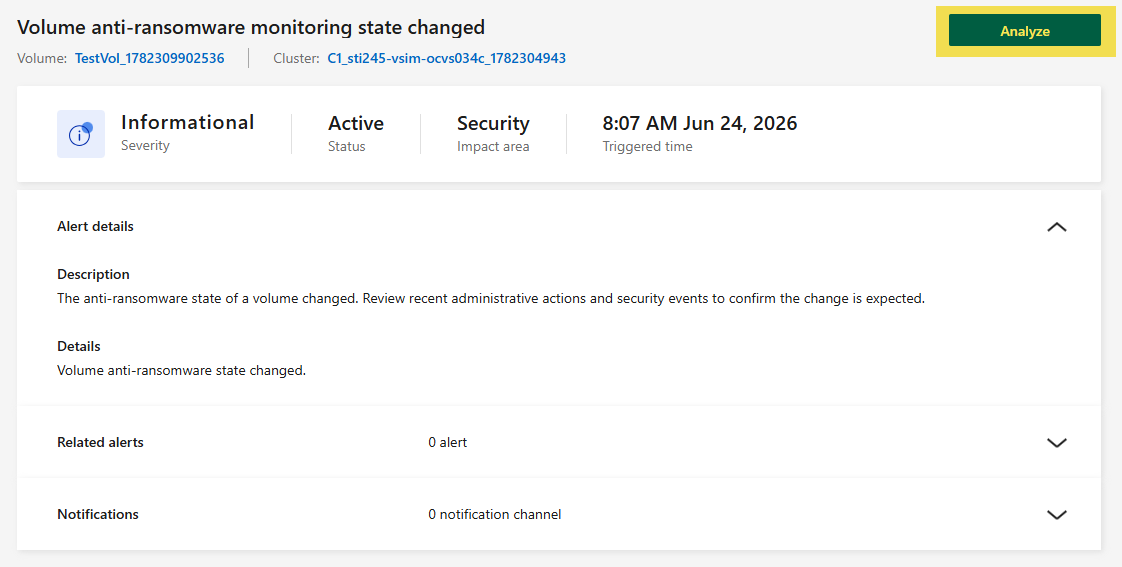
Em qualquer uma das abas, selecione o nome do alerta que você deseja investigar para visualizar seus detalhes.
-
Se aplicável, selecione Analisar para abrir a interface Workload Analyzer do sistema que gerou o alerta.
-
Insira o intervalo de tempo que abrange o período em que o alerta foi acionado, depois selecione Analisar para visualizar os resultados da análise. "Saiba mais sobre o Workload Analyzer."
Exportar alertas para CSV
Exporte a lista de alertas na implantação local do NetApp Console para um arquivo CSV para análise ou geração de relatórios offline. A exportação reflete o escopo atual (organização ou frota), o texto da pesquisa e os filtros.
-
Selecione Saúde > Alertas e, em seguida, selecione a guia Alertas.
-
Defina o escopo (organização ou frota) e aplique quaisquer filtros ou texto de pesquisa que você quiser incluir na exportação.
-
Selecione o ícone de download para exportar a lista de alertas para um arquivo CSV.