


Implante o NetApp Console em modo restrito na AWS

 Sugerir alterações

 PDFs

Implante o agente do Console no modo restrito para que você possa usar o NetApp Console com conectividade de saída limitada. Para começar, instale o agente do Console, configure o Console acessando a interface do usuário que está em execução no agente do Console e, em seguida, forneça as permissões de nuvem que você configurou anteriormente.
Instale o agente do Console a partir do AWS Marketplace (Commercial ou Gov Cloud) ou manualmente em um host Linux.
Passo 1: preparar acesso à rede
Permita os seguintes endpoints de saída para que o agente do Console possa gerenciar recursos da AWS e acessar os serviços do NetApp Console.
Endpoints AWS
Permita que esses endpoints de serviço da AWS gerenciem recursos da AWS, incluindo o FSx for ONTAP.
| Pontos finais | Propósito |
|---|---|
Serviços da AWS (amazonaws.com):
|
Para gerenciar recursos da AWS. O ponto de extremidade depende da sua região da AWS. "Consulte a documentação da AWS para obter detalhes" |
Amazon FSx for NetApp ONTAP:
|
O console baseado na web contata este endpoint para interagir com as APIs do Workload Factory, a fim de gerenciar e operar cargas de trabalho baseadas no FSx para ONTAP. |
Endpoints do NetApp Console
Permita os endpoints compartilhados para o Suporte da NetApp, os recursos do Console e a implantação e atualizações do agente do Console.
| Pontos finais | Propósito |
|---|---|
Para obter informações sobre licenciamento e enviar mensagens AutoSupport para o suporte da NetApp. |
|
Para atualizar as credenciais do NetApp Support Site (NSS) ou adicionar novas credenciais do NSS ao NetApp Console. |
|
Para obter informações sobre licenciamento e enviar mensagens do AutoSupport ao suporte da NetApp, assim como receber atualizações de software para Cloud Volumes ONTAP. |
|
|
Para fornecer recursos e serviços no NetApp Console. |
Para regiões não governamentais, use os seguintes pontos de extremidade: Para regiões governamentais, utilize o seguinte ponto de extremidade: |
Para obter imagens para implantação e atualizações do agente do Console. |
Para acesso via navegador e outros requisitos de rede, consulte "Prepare o acesso à rede para o modo restrito".
Etapa 2: implante a NetApp Console no modo restrito na AWS
A forma de implantar o agente do Console depende de você usar o AWS Commercial Marketplace, o AWS Gov Marketplace ou uma instalação manual em um host Linux.
Instale o modo restrito do NetApp Console a partir do AWS Commercial Marketplace
Tenha o seguinte:
-
Uma VPC e uma sub-rede que atendem aos requisitos de rede.
-
Uma função do IAM com uma política anexada que inclui as permissões necessárias para o agente do Console.
-
Permissões para assinar e cancelar a assinatura do AWS Marketplace para seu usuário do IAM.
-
Uma compreensão dos requisitos de CPU e RAM para o agente.
-
Um par de chaves para a instância EC2.
-
Vá para o "Listagem do agente do NetApp Console no AWS Marketplace".
-
Na página Marketplace, selecione Continuar assinando.
-
Para assinar o software, selecione Aceitar Termos.
O processo de assinatura pode levar alguns minutos.
-
Após a conclusão do processo de assinatura, selecione Continuar para configuração.
-
Na página Configurar este software, certifique-se de ter selecionado a região correta e selecione Continuar para iniciar.
-
Na página Iniciar este software, em Escolher ação, selecione Iniciar pelo EC2 e depois selecione Iniciar.
Use o Console do EC2 para iniciar a instância e anexar uma função do IAM. Isso não é possível com a ação Iniciar do site.
-
Siga as instruções para configurar e implantar a instância:
-
Nome e tags: Insira um nome e tags para a instância.
-
Imagens de aplicativos e sistemas operacionais: pule esta seção. O agente do console AMI já está selecionado.
-
Tipo de instância: Dependendo da disponibilidade da região, escolha um tipo de instância que atenda aos requisitos de RAM e CPU (t3.2xlarge é pré-selecionado e recomendado).
-
Par de chaves (login): Selecione o par de chaves que você deseja usar para se conectar com segurança à instância.
-
Configurações de rede: edite as configurações de rede conforme necessário:
-
Escolha a VPC e a sub-rede desejadas.
-
Especifique se a instância deve ter um endereço IP público.
-
Especifique as configurações do grupo de segurança que habilitam os métodos de conexão necessários para a instância do agente do Console: SSH, HTTP e HTTPS.
-
-
Configurar armazenamento: Mantenha o tamanho e o tipo de disco padrão para o volume raiz.
Se você quiser habilitar a criptografia do Amazon EBS no volume raiz, selecione Avançado, expanda Volume 1, selecione Criptografado e escolha uma chave KMS.
-
Detalhes avançados: Em Perfil de instância do IAM, escolha a função do IAM que inclui as permissões necessárias para o agente do Console.
-
Resumo: Revise o resumo e selecione Iniciar instância.
-
A AWS inicia o software com as configurações especificadas. O agente do Console é implantado em aproximadamente cinco minutos.
Configurar o NetApp Console.
Instale o modo restrito do NetApp Console a partir do AWS Gov Marketplace
Tenha o seguinte:
-
Uma VPC e uma sub-rede que atendem aos requisitos de rede.
-
Uma função do IAM com uma política anexada que inclui as permissões necessárias para o agente do Console.
-
Permissões para assinar e cancelar a assinatura do AWS Marketplace para seu usuário do IAM.
-
Um par de chaves para a instância EC2.
-
Acesse a oferta do agente do NetApp Console no AWS Marketplace.
-
Abra o serviço EC2 e selecione Iniciar instância.
-
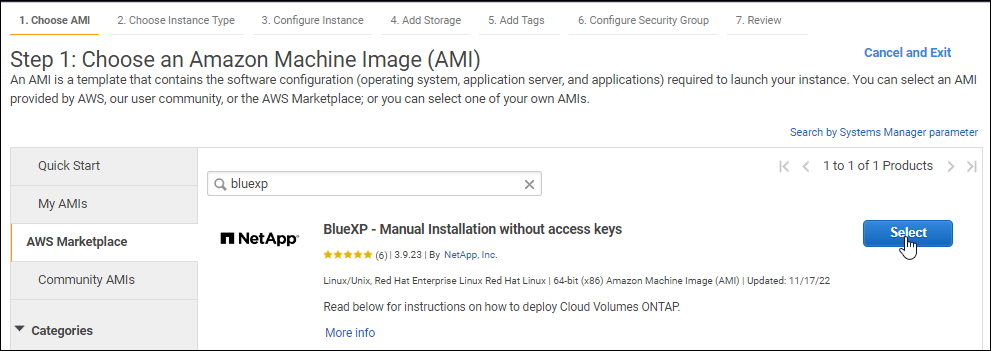
Selecione AWS Marketplace.
-
Pesquise por NetApp Console e selecione a oferta.
-
Selecione Continuar.
-
-
Siga as instruções para configurar e iniciar a instância:
-
Escolha um tipo de instância: Dependendo da disponibilidade da região, escolha um dos tipos de instância suportados (t3.2xlarge é recomendado).
-
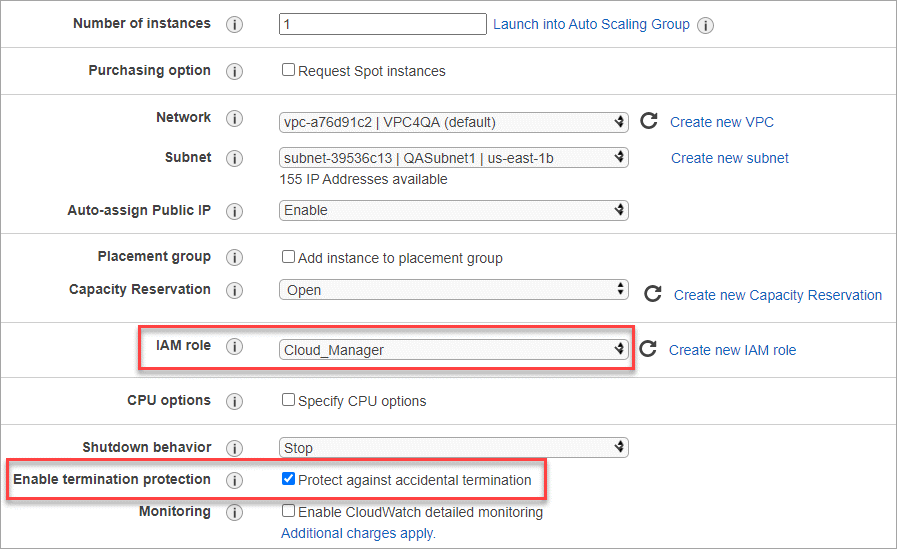
Configurar detalhes da instância: selecione uma VPC e uma sub-rede, escolha a função do IAM que você criou na etapa 1, habilite a proteção de encerramento (recomendado) e escolha quaisquer outras opções de configuração que atendam aos seus requisitos.
-
Adicionar armazenamento: Mantenha as opções de armazenamento padrão.
-
Adicionar tags: insira tags para a instância, se desejar.
-
Configurar grupo de segurança: especifique os métodos de conexão necessários para a instância do agente do Console: SSH, HTTP e HTTPS.
-
Revisar: revise suas seleções e selecione Iniciar.
-
A AWS inicia o software com as configurações especificadas. O agente do Console é implantado em aproximadamente cinco minutos.
Configurar o Console.
Instale manualmente o agente do Console na AWS
Para instalação manual em um host da AWS, consulte "Instale manualmente o agente do Console no modo restrito".
Etapa 3: configurar o NetApp Console
Ao acessar o console pela primeira vez, você será solicitado a escolher uma organização para o agente do Console e precisará habilitar o modo restrito.
A pessoa que configura o agente do Console deve fazer login no Console usando um login que ainda não pertença a uma organização do Console.
Se o seu login estiver associado a outra organização, você precisará se cadastrar com um novo login. Caso contrário, você não verá a opção para ativar o modo restrito na tela de configuração.
-
Abra um navegador da Web em um host que tenha uma conexão com a instância do agente do Console e insira a seguinte URL do agente do Console que você instalou.
-
Inscreva-se ou faça login no NetApp Console.
-
Após efetuar login, configure o Console:
-
Digite um nome para o agente do Console.
-
Insira um nome para uma nova organização do Console.
-
Selecione Você está executando em um ambiente seguro?
-
Selecione Ativar modo restrito nesta conta.
Observe que você não pode alterar essa configuração depois que a conta for criada. Você não poderá ativar o modo restrito mais tarde, nem desativá-lo mais tarde.
Se você implantou o agente do Console em uma região governamental, a caixa de seleção já estará habilitada e não poderá ser alterada. Isso ocorre porque o modo restrito é o único modo suportado nas regiões governamentais.
-
Selecione Vamos começar.
-
O agente do Console agora está instalado e configurado com sua organização do Console. Todos os usuários precisam acessar o Console usando o endereço IP da instância do agente do Console.
Forneça ao Console as permissões que você configurou anteriormente.
Etapa 4: conceda permissões ao agente do Console
Se você instalou manualmente o agente do Console na AWS, precisará conceder as permissões que configurou anteriormente.
Essas etapas não se aplicam se você implantou o agente do Console do AWS Marketplace porque escolheu a função do IAM necessária durante a implantação.
Você pode conceder as permissões necessárias ao agente do Console anexando uma função do IAM à instância EC2 ou fornecendo uma chave de acesso da AWS para um usuário do IAM com as permissões necessárias.
Anexe a função do IAM que você criou anteriormente à instância do EC2 onde instalou o agente do Console.
Estas etapas se aplicam somente se você instalou manualmente o agente do Console na AWS. Para implantações do AWS Marketplace, você já associou a instância do agente do Console a uma função do IAM que inclui as permissões necessárias.
-
Acesse o console do Amazon EC2.
-
Selecione Instâncias.
-
Selecione a instância do agente do Console.
-
Selecione Ações > Segurança > Modificar função do IAM.
-
Selecione a função do IAM e selecione Atualizar função do IAM.
Forneça ao NetApp Console a chave de acesso da AWS para um usuário do IAM que tenha as permissões necessárias.
-
Selecione Administração > Credenciais.
-
Selecione Credenciais da organização.
-
Selecione Adicionar credenciais e siga as etapas do assistente.
-
Localização das credenciais: Selecione Amazon Web Services > Agente.
-
Definir credenciais: insira uma chave de acesso e uma chave secreta da AWS.
-
Assinatura do Marketplace: Associe uma assinatura do Marketplace a essas credenciais assinando agora ou selecionando uma assinatura existente.
-
Revisar: Confirme os detalhes sobre as novas credenciais e selecione Adicionar.
-