


Implante o agente do NetApp Console no modo restrito no Azure

 Sugerir alterações

 PDFs

Implante o agente do Console no modo restrito para que você possa usar o NetApp Console com conectividade de saída limitada. Para começar, instale o agente do Console, configure o Console acessando a interface do usuário que está em execução no agente do Console e, em seguida, forneça as permissões de nuvem que você configurou anteriormente.
Etapa 1: preparar permissões na nuvem
Etapa 2: preparar acesso à rede
Permita os seguintes endpoints de saída para que o agente do Console possa gerenciar recursos do Azure e acessar os serviços do NetApp Console.
Pontos de extremidade do Azure
Permita os endpoints que se aplicam à sua região do Azure: pública, governamental ou da China.
| Pontos finais | Propósito |
|---|---|
|
Para gerenciar recursos em regiões públicas do Azure. |
|
Para gerenciar recursos em regiões governamentais do Azure. |
|
Para gerenciar recursos nas regiões do Azure China. |
Endpoints do NetApp Console
Permita os endpoints compartilhados para o Suporte da NetApp, os recursos do Console e a implantação e atualizações do agente do Console.
| Pontos finais | Propósito |
|---|---|
Para obter informações sobre licenciamento e enviar mensagens AutoSupport para o suporte da NetApp. |
|
Para atualizar as credenciais do NetApp Support Site (NSS) ou adicionar novas credenciais do NSS ao NetApp Console. |
|
Para obter informações sobre licenciamento e enviar mensagens do AutoSupport ao suporte da NetApp, assim como receber atualizações de software para Cloud Volumes ONTAP. |
|
|
Para fornecer recursos e serviços no NetApp Console. |
Para regiões não governamentais, use os seguintes pontos de extremidade: Para regiões governamentais, utilize o seguinte ponto de extremidade: |
Para obter imagens para implantação e atualizações do agente do Console. |
Para acesso via navegador e outros requisitos de rede, consulte "Prepare o acesso à rede para o modo restrito".
Etapa 3: implante o NetApp Console no modo restrito no Azure
A forma como você implanta o agente do Console depende de você usar o Azure Marketplace ou de instalá-lo manualmente em um host Linux no seu ambiente do Azure.
Instale o modo restrito do NetApp Console a partir do Azure Marketplace
Você deve ter o seguinte:
-
Uma VNet e uma sub-rede que atendem aos requisitos de rede.
-
Uma função personalizada do Azure que inclui as permissões necessárias para o agente do Console.
-
Acesse a página da VM do agente do NetApp Console no Azure Marketplace.
-
Selecione Obter agora e depois selecione Continuar.
-
No portal do Azure, selecione Criar e siga as etapas para configurar a máquina virtual.
Observe o seguinte ao configurar a VM:
-
Tamanho da VM: escolha um tamanho de VM que atenda aos requisitos de CPU e RAM. Recomendamos Standard_D8s_v3.
-
Discos: O agente do Console pode ter desempenho ideal com discos HDD ou SSD.
-
IP público: Para usar um endereço IP público com a VM do agente do Console, selecione uma SKU Básica.
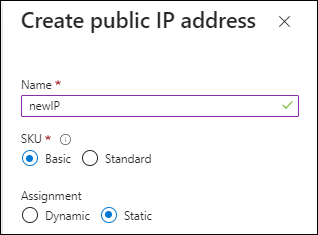
Se você usar um endereço IP de SKU padrão, o Console usará o endereço IP privado do agente do Console, em vez do IP público. Se o computador que você usa para acessar o Console não conseguir alcançar o endereço IP privado, o Console não funcionará.
-
Grupo de segurança de rede: O agente do Console requer conexões de entrada usando SSH, HTTP e HTTPS.
-
Identidade: Em Gerenciamento, selecione Ativar identidade gerenciada atribuída pelo sistema.
Uma identidade gerenciada permite que a VM do agente do Console se identifique para o Microsoft Entra ID sem a necessidade de credenciais. "Saiba mais sobre identidades gerenciadas para recursos do Azure" .
-
-
Na página Revisar + criar, revise suas seleções e selecione Criar para iniciar a implantação.
O Azure implanta a máquina virtual com as configurações especificadas. A máquina virtual e o software do agente do console devem estar em execução em aproximadamente cinco minutos.
Configurar o NetApp Console.
Instalar manualmente o modo restrito do NetApp Console no Azure
Para ver as etapas de instalação manual, consulte "Instale manualmente o agente do Console no modo restrito".
Etapa 4: configurar o NetApp Console
Ao acessar o console pela primeira vez, você será solicitado a escolher uma organização para o agente do Console e precisará habilitar o modo restrito.
A pessoa que configura o agente do Console deve fazer login no Console usando um login que ainda não pertença a uma organização do Console.
Se o seu login estiver associado a outra organização, você precisará se cadastrar com um novo login. Caso contrário, você não verá a opção para ativar o modo restrito na tela de configuração.
-
Abra um navegador da Web em um host que tenha uma conexão com a instância do agente do Console e insira a seguinte URL do agente do Console que você instalou.
-
Inscreva-se ou faça login no NetApp Console.
-
Após efetuar login, configure o Console:
-
Digite um nome para o agente do Console.
-
Insira um nome para uma nova organização do Console.
-
Selecione Você está executando em um ambiente seguro?
-
Selecione Ativar modo restrito nesta conta.
Observe que você não pode alterar essa configuração depois que a conta for criada. Você não poderá ativar o modo restrito mais tarde, nem desativá-lo mais tarde.
Se você implantou o agente do Console em uma região governamental, a caixa de seleção já estará habilitada e não poderá ser alterada. Isso ocorre porque o modo restrito é o único modo suportado nas regiões governamentais.
-
Selecione Vamos começar.
-
O agente do Console agora está instalado e configurado com sua organização do Console. Todos os usuários precisam acessar o Console usando o endereço IP da instância do agente do Console.
Forneça ao Console as permissões que você configurou anteriormente.
Etapa 5: fornecer permissões ao agente do Console
Se você instalou o agente do Console a partir do Azure Marketplace ou manualmente, será necessário conceder as permissões que você configurou anteriormente.
Você pode conceder permissões ao agente do Console atribuindo uma função do Azure ou fornecendo as credenciais de uma entidade de serviço do Azure.
Acesse o portal do Azure e atribua a função personalizada do Azure à máquina virtual do agente do Console para uma ou mais assinaturas.
-
No Portal do Azure, abra o serviço Assinaturas e selecione sua assinatura.
É importante atribuir a função do serviço Assinaturas porque isso especifica o escopo da atribuição de função no nível da assinatura. O escopo define o conjunto de recursos aos quais o acesso se aplica. Se você especificar um escopo em um nível diferente (por exemplo, no nível da máquina virtual), sua capacidade de concluir ações no NetApp Console será afetada.
-
Selecione Controle de acesso (IAM) > Adicionar > Adicionar atribuição de função.
-
Na guia Função, selecione a função Operador de console e selecione Avançar.

Operador do console é o nome padrão fornecido na política. Se você escolheu um nome diferente para a função, selecione esse nome. -
Na aba Membros, complete os seguintes passos:
-
Atribuir acesso a uma Identidade gerenciada.
-
Selecione Selecionar membros, selecione a assinatura na qual a máquina virtual do agente do Console foi criada, em Identidade gerenciada, escolha Máquina virtual e selecione a máquina virtual do agente do Console.
-
Selecione Selecionar.
-
Selecione Avançar.
-
Selecione Revisar + atribuir.
-
Se você quiser gerenciar recursos em assinaturas adicionais do Azure, alterne para essa assinatura e repita essas etapas.
-
Forneça ao NetApp Console as credenciais da entidade de serviço do Azure que você configurou anteriormente.
-
Selecione Administração > Credenciais.
-
Selecione Adicionar credenciais e siga as etapas do assistente.
-
Localização das credenciais: Selecione Microsoft Azure > Agente.
-
Definir credenciais: insira informações sobre a entidade de serviço do Microsoft Entra que concede as permissões necessárias:
-
ID do aplicativo (cliente)
-
ID do diretório (inquilino)
-
Segredo do cliente
-
-
Assinatura do Marketplace: Associe uma assinatura do Marketplace a essas credenciais assinando agora ou selecionando uma assinatura existente.
-
Revisar: Confirme os detalhes sobre as novas credenciais e selecione Adicionar.
-
O NetApp Console agora possui as permissões necessárias para executar ações no Azure em seu nome.